Pri spravovaní projektu v Projecte pre web môžete exportovať projekt do Excelu. Údaje projektu v excelovom súbore vám umožňujú:
- odoslať súbor s podrobnosťami o projekte externým účastníkmi projektu,
- vytvoriť zostavy a vizuály,
- archivovať kópie údajov projektu na účely auditu a dodržiavania súladu,
- tlačiť kópie projektu.
Tu je postup exportovania projektu:
- Prejdite na stránku project.microsoft.com a otvorte projekt, ktorý chcete exportovať do Excelu.
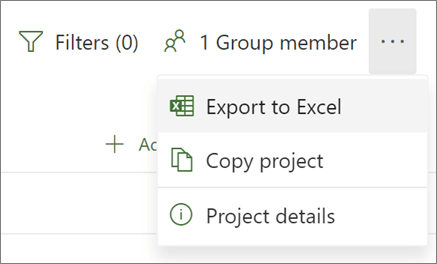
- V pravom hornom rohu vyberte tri bodky (...) a potom vyberte položku Exportovať do Excelu.
- Keď sa zobrazí hlásenie Hotovo! Exportovali sme [názov projektu]." v dolnej časti obrazovky môžete vyhľadať nový excelové súbory, do ktorých ukladáte stiahnuté súbory.
Keď otvoríte excelový súbor obsahujúci projekt, v hornej časti sa zobrazí karta s názvom Projektové úlohy, ktorá obsahuje súhrn informácií o projekte vrátane názvu, projektového manažéra a počiatočného a koncového dátumu, trvania a percenta dokončenia celého projektu. Zobrazí sa aj dátum exportovania. Pod tým sa zobrazí tabuľka so všetkými informáciami o projekte.
Zatiaľ čo počítačová verzia Projectu obsahuje množstvo vstavaných zostáv , ktoré umožňujú prezentovať účastníkom projektu všetky druhy údajov projektu, môžete tiež exportovať údaje projektu do Excelu na hĺbkovú analýzu údajov a vizuálne zostavy. V Exceli môžete vytvoriť zostavy kontingenčnej tabuľky, grafy a použiť mnohé ďalšie funkcie, ktoré vám pomôžu vytvoriť vizuálne pôsobivejšie zostavy.
Na správne usporiadanie údajov projektu v Exceli ich bude ich bude potrebné priradiť, avšak Sprievodca exportovaním vás prevedie celým procesom.
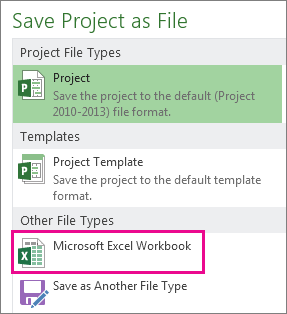
Vyberte položkuExportovať>súbor>– Uložiť projekt ako súbor a v časti Iné typy súborov dvakrát kliknite na položku Zošit programu Microsoft Excel.
V dialógovom okne Uložiť ako vyberte požadované umiestnenie zošita.
Do poľa Názov súboru zadajte požadovaný názov a potom vyberte tlačidlo Uložiť.
Spustí sa Sprievodca exportovaním.
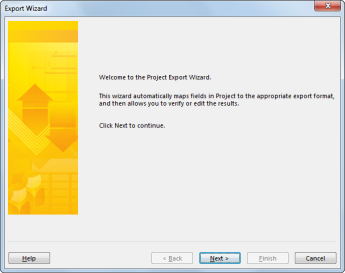
Začnite výberom tlačidla Ďalej.
V kroku Údaje vyberte položku Vybraté údaje (ak už nie sú vybratá).
V kroku Mapa vyberte položku Nová mapa a vytvorte vlastné nastavenia údajov na priradenie údajov z polí Projectu do príslušných polí Excelu.
Ak chcete použiť preddefinované alebo predtým definované priradenie, vyberte možnosť Použiť existujúce priradenie a potom vyberte priradenie, ktoré chcete použiť.
V kroku Možnosti priradenia vyberte typy údajov na export a požadované možnosti.
V krokoch Priradenie úlohy, Priradenie zdrojov alebo Priradenie nasadení upravte predpoklady priradenia vytvorené programom Project a zadajte nové polia priradenia:
- V stĺpci Pole z: zadajte alebo vyberte pole programu Project a potom stlačte kláves Enter.
- Pomocou tlačidiel pod tabuľkou priradenia môžete vložiť alebo odstrániť riadky alebo použiť tabuľku Projectu na priradenie.
- Na presúvanie polí použite tlačidlá Presunúť.
- V časti Ukážka skontrolujte rozloženie priradenia exportu.
Ak je to potrebné, vyberte požadovaný filter exportu z rozbaľovacieho zoznamu Filter exportu.
Vyberte položku Ďalej.
Ak budete chcieť použiť priradenie znova, v kroku Koniec definície priradenia vyberte tlačidlo Uložiť priradenie a do poľa Názov priradenia zadajte požadovaný názov. Nové priradenie sa pridá do zoznamu preddefinovaných priradení.
Kliknite na tlačidlo Dokončiť.
Ak chcete exportované údaje projektu zobraziť, otvorte zošit v Exceli.
Práca s údajmi projektu v Exceli
Po otvorení zošita v Exceli si možno všimnete, že niektoré údaje nebudú vyzerať celkom podľa vašich očakávaní. Žiadny problém. V Exceli môžete pomocou funkcie Dynamické dopĺňanie rýchlo upraviť stĺpce s údajmi, napríklad zmeniť čísla na dátumy alebo text na čísla.
Potom môžete analyzovať a formátovať údaje a vytvoriť z nich požadované vizuálne zostavy:
