
Niektoré zdroje majú obmedzenú dostupnosť a ich čas môže byť naplánovaný správcom zdrojov. V Project Professional 2016 možno budete musieť požiadať o rezervovanie zdrojov, aby ste mohli používať určité zdroje v projekte.
Dôležité
Rezervovanie zdrojov funguje iba vtedy, ak používate Project Professional 2016, ktoré sú pripojené k Project Online.
Ako zistím, či je potrebné schváliť rezervovanie zdroja pre môj projekt? Project vás na to upozorní. Ak sa zobrazí požadovaný indikátor  , priradený zdroj vyžaduje rezervovanie. Pravým tlačidlom myši kliknite na indikátor a vyberte položku Opraviť v nástroji kontroly rezervácií, aby ste vykonali kroky potrebné na odoslanie žiadosti.
Ak viete, že požadovaný zdroj vyžaduje rezerváciu:
Uložte projekt, vzatie z projektu a uistite sa, že projekt bol publikovaný.
Rezervácie sú k dispozícii len vtedy, ak je projekt uložený v Project Online, vzatý z projektu a bol publikovaný aspoň raz.Zostavte svoj tím.
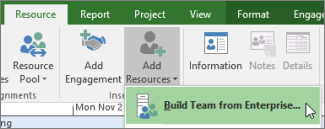
> Kliknite napoložkuZdroj – Pridaťtím na vytvorenie zdrojov > z podniku a pridajte ľudí, s ktorými budete musieť pracovať.
Pridajte rezerváciu.
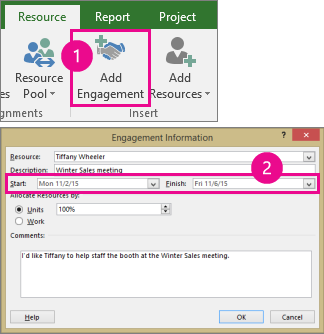
Kliknite na položkuPridať rezervovaniezdroja>, vyberte zdroj, ktorý chcete použiť, pridajte dátum začatia a dokončenia a zahrňte ďalšie podrobnosti, ktoré by správcovi zdrojov mohli pomôcť pochopiť prácu.
Tip
Aký je rozdiel medzi možnosťami Jednotky a Práca? Možnosť Jednotky umožňuje určiť percento času daného zdroja a možnosť Práca umožňuje nastaviť konkrétny počet hodín. Ak napríklad viete, že uvedený zdroj počas stanovenej doby potrebujete len na polovičný úväzok, vyberte možnosť Jednotky a zadajte hodnotu 50 %. Ak viete, že vykonanie úlohy bude trvať približne 20 hodín, vyberte možnosť Práca a zadajte hodnotu 20.
Odošlite rezerváciu.
Prejdite na zobrazenie Plán zdrojov.

Kliknite na rezervovanie, ktoré ste práve pridali (zobrazené s týmto upraveným zeleným indikátorom ) a potom vyberte položku Rezervácie>odoslať>odoslanie vybratých rezervácií.

Tip
Taktiež môžete pomocou možnosti Odoslať všetky rezervácie odoslať na schválenie všetky zmeny.
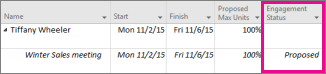
Stĺpec Stav rezervovania zobrazuje, že rezervovanie je momentálne v stave Navrhované.
Sledujte schvaľovanie.
Po zhodnotení môže správca zdrojov žiadosť Prijať alebo Odmietnuť a poskytnúť komentár. Ak chcete zistiť najaktuálnejší stav rezervovania obnovte zobrazenie Plán zdrojov.
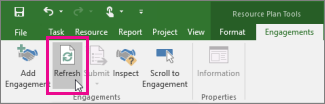
Po obnovení si v zobrazení Plán zdrojov pozrite stĺpec Stav rezervovania:- Ak sa zobrazuje položka Potvrdené môžete podľa potreby naplánovať prácu pre daný zdroj.
- Ak sa zobrazí text Odmietnuté, vyhľadajte tento indikátor poznámky
 dvakrát kliknite na rezerváciu. Správca zdrojov sem mohol uviesť informácie potrebné na vykonanie zmeny umožňujúcej použitie tohto zdroja alebo informácie o tom, prečo treba vybrať niekoho iného.