
Každá úloha je dôležitá, ale kritické sú len niektoré z nich. Kritická cesta je reťazec prepojených úloh, ktoré majú priamy vplyv na koncový dátum projektu. Ak sa ľubovoľná úloha na kritickej ceste oneskorí, oneskorí sa aj celý projekt.
Kritická cesta je rad úloh (alebo niekedy iba jedna úloha), ktorý riadi vypočítaný počiatočný alebo koncový dátum projektu. Úlohy, ktoré tvoria kritickú cestu, sú zvyčajne vzájomne prepojené závislosťami úloh. Existuje pravdepodobne veľa takýchto sietí úloh v rámci plánu projektu. Po dokončení poslednej úlohy na kritickej ceste je dokončený aj projekt.
Ďalšie informácie o analýze kritickej cesty.
Zobrazenie kritickej cesty v zobrazení Ganttovho grafu
Zobrazenie Ganttovho grafu budete na zobrazenie kritickej cesty pravdepodobne používať najčastejšie.
- Vyberte položku Zobraziť>formát Ganttovho grafu.
- Vyberte položku Formát a potom začiarknite políčko Kritické úlohy .
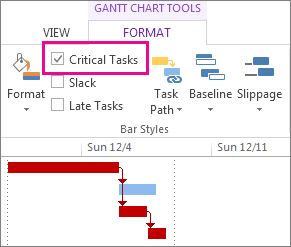
Úlohy na kritickej ceste majú teraz červené pruhy Ganttovho grafu.
Zobrazenie kritickej cesty v iných zobrazeniach úloh
Kritickú cestu môžete zobraziť v ľubovoľnom zobrazení úloh tak, že ju zvýrazníte.
- Na karte Zobraziť vyberte zobrazenie zo skupiny Používanie úloh .
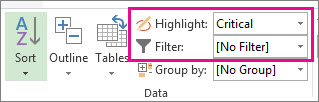
- Zostaňte na karte Zobraziť a zo zoznamu Zvýrazniť vyberte možnosť Kritické.
Kritická cesta sa zobrazí žltou farbou. - Ak chcete zobraziť iba úlohy na kritickej ceste, vyberte šípku Filter a potom vyberte položku Kritické.
Tip
V sieťovom diagrame sa úlohy na kritickej ceste automaticky zobrazia červenou farbou. Nie je potrebné žiadne zvýraznenie.
Video: Zobrazenie kritickej cesty
V tomto videu sa dozviete, ako zobraziť kritickú cestu v projekte v zobrazení Ganttovho grafu aj v iných zobrazeniach.
Zobrazenie kritickej cesty v hlavnom projekte
Pri riadení hlavného projektu sa celé podprojekty môžu nachádzať na kritickej ceste. Či je to tak, zistíte, ak Projectu zadáte, aby podprojekty považoval za súhrnné úlohy.
- Vyberte položkuMožnostisúboru>.
- Vyberte položku Plán a potom sa posuňte nadol na možnosti výpočtu pre túto oblasť projektu .
- Začiarknite políčko Vložené projekty sa vypočítavajú ako súhrnné úlohy.
Tip
Toto nastavenie nemá vplyv na iné projekty. To znamená, že sa vzťahuje len na hlavný projekt, na ktorom pracujete.
Zmena úloh zobrazovaných na kritickej ceste
Kritické úlohy spravidla nemajú žiadnu časovú rezervu. Projectu však môžete zadať, aby na kritickú cestu zaraďoval úlohy s jednodňovou alebo viacdňovou časovou rezervou, aby ste možné problémy dokázali predvídať s väčšou rezervou.
- Vyberte položkuMožnostisúboru>.
- Vyberte položku Rozšírené a potom sa posuňte nadol na možnosti výpočtu pre túto oblasť projektu .
- Zadajte číslo do poľa Úlohy sú kritické, ak je časová rezerva menšia alebo rovná (dňom).
Zobrazenie viacerých kritických ciest
Plán projektu môžete nastaviť tak, aby zobrazoval toľko kritických ciest, koľko potrebujete, aby ste mali prehľad o projekte.
- Vyberte položkuMožnostisúboru>.
- Vyberte položku Rozšírené, posuňte sa nadol do dolnej časti a začiarknite políčko Vypočítať viac kritických ciest .
- Vyberte tlačidlo OK.
- Vyberte položku Zobraziť>Ganttov graf.
- Vyberte formát Ganttovho grafu a potom začiarknite políčko Kritické úlohy .
Project predvolene zobrazuje iba jednu kritickú cestu, ktorá ovplyvňuje koncový dátum projektu. Z niekoľkých dôvodov však možno bude potrebné zobraziť viacero dôvodov:
- Ak chcete skontrolovať, či je každý podprojekt hlavného projektu včas.
- Sledovanie priebehu rôznych fáz alebo medzníkov.
- Ak chcete sledovať všetky rady úloh z akéhokoľvek dôvodu.
Tip na riadenie projektov: Pri prezeraní viacerých kritických ciest nezabudnite, že stále existuje len jedna hlavná kritická cesta. Ak plán zaostáva za plánom, celý projekt zaostáva za plánom. Vyskúšajte tieto tipy na lepšie využitie viacerých kritických ciest v projekte po ich nastavení.
| Vyskúšajte | Postupujte takto: |
|---|---|
| Práca s viacerými projektmi v jednom pláne | 1. Vyberte položkuMožnostisúboru>. 2. Vyberte položku Plán, posuňte sa nadol a potom vyberte položku Vložené projekty sa vypočítavajú ako súhrnné úlohy. |
| Zobraziť iba kritické úlohy | V Ganttovom grafe vyberte položku Zobraziť>kritický filter>. Ak chcete znova zobraziť všetky úlohy, vyberte v zozname filtrov možnosť Žiadny filter . |
| Zoskupenie kritických úloh | V Ganttovom grafe vyberte položku Zobraziť>skupinu podľa>kritických položiek. Ak chcete znova zobraziť všetky úlohy, vyberte v zozname skupín možnosť Žiadna skupina . |
Ďalšie informácie o analýze kritickej cesty
Ak ste uložili pôvodný plán projektu, kritická cesta vám môže ukázať, či sa projekt dokončí načas a kde sa nachádzajú nebezpečné miesta. Ak chcete čo najviac využiť analýzu kritickej cesty:
- Pravidelne si prezeráte kritickú cestu. Počas prechádzania plánom sa kritická cesta môže zmeniť z jedného radu úloh na iný. Kritická cesta sa môže zmeniť pri dokončení kritických úloh alebo oneskorení iných radov úloh.
- Pozorne sledujte kritické úlohy. Každá úloha na kritickej ceste je kritickou úlohou. Pravidelne sledujte tieto úlohy, aby ste zistili, či sa niektoré z nich nezobrazujú. Ak je kritická úloha sklzu, tak aj dátum dokončenia. Uložte pôvodný plán a pomocou zobrazenia Sledovanie Ganttovho grafu zobrazte pošmyknuté úlohy.
- Skontrolujte rad úloh, ktoré sa môžu stať kritickou cestou. Ak nekritický rad prepojených úloh presune dátumy dostatočne, tento rad úloh sa stane kritickou cestou. Ďalšie potenciálne rizikové úlohy môžete zobraziť zobrazením viacerých kritických ciest v projekte.
- Chráňte sa zobrazením úloh, ktoré môžu mať sklz bez toho, aby to ovplyvnilo kritickú cestu. Predvolene sa na kritickej ceste zobrazujú úlohy, ktoré sa vôbec nemôžu prekĺznuť, inak sa dátum projektu presunie. Možno budete chcieť zobraziť úlohy, ktoré sa v súčasnosti môžu prekĺznuť o deň bez toho, aby ovplyvnili kritickú cestu, pretože ak sa presunú o viac ako jeden deň, stanú sa kritickými úlohami. Zobrazenie týchto úloh s časovou rezervou vám pomôže upozorniť na úlohy, ktoré sa stávajú kritickými, zatiaľ čo stále máte určitú medzipamäť.
Tip
Ak chcete zmeniť citlivosť kritických úloh, vyberte položkuRozšírené možnosti>súboru>. V časti Úlohy sú kritické, ak je časová rezerva menšia alebo rovnaká ako zoznam, zadajte počet dní, počas ktorých sa úloha bude považovať za kritickú.
Keď zobrazíte kritickú cestu projektu, Project zobrazí iba jednu celkovú kritickú cestu, ktorá je jedinou kritickou cestou, ktorá riadi koncový dátum projektu. Plán však môžete nastaviť tak, aby sa zobrazila ďalšia kritická cesta pre každú nezávislú sieť alebo každý rad úloh. Môže vám to pomôcť pri sledovaní jednotlivých podprojektov v rámci hlavného projektu alebo každej fázy či medzníka projektu, ktorý je rozdelený do viacerých fáz.
Ak poznáte a sledujete kritickú cestu projektu, ako aj zdroje priradené ku každej kritickej úlohe, môžete identifikovať úlohy, ktoré môžu ovplyvniť koncový dátum projektu, a zistiť tak, či sa projekt dokončí podľa plánu.
Ďalšie informácie nájdete v článku Spravovanie kritickej cesty projektu.