
Väčšinu času budete pri spravovaní úloh zobrazovať v chronologickom poradí. S pribúdajúcim projektom však môže byť praktické zobraziť abecedný zoznam, aby ste sa uistili, že váš plán obsahuje všetky potrebné kroky.
- Prejdite na Ganttov graf.
- Kliknite na šípku napravo od záhlavia stĺpca Názov úlohy .
- Kliknite na položku Zoradiť od A po Z.
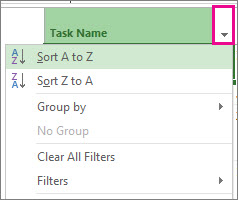
Je to rýchly a špinavý spôsob zoradenia ľubovoľného stĺpca, nielen stĺpca Názov úlohy .
Vrátenie späť! Project poskytuje niekoľko možností obnovenia pôvodného poradia zoradenia (prehľadu):
- Poslednú akciu vrátite späť stlačením kombinácie klávesov Ctrl + Z. Ak chcete vrátiť späť rad akcií, stláčajte kombináciu klávesov Ctrl + Z.
- Pridajte stĺpec ID a potom ho zoraďte v číselnom poradí.
Ďalšie spôsoby zoradenia
- Zoradenie viacerých stĺpcov naraz
- Zoradenie úloh podľa dátumu
- Zoradenie úloh podľa zdrojov
- Ďalšie spôsoby zoradenia informácií o projekte
Zoradenie viacerých stĺpcov naraz
V dialógovom okne Zoradenie môžete zoraďovať podľa viacerých stĺpcov súčasne a vrátiť sa k pôvodnej štruktúre prehľadu projektu, ak sa niečo pokazí.
- Kliknite na položku Zobraziť>zoradenie>podľa.
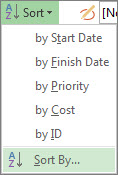
- V poli Zoradiť podľa vyberte položku Názov.
- Vyberte možnosť Vzostupne (ak ešte nie je vybratá).
- Vyberte možnosť Zachovať štruktúru prehľadu a uistite sa, že projekt môžete neskôr obnoviť do pôvodného formulára.
- Kliknite na tlačidlo Zoradiť.
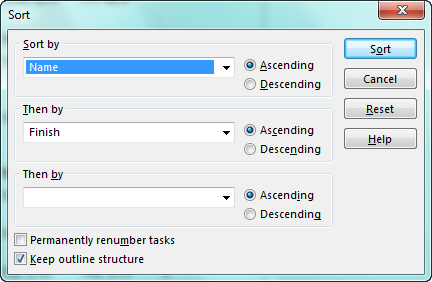
Project najskôr zoradí súhrnné úlohy podľa abecedy a potom v rámci každej súhrnnej úlohy zoradí čiastkové úlohy podľa abecedy.
Vrátenie späť! V dialógovom okne Zoradenie kliknite na položku Obnoviť a potom na položku Zoradiť.
Zoradenie úloh podľa dátumu
- Prejdite na Ganttov graf.
- Kliknite na šípku napravo od záhlavia stĺpca Začiatok alebo Koniec.
- Kliknite na položku Zoradiť od najstaršieho po najnovšie alebo zoradiť od najnovšieho po najskoršie.
Vrátenie späť! Stlačením kombinácie klávesov Shift + F3 môžete obnoviť poradie id alebo pôvodné poradie zoradenia.
Zoradenie úloh podľa zdrojov
Zistite, kto je naplánovaný na prácu na každej úlohe bez toho, aby ste opustili Ganttov graf.

- Prejdite na Ganttov graf.
- Kliknite na šípku napravo od záhlavia stĺpca Názov úlohy .
- Kliknite na položku Zoskupovať podľa>zdroja.
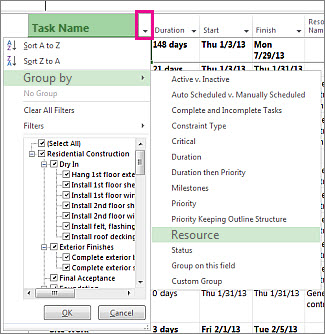
Vrátenie späť! Kliknite na šípku napravo od záhlavia Názov úlohy a potom kliknite na položku Bez skupiny.
Pravdepodobne ste si všimli, že existuje niekoľko spôsobov, ako zoskupiť informácie o projekte v tejto ponuke. Ďalšie informácie o nich nájdete v téme Skupinové zdroje alebo úlohy.
Ďalšie spôsoby zoradenia informácií o projekte
- Zoskupte zdroje alebo úlohy podľa rôznych kritérií.
- Filtrovať zdroje alebo úlohy tak, aby sa o nich zobrazili konkrétne informácie.
- Vyberte správne zobrazenie plánu projektu.
- Vytvorte prehľad projektu do súhrnných úloh a čiastkových úloh.
- Pridajte kódy WBS do prehľadu.