
Poznámka
Microsoft Project pre web sa čoskoro zmení na Microsoft Planner. Väčšinu funkcií Projectu pre web budete môcť aj naďalej používať v novom Planneri po jeho zavedení vo vašej organizácii. Ďalšie informácie o novom Planneri nájdete v téme Najčastejšie otázky o Pomocníkovi pre Planner a Planner & učenia.
Pomocou šablóny Microsoft Power BI môžete importovať údaje do služby Power BI z Project pre web a Project Online. Keď používate šablónu, ste pripojení k inštancii Microsoft Dataverse , kde sú uložené údaje webovej aplikácie Microsoft Project. Pomocou tejto šablóny si budete môcť stiahnuť rôzne údaje, aby ste mohli vizuálne skúmať, monitorovať a dostávať zostavy o kľúčových aspektoch vášho nasadenia Project Portfolio Management (PMM).
Nižšie uvedené číslované časti vysvetľujú, ako nastaviť, spustiť a nakonfigurovať šablónu Power BI Desktop, URL adresu Dataverse a URL adresu Project Web App. Po týchto častiach sa zobrazia informácie o dôležitých krokoch, ktoré je potrebné vykonať po pripojení k údajom.
Postupujte podľa týchto krokov v uvedenom poradí a potom sa pozrite na konkrétne typy zostáv, ktoré vám pomôžu analyzovať údaje a usporiadať projekty.
1. Nastavenie Power BI Desktop
1. Stiahnite si Sprievodcu nastavením. V priečinku Stiahnuté súbory vyhľadajte a otvorte súbor s názvom PBIDesktopSetup.exea potom postupujte podľa pokynov na dokončenie inštalácie.
2. Pred inštaláciou šablóny služby Power BI musíte mať:
- Predplatné na Project Plan 3 (predtým pomenované Project Online Professional) alebo Project Plan 5 (predtým pomenované Project Online Premium).
- Predplatné na Power BI Desktop alebo Power BI Pro.
3. Keď sú tieto veci na svojom mieste, prejdite na projectové šablóny služby Power BI. Otvorte priečinok Project pre web a potom vyberte možnosť Prejsť na súbor.
- Pre konsolidovanú správu:
Vyberte položku Consolidated Reports/Microsoft Power BI Template.pbit. V priečinku Stiahnuté súbory otvorte súbor a podľa pokynov dokončite inštaláciu. - Pre Project Online zostavu:
Vyberte Project Online/Microsoft Project Online Balík obsahu služby Power BI.pbit. a potom vyberte Stiahnuť. V priečinku Stiahnuté súbory otvorte súbor a podľa pokynov dokončite inštaláciu. - Pre balík zostáv Project pre web:
Vyberte Project pre web/Microsoft Project pre web Power BI Template.Pbit a potom vyberte položku Stiahnuť. V priečinku Stiahnuté súbory otvorte súbor a podľa pokynov dokončite inštaláciu.
2. Spustite a nakonfigurujte súbor šablóny Power BI Desktop
Vyberte súbor šablóny Projectu Power BI a otvorte ho v Power BI Desktop.
Na obrazovke Enter Parameters zadajte do poľa URL adresy Dataverse URL adresu svojej Dynamics 365 inštancie Dataverse, ktorú používate na Project pre web.
Do poľa URL adresa aplikácie PWA zadajte URL adresu svojej Project Online Project Web App lokality, napríklad https://contoso.sharepoint.com/sites/PWA. Potom vyberte položku Načítať.
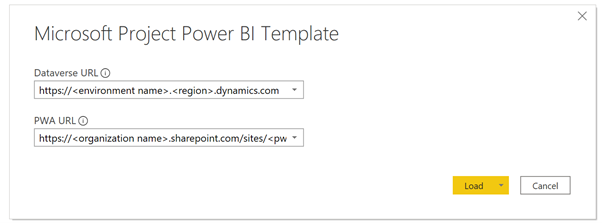
Power BI Desktop zobrazí výzvu na overenie pomocou Microsoft 365 A5 konta. Vyberte Účet organizácie, potom Prihlásiť sa a zadajte svoje prihlasovacie údaje.
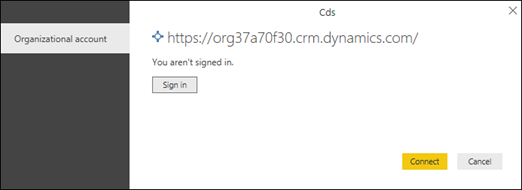
Zobrazí sa správa s oznámením, že sa vaše údaje načítavajú. V závislosti od počtu projektov, úloh a zdrojov vo vašom systéme to môže nejaký čas trvať.
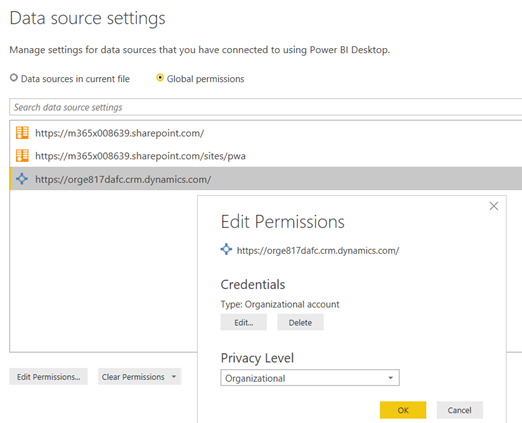
Ak sa počas procesu načítania zobrazí chyba, ktorá hovorí, že prístup k prostriedku je zakázaný, skontrolujte vaše oprávnenia nastavení zdroja pdajov pomocou nasledujúceho postupu:
- Na páse s nástrojmi vyberte možnosť Upraviť dotazy a potom vyberte možnosť Nastavenie zdroja údajov.
- Vyberte Globálne oprávnenia, vyberte URL adresu zdroja údajov a potom v dolnej časti obrazovky vyberte Upraviť oprávnenia.
- Na obrazovke Upraviť oprávnenia skontrolujte, či je Úroveň súkromia nastavená na Organizácia.
- Overte, či je typpre poverenia nastavený na konto pridelené organizáciou. Ak nie, vyberte položku Upraviť, potom na ľavej table vyberte položku Konto organizácie a prihláste sa pomocou svojich poverení. Vyberte možnosť Uložiť a skontrolujte, či sa Typ prihlasovacích údajov zmenil.
- Postupujte podľa krokov 1 až 5 pre každú z vašich zostávajúcich URL adries zdroja údajov. Po dokončení vyberte položku Zavrieť.
6. Načítajte svoje údaje.
3. Určenie vašej URL adresy Dataverse
Project pre web údaje sú uložené v Dynamics 365 Dataverse. Nasledujúci postup vysvetľuje, ako nájsť názov prostredia a hodnotu oblasti pre URL adresu Dataverse.
Vyhľadanie názvu prostredie pre URL adresu Dataverse
Prihláste sa do Office.com a potom vyberte položku Aplikácie > všetky aplikácie.
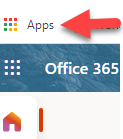
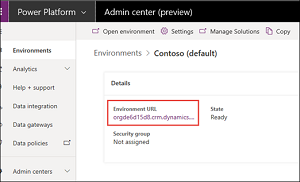
Ak chcete vytvoriť URL adresu Dataverse, posuňte sa na podnikové aplikácie a vyberte ju alebo ju vyhľadajte pomocou funkcie vyhľadávania. Ďalej zvoľte projektovú aplikáciu pre organizáciu, pre ktorú chcete vytvárať zostavy. URL adresa podnikových aplikácií zobrazí hodnotu prostredia a oblasti.
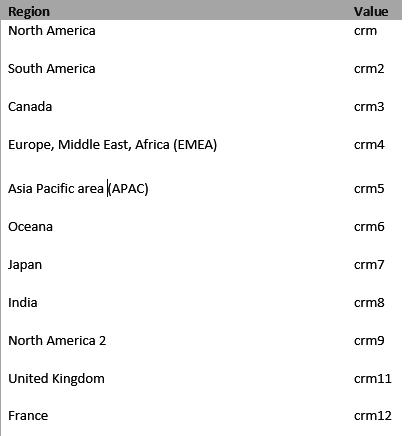
Zadajte URL adresu svojej inštancie Dataverse týmto spôsobom: https:// environmentname. regionvalue.dynamics.com. Príkladom je https://orgde6d15d8.crm.dynamics.com. Skontrolujte, či máte požadovanú hodnotu oblasti , a to tak, že si pozriete zoznam oblastí a ich hodnoty v časti nižšie.
Nastavenie hodnoty oblasti pre URL adresu Dataverse
Hodnota oblasti je obvykle pridružená k údajovému centru, ktoré je geograficky najbližšie k vám. Ak potrebujete zmeniť hodnotu oblasti z hodnoty, ktorá už je vo vašej URL adrese Dataverse, pozrite sa na nasledujúci zoznam.
Tip
Ak si nie ste istí, ktorú oblasť pre vašu polohu použiť, požiadajte správcu, aby hodnotu skontroloval v Centre pre správu Power Platform.
4. Určenie URL adresy služby Project Web App (PWA)
Url adresu lokality PWA nájdete na domovskej stránke lokality služby Project Online PWA. Použite tento postup.
1. Prihláste sa a Office.com, vyberte položku Aplikácie a potom vyberte položku Project.
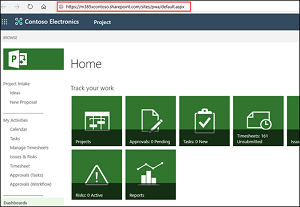
2. Na domovskej stránke Projektu vyberte položku Prejsť na Project Online. Prejdete tak na svoju domovskú stránku PWA.
3. Skopírujte URL adresu v prehliadači a použite túto hodnotu pre pole URL aplikácie PWA v šablóne Projectu.
Tip
Ak si nie ste istí, požiadajte správcu, aby hodnotu skontroloval v Centre pre správu Power Platform.
5. Po pripojení k údajom
Dôležité
Ak chcete získať zobrazenie údajov na úrovni portfólia, musíte mať oprávnenie na čítanie na úrovni obchodnej jednotky pre entity Dataverse pripojené k zostave.
Nastavenie zdieľania a plánu aktualizácie
Po Power BI Desktop načítaní údajov sa vizualizácie na každej strane zostavy načítajú a zobrazia. Pred zobrazením zostáv projektu je najlepšie dokončiť tieto kroky:
- V Power BI Desktop publikujte zostavu do zdieľaného pracovného priestoru.
- Nakonfigurujte plánované obnovenie údajov tak , aby vaša množina údajov bola aktuálna.
Zostavy Projectu
Po dokončení vyššie uvedených krokov nastavení môžete údaje zobraziť a analyzovať pomocou niekoľkých rôznych typov zostáv.
Riadiaci panel portfólia
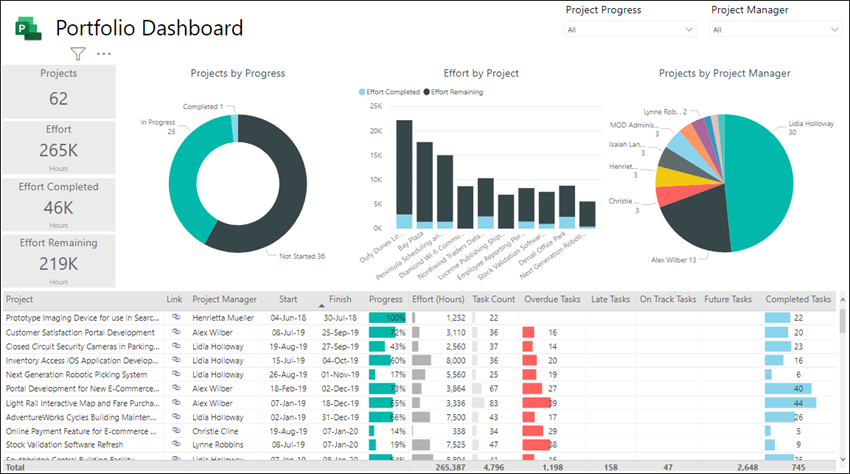
Táto zostava obsahuje súhrn všetkých projektov. Umožňuje vám zistiť celkový počet projektov, dokončené úsilie a zostávajúce úsilie. Údaje projektu môžete filtrovať podľa priebehu projektu alebo podľa projektového manažéra.
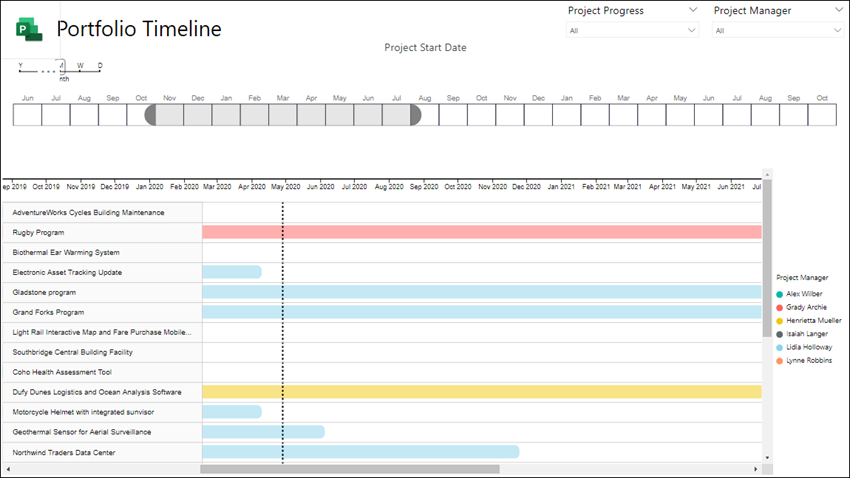
Časová os portfólia
To poskytuje vizuálne znázornenie toho, kam všetky projekty spadajú na časovej osi, vrátane ich trvania a priebehu do dnešného dňa.
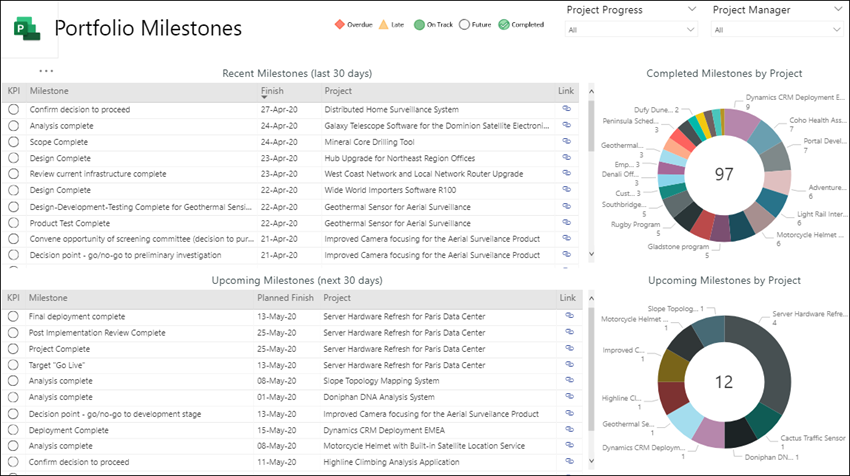
Míľniky portfólia
Táto zostava zhŕňa všetky dokončené a stále prebiehajú míľniky za posledných 30 dní. Zobrazuje tiež míľniky, ktoré ste naplánovali na najbližších 30 dní.
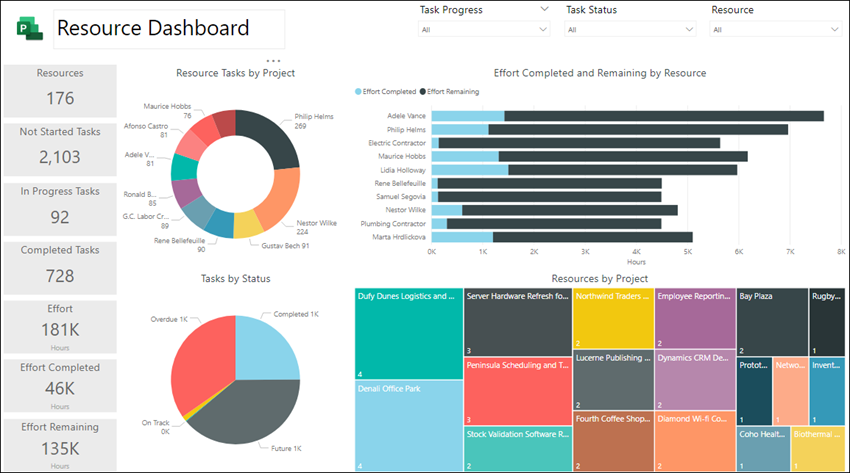
Riadiaci panel prostriedkov
Zobrazuje správcovi zdrojov prehľad o tom, ako sa jeho zdroje prideľujú projektom. Zobrazuje podrobnosti o celkovom úsilí jednotlivých zdrojov, zostávajúcich úloh a stavu úloh.
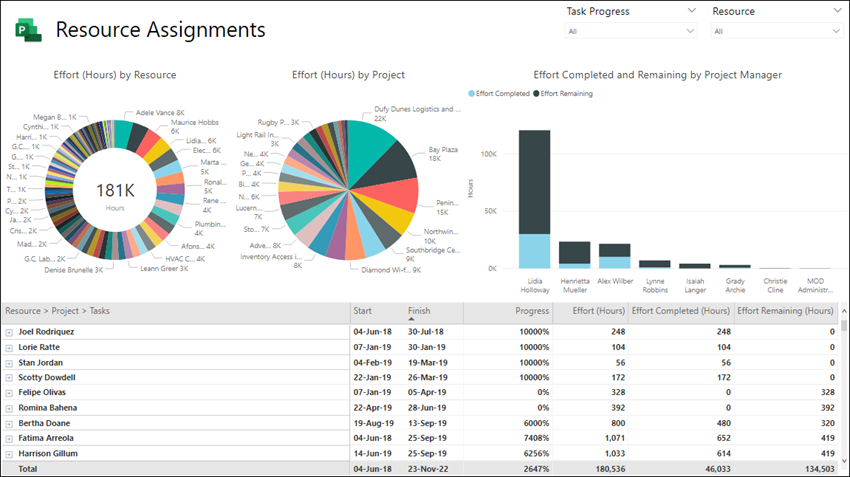
Zadanie zdrojov
V tejto zostave môžete zobraziť údaje o úlohách a projektoch pre každý zdroj projektu, vrátane času začatia a ukončenia, dokončeného úsilie, zostávajúceho úsilia a celkového počtu hodín úsilia. Môžete tiež zobraziť hodiny úsilia zoradené podľa zdroja a projektu a porovnať dokončené úsilie a zostávajúce úsilie pre každého projektového manažéra.
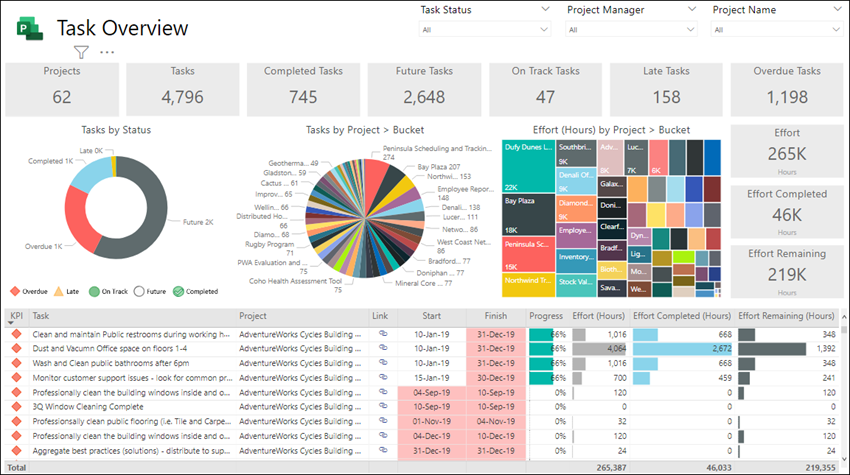
Prehľad úloh
Táto zostava zobrazuje podrobnosti o úlohách naprieč projektami. Na získanie konkrétnych zostáv pre aktuálne, dokončené a budúce projekty môžete použiť filtre. Môžete porovnať úlohu podľa stavu, úlohy podľa projektov a zostávajúce hodiny úsilia pre každý projekt. Pozrite sa, čo ide podľa plánu, čo má meškanie a ktoré úlohy sú po dátume splatnosti.
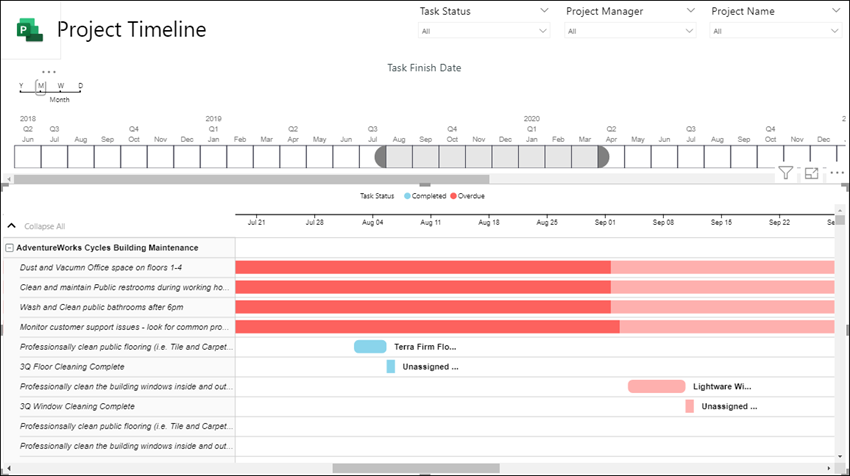
Časová os projektu
Časová os projektu zobrazuje každý projekt s podrobnosťami o jeho úlohách. Vytvorte zostavy, ktoré potrebujete pri zoradení podľa stavu úlohy, projektového manažéra a názvu projektu.
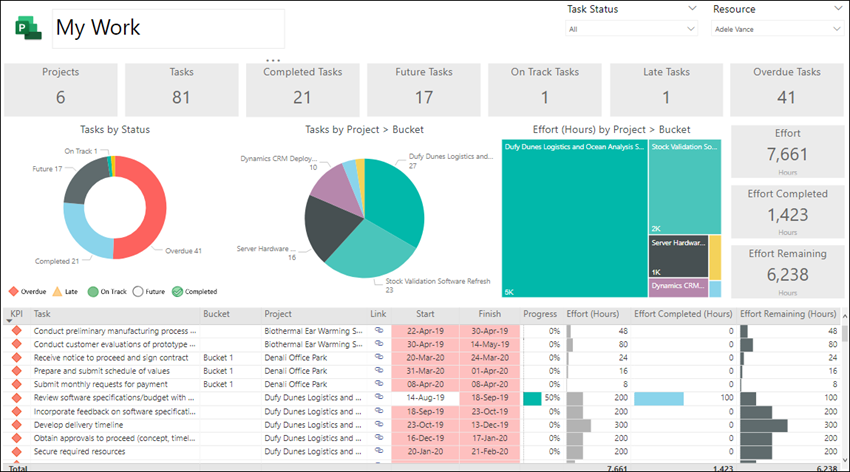
Moja práca
Pomocou tejto zostavy môžu jednotliví členovia tímu zobraziť podrobný zoznam úloh všetkej svojej vlastnej práce naprieč projektami a získať prehľad o práci ostatných členov tímu.
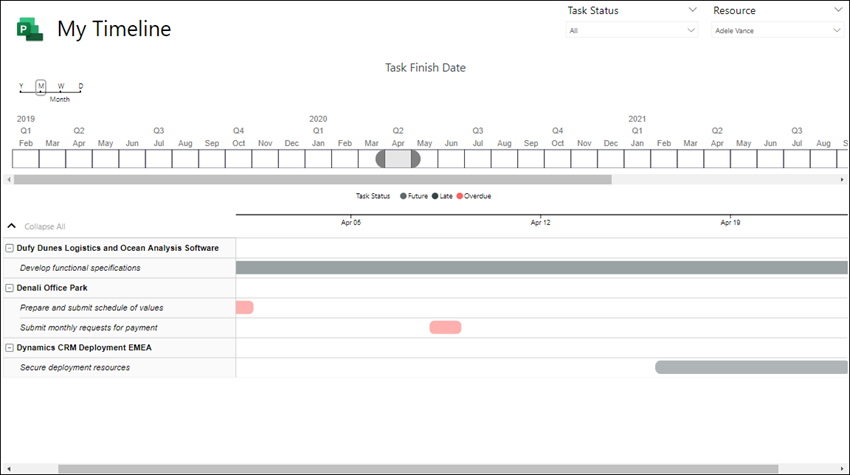
Moja časová os
Umožňuje každému členovi tímu zobraziť jeho osobnú časovú os práce na všetkých projektoch a v rámci každého projektu.
Pozrite tiež
Compose požiadavky HTTP a spracovávať chyby
Pripojenie k Project Web App pomocou služby Power BI
Pripojenie k údajom Project Online prostredníctvom Power BI Desktop