
Na prácu s projektom a zobrazenie účinkov pridávania a odstraňovania projektov v portfóliu použite bodový graf analýzy portfólia spolu s mriežkou projektu. Môžete ukladať rôzne scenáre výberu portfólia, porovnávať ich navzájom a dokonca sa pri rozhodovaní zaviazať k jednej z nich.
Obsah tohto článku
- Čo je bodový graf analýzy portfólia?
- Nastavenie obchodných faktorov a projektov na analýzu portfólia
- Vytváranie a ukladanie scenárov portfólia v Project Online
Čo je bodový graf analýzy portfólia?
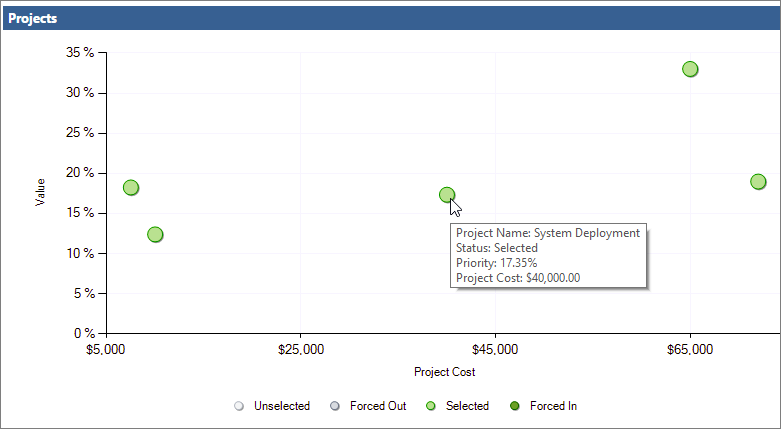
Bodový graf analýzy portfólia, ktorý je k dispozícii na stránke Analýza obmedzení nákladov v oblasti analýzy portfólia Project Online, vykreslí projekty vo vašom portfóliu podľa nákladov a hodnoty.
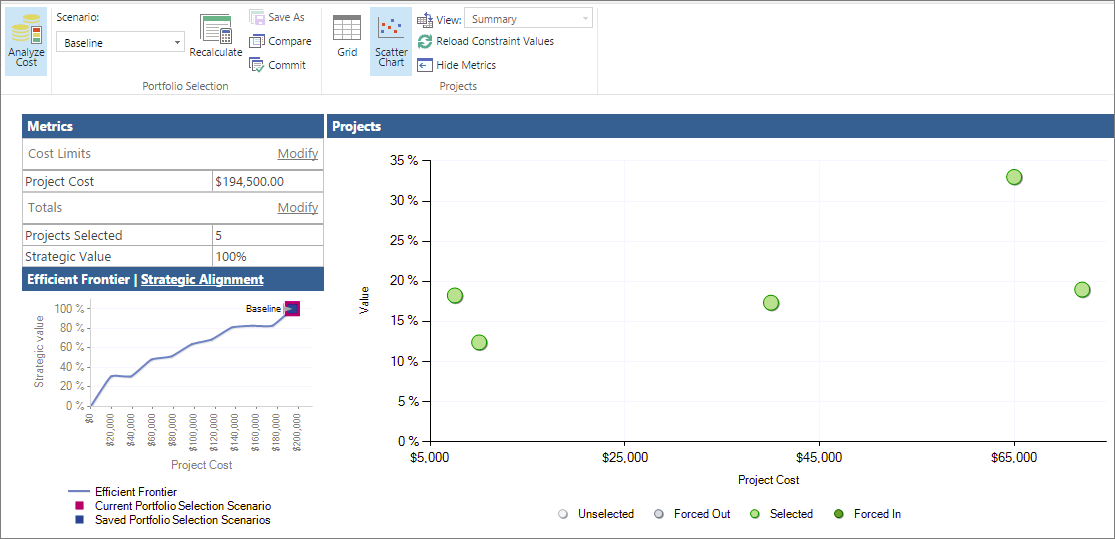
Farebne odlíšené zobrazované body v bodovom grafe predstavujú stav výberu projektu v rámci portfólia. Existujú štyri možné stavy výberu:
- Vybrané. Projekt sa automaticky vyberie Project Web App, aby bol súčasťou portfólia na základe sily obchodných faktorov a nastavení stanovenia priority projektu, ako aj schopnosti projektu pridať hodnotu do portfólia. Toto je automatické nastavenie.
- Nevybratý. Projekt automaticky nevyberie Project Web App, ktoré sa majú vylúčiť z portfólia na základe slabosti obchodných faktorov a nastavení stanovenia priority projektu, ako aj pravdepodobnosti, že projekt nepridá hodnotu do portfólia. Toto je automatické nastavenie.
- Vynútené. Projekt je manuálne vybratý správcom portfólia, ktorý sa má zahrnúť do portfólia, a to napriek tomu, že Project Web App nevybrali. Vynútenie v projekte sa často vykonáva na splnenie mandátu, ako je dodržiavanie regulačných predpisov. Vynútenie v projekte môže spôsobiť automatické zrušenie výberu iných projektov.
- Vynútené. Správca portfólia manuálne nevyberie projekt, aby bol vylúčený z portfólia, a to napriek tomu, že ho Project Web App vybrali na zaradenie.
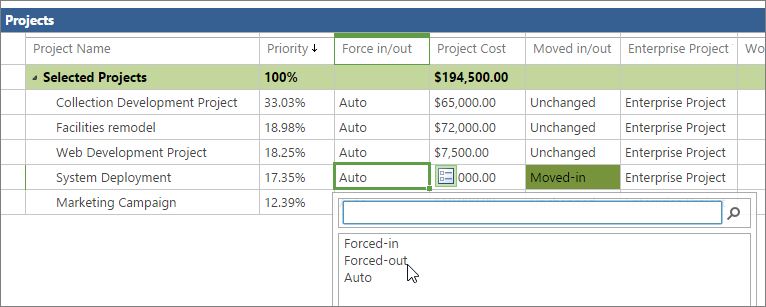
Stav výberu projektov môžete zobraziť v mriežke projektu na stránke Analýza obmedzení nákladov. Projekty sú uvedené pod nadpismi Vybraté projekty alebo Nevybraté projekty . Ak Project Web App výber alebo zrušenie výberu automaticky Project Web App, stĺpec Vynútiť vyčiarknutie alebo zrušenie výberu určuje automaticky. Stĺpec určuje vynútené alebo vynútené vyradenie , ak ste vykonali zmenu.
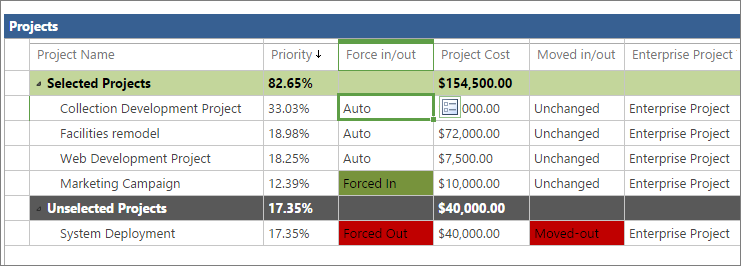
Bodový graf poskytuje prehľad o projektoch, ktoré sa majú implementovať, ako aj o projektoch, ktoré nie sú. Stav výberu projektov v portfóliu môžete zmeniť a zistiť, ako vynútenie rôznych projektov dovnútra alebo von ovplyvňuje strategickú hodnotu portfólia, efektívnu hranicu a strategické zosúladenie.
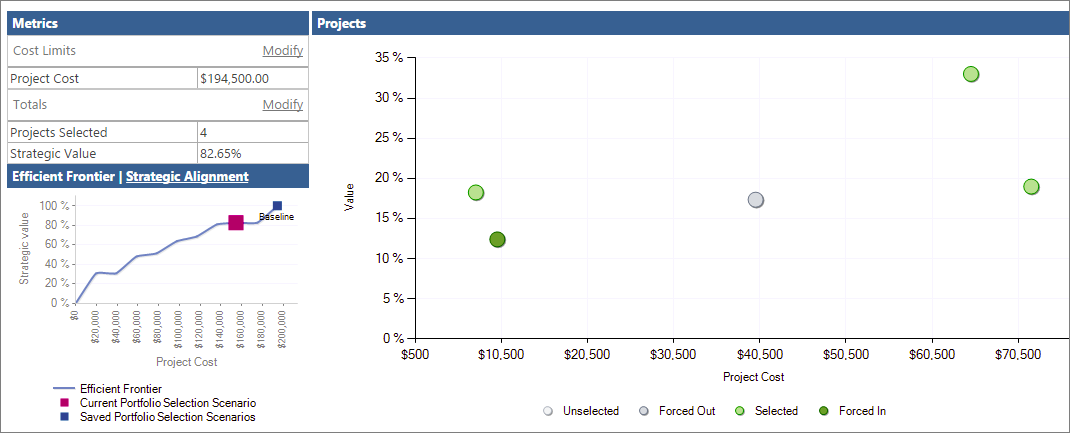
Tieto scenáre hypotéz môžete uložiť na budúce použitie a porovnanie.
Poznámka
Používatelia identifikovaní ako správcovia portfólia alebo správcovia pre Project Web App majú povolenia potrebné na spustenie analýz portfólia a vytváranie scenárov v Project Online. Používatelia identifikovaní ako zobrazovače portfólia môžu kontrolovať uložené analýzy portfólia a scenáre. Ak ste správcom Project Online, ak chcete pracovať s povoleniami používateľa, v ponuke Nastavenia vyberte položku Nastavenie lokality. V časti Používatelia a povolenia vyberte People a skupiny alebo povolenia lokality.
Nastavenie obchodných faktorov a projektov na analýzu portfólia
Ak chcete spustiť analýzy portfólia, musíte svoje projektové portfólio nastaviť špecifickým spôsobom.
Ak chcete začať, uistite sa, že máte prístup k prepojeniam na analýzu portfólia na paneli Rýchle spustenie. Ak sa na paneli Rýchle spustenie nezobrazuje časť Stratégia, požiadajte o jej pridanie správcu Project Online.
- V ponuke Nastavenia vyberte položku Nastavenie aplikácie PWA.
- V časti Vzhľad a prostredie vyberte položku Rýchle spustenie.
- V tabuľke Upraviť položky rýchleho spustenia začiarknite políčka vedľa položky Stratégia, Knižnica faktorov, Stanovenie priority faktorov a Analýzy portfólia.
- Na karte Rýchle spustenie vyberte v skupine Potvrdenie položku Uložiť & Zavrieť. Časť Stratégia sa zobrazí na paneli Rýchle spustenie.
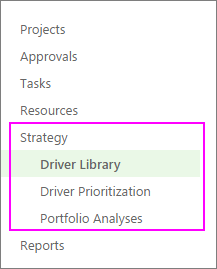
Keď už máte potrebné prepojenia, proces nastavenia analýzy portfólia obsahuje v Project Web App nasledujúcich päť krokov:
- Pridajte strategické obchodné faktory svojej organizácie.
- Stanovenie priorít obchodných faktorov.
- Vypracovať každý plán projektu alebo navrhovaný projekt spolu s informáciami o nákladoch.
- Ohodnoťte, ako dobre sa jednotlivé navrhované projekty zhodujú s týmito obchodnými faktormi.
- Analyzujte svoje portfólio.
Ďalšie podrobnosti o týchto krokoch nájdete nižšie.
Pridanie strategických obchodných faktorov
Obchodný faktor je strategický cieľ, ktorý vaša organizácia rozhodla, že chce napríklad zvýšiť kvalitu produktov, rozšíriť svoj dosah na trh alebo diverzifikovať svoje ponuky služieb. Obchodné faktory by mali byť špecifické a merateľné, takže môžete ľahko určiť, či a koľko vaše rôzne projekty splniť. Organizácie zvyčajne definujú svoje obchodné ciele počas pravidelných relácií strategického plánovania.
V analýze portfólia používa Project Web App obchodné faktory na určenie poradia hodnoty rôznych projektov, aby ste sa mohli objektívne rozhodnúť, ktoré projekty pomôžu vašej organizácii splniť strategické ciele.
- Na paneli Rýchle spustenie vyberte položku Knižnica ovládačov.
- Na karte Ovládač vyberte v skupine Ovládač položku Nové.
- Vyplňte stránku, ktorá sa zobrazí spolu s obchodnými faktormi vašej organizácie. Získajte ďalšie podrobnosti o obchodných faktoroch pre analýzu portfólia Project Online.
- Na karte Ovládač v skupine Ovládač vyberte položku Uložiť.
Stanovenie priorít obchodných faktorov
Po definovaní obchodných faktorov je potrebné stanoviť ich prioritu.
- Na paneli Rýchle spustenie vyberte položku Stanovenie priority faktorov.
- Na karte Prioritizations (Stanovenia priority ) vyberte v skupine Prioritizations (Priority) položku New (Nové).
- Dokončite zobrazenú stránku a prepracujte nasledujúce stránky a proces stanovenia priority obchodného faktora. Získajte ďalšie informácie o stanovení priority obchodných faktorov.
- Na karte Stanovenie priority vyberte v skupine Stanovenie priority položku Uložiť.
Tip
Môžete vytvoriť viacero množín obchodných faktorov a stanovenie priorít faktorov.
Vytvorenie projektov
Ak ste ešte nevytvorili projekty pre navrhované portfólio, teraz je čas na to. Uistite sa, že každý projekt obsahuje projektové náklady a informácie o zdrojoch.
Hodnotenie strategického vplyvu každého projektu
So zavedenými projektmi ohodnoťte strategický vplyv každého z nich.
- Na paneli Rýchle spustenie vyberte položku Projekty.
- V centre projektov vyberte projekt, pre ktorý chcete hodnotiť strategický vplyv, a zahrňte ho do analýzy portfólia.
- Na paneli Rýchle spustenie vyberte položku Strategický vplyv. Toto prepojenie sa zobrazí spolu s prepojeniami na projekt rýchleho spustenia po vytvorení a uložení obchodných faktorov.
- Ohodnoťte vplyv projektu na jednotlivé obchodné faktory.
- Na karte Projekt vyberte v skupine Projekt položku Uložiť.
Analýza portfólia
Po hodnotení všetkých projektov, ktoré chcete zahrnúť do analýzy portfólia v porovnaní s obchodnými faktormi, ste pripravení vytvoriť analýzu portfólia.
- Na paneli Rýchle spustenie vyberte položku Analýzy portfólia.
- Na karte Analýza vyberte v skupine Analýza položku Nové.
- Prepracujte strany, ktoré sa zobrazia, a definujte analýzu. To zahŕňa stanovenie priority faktorov, ktoré ste nastavili, výber a stanovenie priorít projektov, ktoré sa majú zahrnúť do analýzy, revíziu priorít a analýzu nákladov. Ďalšie informácie o vytváraní analýzy portfólia.
- Na karte Analýza vyberte v skupine Analýza položku Uložiť.
Vytváranie a ukladanie scenárov portfólia v Project Online
V analýze portfólia môžete skontrolovať bodový graf, ktorý zobrazuje hodnotu projektu oproti nákladom, a tiež zobraziť výsledky rôznych scenárov kombinácie projektov.
Kontrola bodového grafu
Bodový graf tiež predstavuje všetky projekty, či už sú automaticky vybraté alebo nevybraté, a to, či ste ich vynútili do portfólia alebo z portfólia.
- Na paneli Rýchle spustenie vyberte položku Analýzy portfólia.
- V zobrazenej tabuľke vyberte analýzu, ktorú chcete skontrolovať.
- Ak stránka analýza nákladov ešte nie je otvorená, na karte Analýza kliknite v skupine Výber portfólia na pole Scenár a vyberte scenár, ktorý chcete analyzovať, napríklad Pôvodný plán.
- Na karte Analýza vyberte v skupine Navigácia položku Analyzovať náklady. Otvorí sa stránka Analýza obmedzení nákladov portfólia, ktorá obsahuje zoznam projektov vybratých pre túto analýzu, súvisiace metriky nákladov a graf Efektívne hranice v pravom dolnom rohu.
- Na karte Analýza v skupine Projekty vyberte položku Bodový graf. Mriežka projektu sa prepne na bodový graf. Všimnite si, že bodový graf zobrazuje vykreslenia pre všetky projekty bez ohľadu na to, či sú vybraté na zahrnutie do portfólia. Sú farebne odlíšení s legendou pod grafom.
- Ak chcete zobraziť informácie o jednotlivých projektoch v bodovom grafe, umiestnite ukazovateľ myši nad ľubovoľný zobrazovaný bod. Zobrazí sa názov projektu, stav výberu, percento hodnoty a náklady projektu.
Vynútenie a vyradenie projektov a preskúmanie zmien analýzy portfólia
Pomocou bodového grafu a mriežky projektu môžete vyskúšať scenáre s rôznymi kombináciami projektov. Keď presuniete projekty do alebo von v týchto rôznych scenároch, zobrazia sa náklady na projekt a strategické hodnoty sa menia, a preto uvidíte rôzne výsledky aj v grafe efektívnych hraníc a strategickom zarovnaní. Pomôže vám to nájsť najlepšiu kombináciu projektov vo vašom portfóliu.
- Ak chcete experimentovať s rôznymi stavmi výberu projektov, napríklad od vybratých po vynútené, vráťte sa do mriežky projektu. Na karte Analýza vyberte v skupine Projekty položku Mriežka.
- V mriežke projektu kliknite na pole Vynútiť/vylúčiť pre projekt, ktorý chcete zmeniť. Kliknite na ikonu, ktorá sa zobrazí vedľa poľa. V rozbaľovacej ponuke vyberte položku Vynútené prihlásenie, Vynútené vyradenie alebo Automaticky.
- Na karte Analýza vyberte v skupine Výber portfólia položku Prepočítať. Nová analýza portfólia sa prepočíta na základe vašich zmien. Všimnite si všetky zmeny v tabuľke Metrika v ľavom hornom rohu, ktorá obsahuje celkové náklady na portfólio projektu a percento strategickej hodnoty pre počet projektov vybratých pre portfólio. Všimnite si aj všetky zmeny grafu Efektívna hranica v ľavom dolnom rohu strany. Ak chcete zobraziť zmeny aj v danom grafe, vyberte možnosť Strategické zarovnanie .
- Na karte Analýza v skupine Projekty vyberte položku Bodový graf. Všimnite si rôzne farby a pozície vykreslených projektov, ktoré ste vynútili.
Uloženie scenárov portfólia projektov
Scenáre môžete uložiť na neskoršie použitie.
- Ak chcete scenár uložiť, na karte Analýza vyberte v skupine Výber portfólia položku Uložiť ako.
- Zadajte názov scenára výberu portfólia a potom vyberte tlačidlo OK. Uložené scenáre sú uvedené v poli Scenár spolu so scenárom podľa pôvodného plánu , s ktorým ste začali.
Porovnanie uložených scenárov
Môžete porovnať uložené scenáre, aby ste sa mohli rozhodnúť, ktoré projekty patria do portfólia.
- Ak chcete porovnať scenáre, na karte Analýza vyberte v skupine Výber portfólia položku Porovnať. Všetky uložené scenáre sú uvedené na stránke Porovnať scenáre výberu portfólia .
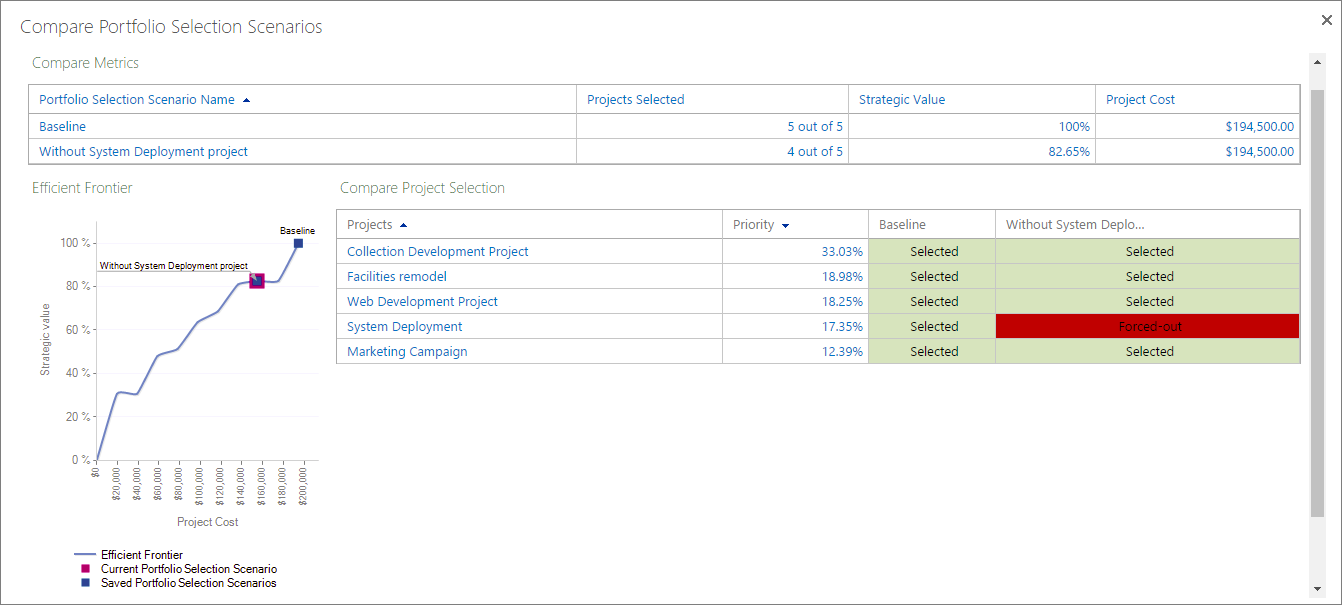
- Porovnajte scenáre a zobrazte účinky projektov v portfóliu alebo mimo portfólia spolu s počtom projektov, strategickou hodnotou, nákladmi na projekt a efektívnym hraničným grafom.
- Kliknite na tlačidlo Zavrieť .
Potvrdenie uloženého scenára výberu portfólia
Môžete sa zaviazať k uloženému scenáru výberu portfólia vrátane scenára pôvodného plánu. Keď sa zaviažete k scenáru, rozhodnutia o výbere projektu sa zapíšu do polí v zobrazeniach projektov a projektov.
- Na karte Analýza v skupine Výber portfólia kliknite do poľa Scenár a vyberte názov scenára, ku ktorému sa chcete zaviazať.
- Na karte Analýza vyberte v skupine Výber portfólia položku Potvrdiť. V správe sa uvádza, že tento výber portfólia bude určený pre databázu Project Web App a môže spúšťať akcie pracovného postupu pre jednotlivé projekty.
- Kliknite na tlačidlo OK. Výber portfólia je potvrdený a pripravený na implementáciu projektu.
Analýza portfólia obchodných faktorovStanovenie priority faktorov analýzy portfóliaAnalýza portfóliíProject Server 2013 – Analýza portfólia stratégie a projektového portfólias Microsoft Serverom 2010