
Poznámka
Microsoft Project pre web sa čoskoro zmení na Microsoft Planner. Väčšinu funkcií Projectu pre web budete môcť aj naďalej používať v novom Planneri po jeho zavedení vo vašej organizácii. Ďalšie informácie o novom Planneri nájdete v téme Najčastejšie otázky o Pomocníkovi pre Planner a Planner & učenia.
Ako predplatiteľ služieb Microsoft 365 pravidelne dostávate nové a vylepšené funkcie balíka Office. Pozrite sa na to, čo máte momentálne k dispozícii.
Novinky v marci
V marci nie je nič nové, ale pozrite si jednu z nových funkcií, ktoré sme vydali nedávno.
Import .mpp súborov do Power Apps
Importujte v Power Apps počítačové súbory Project (.mpp) do aplikácie Project.
Predchádzajúce vydania
Aktualizácie zo septembra 2021
Import .mpp súborov do Power Apps
Importujte v Power Apps počítačové súbory Project (.mpp) do aplikácie Project.
Aktualizácie z júla 2021
Priradenie úloh osobám, ktoré nie sú členmi tímu
Rýchlo priraďte úlohu komukoľvek vo vašej organizácii. Z tohto priradenia sa stanú členmi tímu, aby mohli vidieť kontext projektu, OneNotu, súborov a ďalších.
Zobrazenie celkových čísel v súhrnných úlohách
Pridajte typ súhrnu (napríklad Max, Min, Sum alebo Average) do vlastného poľa Číslo a súhrnná úloha zobrazí súčet všetkých svojich čiastkových úloh.
Aktualizácie z mája 2021
Filtrovanie v zobrazeniach panela a časovej osi
Rýchlo vyhľadávajte úlohy filtrovaním na paneli a časovej osi podľa kľúčového slova alebo poverenej osoby.
Aktualizácie z apríla 2021
Urobte viac so svojím projektom v Power Apps
Zobrazujte grafy, pridávajte zdroje a vytvárajte postupy Power Automate pre projekt v Projecte pre web tak, že ho zobrazíte v aplikácii Project v Power Apps.
Nové v:
Aktualizácie z marca 2021
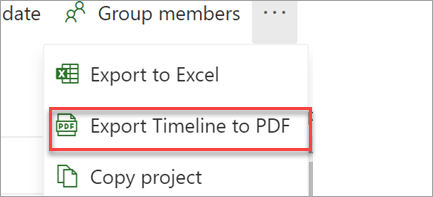
Export časovej osi do formátu PDF
Na časovej osi vyberte položku Exportovať časovú os do formátu PDF v ponuke projektu a zdieľajte svoj plán s ľuďmi mimo projektu.
Nové v:
Aktualizácie z februára 2021
Majte prehľad o projektoch a úlohách v Projecte
Získajte e-mailové oznámenia, keď sa vám priradí úloha alebo ste pridaní do projektu.
Nové v:
Aktualizácie z januára 2021
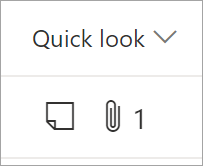
Zobrazenie ďalších podrobností z mriežky
Pridajte stĺpec Rýchly pohľad na prehľadné zobrazenie toho, ktoré úlohy majú prílohy a poznámky.
Nové v:

Priloženie prepojení a súborov
Priložením súborov a prepojení k úlohám môžete rýchlo zobraziť najdôležitejšie materiály.
Nové v:
Aktualizácie z decembra 2020
Export súborov projektu do Excelu
Zdieľajte informácie o projekte s kolegami a používajte Excel na ďalšiu analýzu projektu.
Nové v:
Aktualizácie z novembra 2020
Vytváranie projektov a plánov v Teams
Pomocou aplikácií Projekt a Plán môžete vytvárať a pridávať projekty priamo v kanáli Teams. Potom na nich spolupracujte ako zvyčajne s pridaným kontextom svojich súborov, chatov, schôdzí a ďalších položiek v Teams.
Nové v:
Aktualizácie z októbra 2020
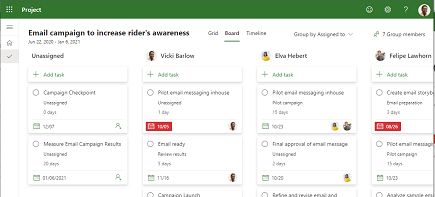
Zobrazenie, kto robí čo
Získajte prehľad o tom, na čom jednotliví ľudia pracujú, pomocou funkcie Zoskupiť podľa priradenia v zobrazení Panel.
Nové v:
Aktualizácie zo septembra 2020
Pridanie vlastných polí pre úlohy
Pridajte vlastné polia a efektívne ukladajte vlastné informácie o projektoch.
Nové v:
Zdieľanie projektov so skupinami, ktoré nevlastníte
Po pridaní skupiny do projektu môžete zobraziť všetky skupiny, do ktorých ste pridaní.
Nové v:
Aktualizácie z júla 2020
Voľnejšie zdieľanie projektov a plánov
Odošlite prepojenie na svoj projekt alebo plán každému, kto používa Office vo vašej organizácii. Ľudia, ktorí nemajú Project, môžu vaše informácie zobraziť, ale nie upravovať.
Nové v:
Aktualizácie z júna 2020
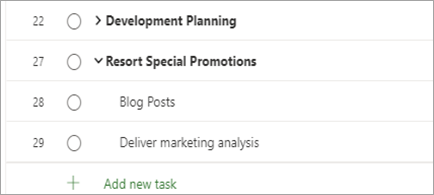
Pokračovanie tam, kde ste skončili
Keď prispôsobíte zobrazenie mriežky, stĺpce a súhrnné úlohy zostanú presne tak, ako ste ich nechali.
Nové v:
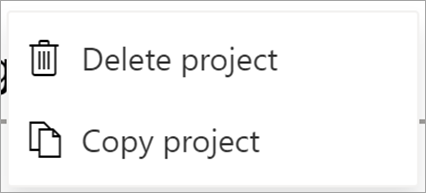
Kopírovanie projektu
Prácu môžete jednoducho znova použiť tak, že vytvoríte nový projekt z už vytvoreného.
Nové v:
Väčšia kontrola nad plánovaním
Keď zmeníte úsilie pre priradenú úlohu, dĺžka trvania sa nezmení, a to ani v prípade, že k úlohe je už priradený zdroj.
Nové v:
Aktualizácie z mája 2020
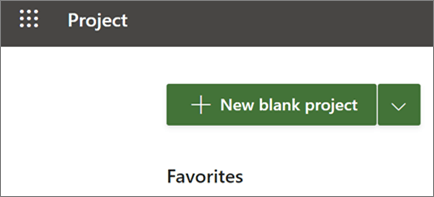
Rýchlejšie vytváranie a otváranie projektov
Vylepšili sme rýchlosť Projectu pre web, aby ste mohli projekty vytvárať a otvárať rýchlejšie.
Nové v:

Získať Project for Education
Správcovia škôl, študenti, vyučujúci a zamestnanci môžu pomocou Projectu for Education vytvárať projekty pomocou zobrazení časovej osi a panela a zobraziť všetky svoje projekty v pláne.
Nové v:
Zistite, ako ďaleko ste sa dostali
Sledujte, ako málo vám chýba do dokončenia, výberom názvu projektu a zobrazením percentuálneho podielu dokončenia všetkých úloh v projekte.
Nové v:
Aktualizácie z apríla 2020
Trvanie a úsilie, neprepojené
Pri nepriradených úlohách už Project nebude automaticky prepočítavať trvanie a úsilie, keď sa niektorá z týchto hodnôt zmení.
Nové v:
Chceli ste to – vypočuli sme vás
Vypočuli sme si vaše pripomienky a vykonali sme nejaké opravy. O dvoch by ste mali vedieť: Prehliadač sa už netrasie, keď sa posúvate v Proejcte, a úlohy, ktoré s termínom dnes sa už v zobrazení mriežky nezobrazujú ako zmeškané.
Nové v:
Aktualizácie z marca 2020
Ďalšie oddialenie v pláne
Majte ešte lepší prehľad pri zobrazení plánov na 4 ďalších úlohách: 18 mesiacov, 2 roky, 3 roky a 6 rokov.
Nové v:
Aktualizácie z februára 2020
Rýchly prístup k najnovším projektom v prehliadači Microsoft Edge
Projekty a plány sa zobrazujú v zozname naposledy používaných položiek v novom prehliadači Microsoft Edge, aby ste mohli jednoducho pokračovať tam, kde ste prestali.
Nové v:
Aktualizácie z decembra 2019
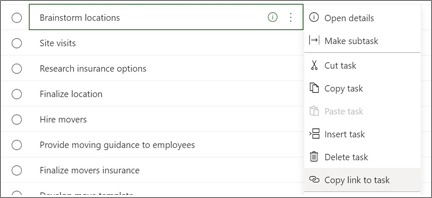
Prepojenie priamo s úlohou
Pracujte zreteľnejšie a kopírujte a odosielajte prepojenie na konkrétnu úlohu v projekte. V ľubovoľnom zobrazení Projectu pre web vyberte tri bodky a potom vyberte položku Kopírovať prepojenie na úlohu.
Nové v:
Máj 2019
Pozrite sa, čo je nové v aktualizácii z mája, vo verzii 1905 (zostava 11629.20196).
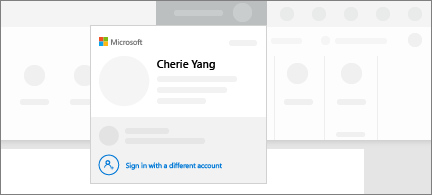
Jednoduché prepínanie
Nový správca kont zobrazuje všetky vaše pracovné a osobné kontá Microsoft 365 na jednom mieste. Prepínanie medzi nimi nebolo nikdy také jednoduché.
August 2018
Pozrite si nové a vylepšené funkcie v aktualizácii funkcií z augusta 2018, verzia 1808 (zostava 10730.20088).
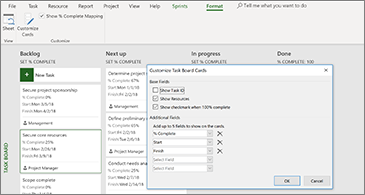
Zobrazenie ďalších informácií na kartách panela s úlohami
Keď názov sám osebe nie je dostatočne výstižný, prispôsobte karty panela s úlohami tak, aby zobrazovali všetky najdôležitejšie podrobnosti.
Júl 2018
Pozrite si nové a vylepšené funkcie v aktualizácii funkcií z júla 2018, verzia 1807 (zostava 10325.20082).
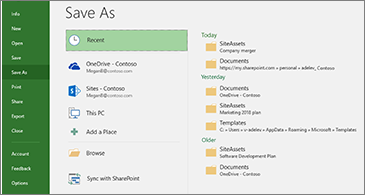
Majte všetko organizované vďaka nedávnym miestam uloženia
Project uchováva aktuálny zoznam miest, kam ste si uložili ostatné projekty. Keď budete pripravení uložiť projekt, stačí si vybrať niektoré z nedávnych miest uloženia a pokračovať.
June 2018
Pozrite sa, čo je nové vo verzii 1806 (zostava 10228.20080).
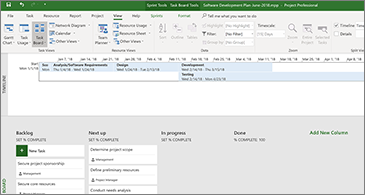
Nový spôsob spravovania šprintov
S panelmi úloh môžete pracovať flexibilnejšie. Pomocou možnosti Spravovať šprinty môžete pridávať a odstraňovať šprinty podľa toho, ako si to vyžadujú zmeny projektu.
Máj 2018
Pozrite si nové a vylepšené funkcie v aktualizácii funkcií z mája 2018, verzia 1805 (zostava 9330.2087).
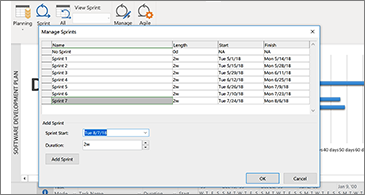
Spravovanie šprintov sa práve zjednodušilo
Ak chcete zobraziť všetky šprinty s prehľadom, kliknite na položku Project>Agilná>správascrum>. Priamo tam ich môžete rýchlo pridať, aktualizovať alebo odstrániť.
Marec 2018
Pozrite si nové a vylepšené funkcie v aktualizácii funkcií z marca 2018, verzia 1804 (zostava 9226.2114).
Filtrovanie zobrazenia panela s úlohami
Ak používate klienta Project Online Desktop, môžete filtrovať zobrazenie panela s úlohami a zobraziť úlohy súvisiace s konkrétnym zdrojom alebo súhrnnou úlohou. Tieto filtre môžete použiť aj pri zobrazovaní tabúľ Šprint a Kanban.
Filtrovanie panela s úlohami
- Na karte Zobraziť vyberte položku Panel s úlohami.
- V pravom hornom rohu tohto zobrazenia kliknite na tlačidlo filtra.

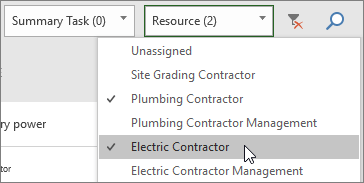
- Vyberte šípku nadol vedľa položky Súhrnná úloha (0) alebo Zdroj (0) a vyberte zo zoznamu. Môžete vybrať viacero súhrnných úloh alebo zdrojov, podľa ktorých sa bude filtrovať.
Nastavenie percenta dokončenia z panela s úlohami
V zobrazení Project Online Desktop Client umožňuje pole Nastaviť % dokončenia v zobrazeniach Panel s úlohami, Šprint a Kanban aktualizovať percento dokončenia úloh pri ich premiestnení zo stĺpca do stĺpca. Toto percento dokončenie zostane aj v zobrazení Ganttovho grafu.
Ako používať Nastavenie % dokončenia:
- Otvorte súbor Projectu a na karte Zobraziť vyberte možnosť Panel s úlohami.
Nastaviť % dokončenia môžete použiť aj na paneli Šprint alebo Kanban. Ďalšie informácie nájdete v téme Používanie agilnej metódy v aplikácii Microsoft Project Online Desktop Client - Na paneli s úlohami vyberte možnosť Nastaviť % dokončenia pod názvom stĺpca a zadajte hodnotu, napríklad 50.
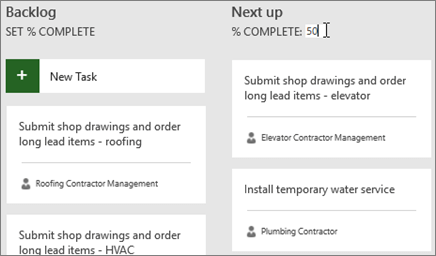
- Presuňte do toho stĺpca úlohu.
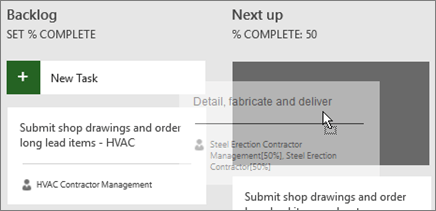
Keď úlohu otvoríte, uvidíte, že Percento dokončenia danej úlohy sa zhoduje s percentom dokončenia stĺpca.

Ak chcete možnosť Nastaviť % dokončenia zo zobrazenia Panel s úlohami skryť:
- Na karte Nástroje panela s úlohami: Formát zrušte začiarknutie políčka Priradiť zobrazenie % dokončenia.
Rýchle prepínanie zobrazení šprintov a posúvanie úloh vpred
V aplikácii Project Online Desktop Client môžete jednoduchšie prepínať medzi šprintami, identifikovať aktuálny šprint a presúvať úlohy do ďalšieho šprintu.
Ak chcete zobraziť konkrétny šprint alebo posúvať úlohy vpred:
- Otvorte projekt používajúci šprinty a prejdite na kartu Agilné nástroje: Scrum.
Ďalšie informácie o používaní šprintov v Projecte nájdete v téme Používanie agilnej metódy v aplikácii Microsoft Project Online Desktop Client - Použite jeden z nasledovných postupov:
- V rozbaľovacom poli Zobraziť šprinty vyberte šprint, ktorý chcete zobraziť.
- Kliknite pravým tlačidlom myši na úlohu a vyberte položku Presunúť do ďalšieho šprintu.
Október 2017
Pozrite si nové a vylepšené funkcie v aktualizácii funkcií z októbra 2017, verzia 1710 (zostava 8625.2055).
Používanie agilnej správy projektov v Microsoft Projecte
Ak ste predplatiteľom Project Online, môžete svoje projekty a úlohy spravovať pomocou jednoduchých vizuálnych panelov s úlohami, ktoré podporujú scrum, Kanban alebo vlastné pracovné postupy. Môžete zapnúť agilné zobrazenia aktuálneho vodopádového projektu alebo vytvoriť nový agilný projekt zo stránky Nový súbor>. Pomocou karty Agilné nástroje môžete aktivovať zobrazenie panela alebo zoznamu a prepínať medzi vodopádovým a agilným zobrazením tých istých úloh. Project poskytuje aj niekoľko zostáv špecifických pre agilnú správu projektov, napríklad stav úlohy či stav šprintu. Ďalšie informácie nájdete v téme Používanie agilnej správy projektov v Microsoft Projecte.
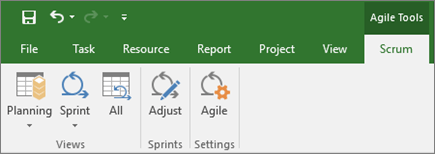 v zobrazení Panel s úlohami
Nezvyknete pracovať s agilnou správou projektov, no chcete svoje projektové úlohy vidieť na paneli? Ak ste predplatiteľom Projectu Online, všetky úlohy si môžete zobraziť ako karty na paneli vedľa seba pomocou zobrazenia Panel s úlohami. Karty s úlohami môžete presúvať zo stĺpca do stĺpca, môžete meniť názvy stĺpcov, aby ste si vytvorili vlastný pracovný postup atď.
Ak chcete vidieť svoj projekt v zobrazení Panel s úlohami:
V Projecte na karte Zobraziť vyberte v skupine Zobrazenia úloh položku Panel s úlohami.
Nastavte si stĺpce tak, aby vyhovovali tomu, čo v projekte potrebujete:
- Ak chcete zmeniť názov stĺpca, kliknite pravým tlačidlom myši na názov stĺpca, vyberte položku Premenovať, zadajte nový názov a potom stlačte kláves Enter.
- Ak chcete pridať ďalšie stĺpce, napravo od posledného stĺpca vyberte položku Pridať nový stĺpec, zadajte názov a potom stlačte kláves Enter.
Dôležité
Hlavičky stĺpcov v zobrazení Panel s úlohami sú rovnaké ako hlavičky stĺpcov agilných nástrojov v Projecte. Ak teda používate agilné zobrazenie aj zobrazenie Panel s úlohami, všetky zmeny, ktoré vykonáte v hlavičkách stĺpcov, sa prejavia v oboch zobrazeniach.
Aktualizácie z augusta 2017
Pozrite si nové a vylepšené funkcie v aktualizácii funkcií z augusta 2017, verzia 1708 (zostava 8431.2079).
Prepojenie úlohy v Projecte s Plannerom
Ak ste predplatiteľom Project Online, môžete úlohu v Microsoft Projecte prepojiť s plánom v Microsoft Planner. V Planneri môžete prácu rozdeliť, vytvoriť tím, priradiť úlohy a aktualizovať stav v jednoducho použiteľnom zobrazení panela s úlohami.
Prepojenie úlohy s Plannerom:
Vyberte úlohu v Projecte a potom kliknite na tlačidlo Planner na páse s nástrojmi Úloha.
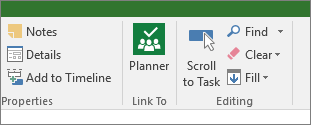
Na table Prepojenie úlohy s plánom vyhľadajte skupinu, do ktorej váš plán patrí, a potom zo zoznamu vyberte plán, s ktorým ju chcete prepojiť.
Vyberte položku Vytvoriť prepojenie.
Projektová úloha je teraz prepojená s týmto plánom a vlastník úlohy v Projecte sa stane vlastníkom tohto plánu v Planneri.
Aktualizácie z marca 2017
Pozrite si nové a vylepšené funkcie v aktualizácii funkcií z marca 2017, verzia 1703 (zostava 7967.2139).
Prepojenie úloh pomocou rozbaľovacej ponuky
ID úlohy, na ktorú chcete vytvoriť prepojenie, si už viac pamätať nemusíte. Namiesto toho sa vám pri výbere bunky v stĺpci Predchádzajúce úlohy a následnom výbere šípky nadol zobrazí zoznam všetkých úloh vo vašom projekte. Hierarchia a poradie úloh sa presne zhoduje s projektom, čo uľahčuje prechod na požadovanú úlohu a začiarknutie políčka nachádzajúceho sa vedľa danej úlohy.
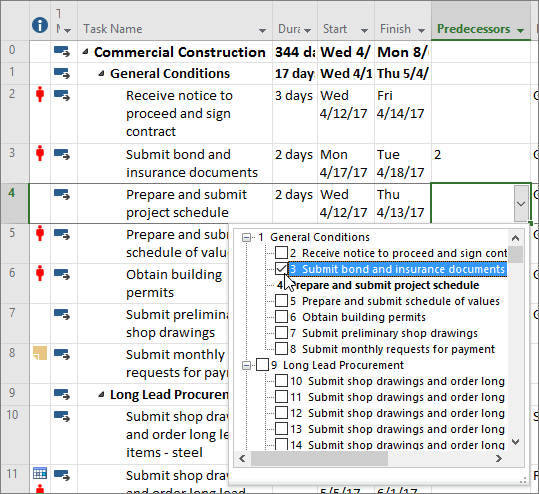 Úlohy môžete vybrať aj z rovnakého typu rozbaľovacieho zoznamu v stĺpci Nasledujúce úlohy . Ďalšie informácie nájdete v téme Prepojenie úloh v projekte.
Aktualizácie z januára 2017
Pozrite si nové a vylepšené funkcie v aktualizácii funkcií z januára 2017, verzia 1701 (zostava 7766.2060).
Pole Názov súhrnu úlohy
Pri dlhých zoznamoch úloh môže byť v rámci celkového plánu projektu ťažké zistiť, na čo je úloha určená. Pole Názov súhrnu úlohy je určené iba na čítanie a zobrazuje názov súhrnu úlohy. Pridaním tohto poľa v podobe stĺpca do zobrazenia úlohy môžete objasniť štruktúru projektu. Ak chcete toto pole pridať, kliknite pravým tlačidlom myši na názov stĺpca (napravo od miesta, kde chcete pole pridať), vyberte položku Vložiť stĺpec a potom z ponuky rozbaľovacieho zoznamu vyberte položku Názov súhrnu úlohy.

Aktualizácie z novembra 2016
Pozrite si nové a vylepšené funkcie v aktualizácii funkcií z novembra 2016, verzia 1611 (zostava 7571.2072).
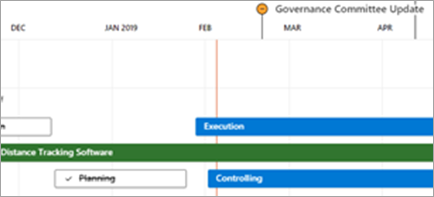
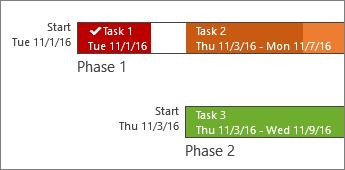
Pruhy časovej osi s menovkami a priebehom úlohy
Diskusia o priebehu projektu nebola nikdy jednoduchšia. Pruhy časovej osi môžu byť teraz označené menovkami. Priebeh úlohy sa zobrazuje napravo od samotnej úlohy, vďaka čomu môžete pri zdieľaní stavu jednoducho zobraziť váš plán a úlohu v procese.
Aktualizácie z októbra 2016
Pozrite si nové a vylepšené funkcie v aktualizácii funkcií z októbra 2016, verzia 1610 (zostava 7466.2038).
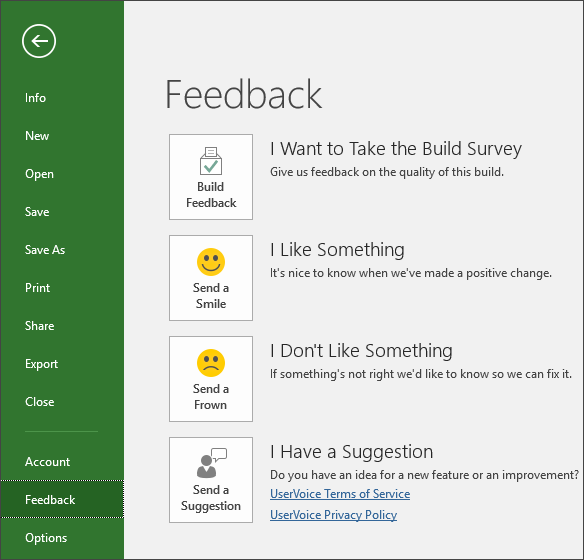
Pripomienky v aplikácii
Máte komentár alebo návrh týkajúci sa balíka Microsoft Office? Vaše pripomienky nám pomáhajú zlepšovať produkty. V Projecte môžete kliknutím na položku Pripomienky k súboru > navrhnúť nové funkcie, povedať nám, čo sa vám páči alebo čo nefunguje.
Aktualizácie zo septembra 2015
Pozrite si nové a vylepšené funkcie v aktualizácii funkcií zo septembra 2015, verzia 1509 (zostava 4229.1024).
Flexibilnejšie časové osi
V Projecte 2016 môžete nielen využiť viacero časových osí na znázornenie rôznych fáz alebo kategórií práce, ale môžete tiež nastaviť počiatočný a koncový dátum pre každú časovú os samostatne, aby ste nakreslili jasnejší celkový obraz o danej práci.
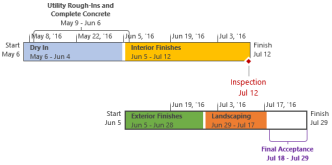
Chcete sa dozvedieť viac? Prečítajte si, ako môžete vytvárať časové osi v Projecte 2016.
Vyššia kontrola nad plánovaním prostriedkov
Niektoré zdroje majú obmedzenú dostupnosť a ich čas môže byť naplánovaný správcom zdrojov. S Project Professional 2016 a Project Online môžu projektoví manažéri a správcovia zdrojov vyjednať dohodu nazývanú rezervovanie zdrojov, aby sa zabezpečilo vhodné a efektívne využívanie zdrojov v celej organizácii.
Dôležité
Rezervovanie zdrojov funguje iba vtedy, ak používate Project Professional 2016, ktoré sú pripojené k Project Online. Ak nie ste pripojení k Project Online, funkcia rezervovania zdrojov bude v zobrazení skrytá. Project Standard 2016 nezahŕňa rezervovanie zdrojov.
Ako to funguje? Keď správca zdrojov nastaví fond podnikových zdrojov v Project Online, môže niektoré zdroje identifikovať ako zdroje, ktoré vyžadujú schválenie priradenia k projektom.
Keď sa projektový manažér rozhodne využiť jeden z takýchto zdrojov na projekt, odošle žiadosť o rezervovanie uvádzajúcu rozsah dátumov, počas ktorých zdroj potrebuje, a pracovný čas zdroja, ktorý bude v uvedenom rozsahu potrebovať, vyjadrený buď percentuálne, alebo počtom hodín.
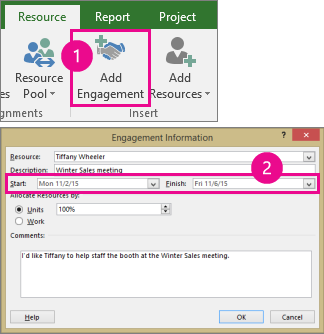
Manažér zdrojov žiadosť posúdi a buď ju schváli, navrhne zmeniť, alebo zamietne. Projektový manažér obnoví stav rezervovania v novom zobrazení Plán zdrojov v Project Professional 2016, aby sa zobrazila odpoveď manažéra zdrojov.
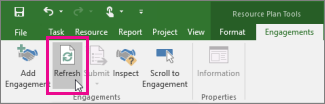
Po dokončení rezervácie získa projektový manažér súhlas s priradením zdroja k úlohám projektu.
Zrýchlenie práce s funkciou Chcem zistiť
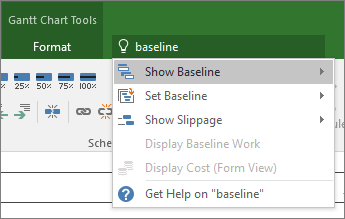
Na páse s nástrojmi v Projecte 2016 si všimnete textové pole s textom Povedzte, čo chcete urobiť. Do tohto textového poľa možno zadať slová alebo frázy týkajúce sa ďalších činností, ktoré chcete vykonať, a rýchlo sa tak dostať k funkciám, ktoré chcete použiť, alebo k akciám, ktoré chcete vykonať. Takisto máte možnosť získať pomoc týkajúcu sa hľadaných výrazov.

Nové motívy pre Project
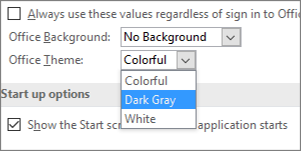
V Projecte 2016 môžete použiť tri motívy balíka Office: farebný, tmavosivý a biely. Ak chcete získať prístup k týmto motívom, prejdite na položkuVšeobecné možnosti>súboru> a potom kliknite na rozbaľovaciu ponuku vedľa položky Motív balíka Office.
:::column-end::: ::row-end:::