
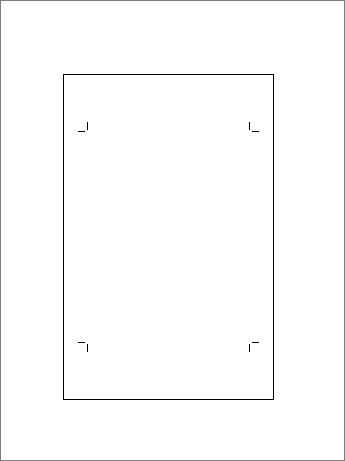
Ak chcete tlačiť značky orezania v publikácii, budete musieť použiť rozšírené nastavenia výstupu tlačiarne. Značky orezania sa nenachádzajú na páse s nástrojmi, ako by ste možno očakávali. Je potrebné tlačiť na papier, ktorý je väčší ako veľkosť strany nastavená pre publikáciu. Bežne to vyžaduje tlač do osvätovej jednotky, ktorá môže definovať rôzne veľkosti papiera. Značky orezania sa zobrazia na table ukážky pred tlačou publikácie. Značky orezania môžete vytlačiť aj pomocou stolovej tlačiarne. Stačí vytlačiť len hárok papiera, ktorý je väčší ako finálne rozmery, ktoré chcete mať po skrátení strany.
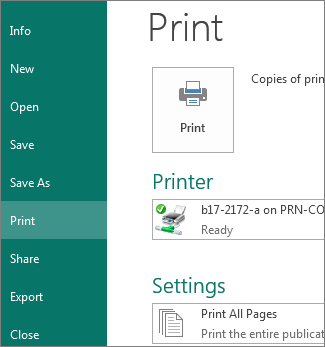
- Kliknite na položkuTlačiťsúbor>.
- V časti Nastavenia kliknite na šípku vedľa veľkosti papiera a vyberte veľkosť papiera väčšiu, ako bude mať finálny výtlačok.
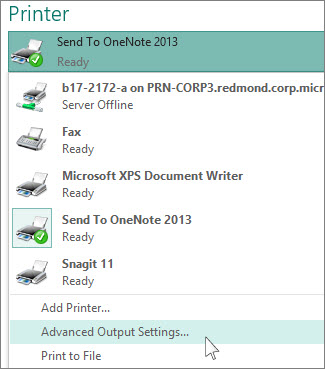
- V časti Tlačiareň kliknite na šípku vedľa tlačiarne a potom na položku Rozšírené nastavenie výstupu.
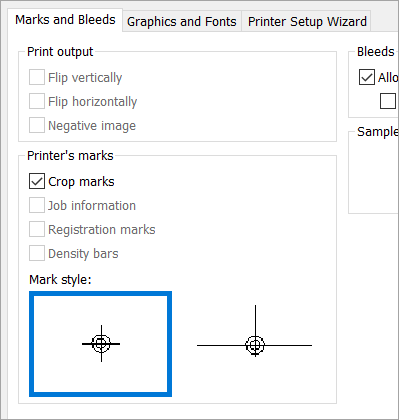
- Na karte Značky a presahy v časti Značky tlačiarne vyberte pole Značky orezania a kliknite na tlačidlo OK.
- Skontrolujte, či sú značky orezania na požadovaných miestach, a kliknite na položku Tlačiť.
Ak chcete, môžete značky orezania odstrániť.