
Textové polia, obrázky, automatické tvary a nakreslené objekty môžete usporiadať tak, aby boli zarovnané s vodiacimi čiarami okrajov, vodiacimi čiarami pravítka a vodiacimi čiarami mriežky. Objekty môžete tiež zarovnať vo vzájomnom vzťahu tak, aby umiestnenie objektov bolo založené na umiestnení iného objektu, skupiny objektov alebo okrajov. Objekty môžete zarovnať aj podľa okrajov, vodiacich čiar a iných objektov presunutím objektov. Ďalšie informácie o vodiacich čiarach rozloženia nájdete v téme Zostavenie strany pomocou vodiacich čiar rozloženia.
Automatické zarovnanie alebo distribúcia objektov
Automatické zarovnanie a distribúcia objektov sa ovláda pomocou rozbaľovacieho zoznamu Zarovnať v skupine Usporiadať na karte Domov, Rozloženie v časti Nástroje tabuliek, Nástroje obrázka – Formát alebo Nástroje na kreslenie – Formát .
Poznámka
V Publisheri 2010 sa zoznam Zarovnať nachádza na karte Nástroje tabuliek – Návrh .
Objekty môžete automaticky zarovnať vzhľadom k ostatným objektom alebo vzhľadom k vodiacim čiaram okrajov.
Automatické zarovnanie vzhľadom na skupinu vybratých objektov:
Vyberte objekty, ktoré chcete zarovnať.
Na karte Domov – Rozloženie v časti Nástroje tabuliek, Nástroje obrázka – Formát alebo Nástroje na kreslenie – Formát v skupine Usporiadaťukážte na položku Zarovnať.

Vyberte požadovanú možnosť:
- Zarovnať doľava – táto možnosť zarovná ľavú stranu objektov s ľavým okrajom objektu úplne vľavo.
- Zarovnať stredy zvislo – Táto možnosť zarovná stred vybratých objektov so zvislým stredom vybratých objektov.
- Zarovnať doprava – Táto možnosť zarovná pravú stranu objektov s pravým okrajom pravého krajného objektu.
- Zarovnať nahor – Táto možnosť zarovná hornú stranu vybratých objektov s horným okrajom objektu, ktorý je najvyššie.
- Zarovnať stredy vodorovne – Táto možnosť zarovná stred vybratých objektov s vodorovným stredom vybratých objektov.
- Zarovnať nadol – Táto možnosť zarovná dolnú stranu objektov s dolným okrajom objektu, ktorý je najnižšie.
- Rozmiestniť vodorovne – Táto možnosť posunie vybraté objekty tak, aby boli rovnomerne vodorovne distribuované.
- Rozmiestniť zvislo -Táto možnosť posunie vybraté objekty tak, aby boli rovnomerne zvislo distribuované.
Automatické zarovnanie vzhľadom na vodiace čiary okrajov:
Vyberte objekty, ktoré chcete zarovnať.
Na karte Domov– Nástroje tabuliek – Rozloženie, Nástroje obrázka – Formát alebo Nástroje na kreslenie – Formát v skupine Usporiadať ukážte na položku Zarovnať a potom vyberte položku Vzhľadom na vodiace čiary okrajov.
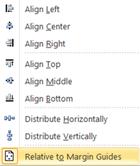
Potom vyberte požadovanú možnosť:
- Zarovnať doľava – tento výber zarovná ľavú stranu objektov s ľavou vodiacu čiarou okraja na strane.
- Zarovnať stredy zvislo – Táto možnosť zarovná stred vybratých objektov so zvislým stredom strany.
- Zarovnať doprava – Táto možnosť zarovná pravú stranu objektov s pravou krajnou vodiacou čiarou okraja na strane.
- Zarovnať nahor – Táto možnosť zarovná hornú stranu vybratých objektov s vodiacou čiarou horného okraja na strane.
- Zarovnať stredy vodorovne – Táto možnosť zarovná vybraté objekty s vodorovným stredom na strane.
- Rozmiestniť vodorovne – Táto možnosť posunie vybraté objekty tak, aby boli rovnomerne vodorovne distribuované na strane.
- Rozmiestniť zvislo – Táto možnosť posunie vybraté objekty tak, aby boli rovnomerne zvislo distribuované na strane.
Tip
Ak chcete zarovnať objekty smerom nadol v strede strany, kliknite na možnosť Vzhľadom k vodiacim čiaram okrajov a potom kliknite na príkaz Zarovnať stredy zvislo.
Manuálne zarovnanie objektu podľa iného objektu alebo vodiacej čiary
Objekty sa môžu zarovnať podľa okrajov alebo stredových čiar. Správanie prichytenia v predchádzajúcich verziách programu Publisher bolo nahradené novým mechanizmom: pri presúvaní objektu smerom k okraju iného objektu alebo stredovej čiare alebo smerom k vodiacemu čiare sa presúvaný objekt bude cítiť ako rýchly, keď sa zarovná a potom uvoľní pri prechádzaní zarovnaním.
Presunutím myšou môžete zarovnávať takto:
- Okraj objektu so všetkými vodiacimi čiarami, okrajmi iných objektov a stĺpcami textových polí
- Stred objektu so všetkými vodiacimi čiarami a inými stredmi objektov
- Okraj stĺpca textového poľa so všetkými vodiacimi čiarami a ostatnými okrajmi stĺpcov textového poľa
- Okraje riadkov a stĺpcov tabuľky so všetkými vodiacimi čiarami a ostatnými okrajmi riadkov a stĺpcov tabuľky
- Vodiaca čiara pravítka so všetkými vyššie uvedenými
Poznámka
Skupiny sa považujú za jeden objekt: okraje a stredy samotnej skupiny sa používajú na zarovnanie, nie na okraje, stredy alebo stĺpce objektov v skupine.
Manuálne zarovnanie objektu:
Umiestnite ukazovateľ myši nad objekt, kým sa nezobrazí
 .
.Presúvajte myšou objekt, kým nebude zarovnaný s vodiacou čiarou alebo objektom, s ktorými chcete daný objekt zarovnať.

Poznámka
Objekty sa budú zarovnávať s vodiacimi čiarami, aj keď sú vodiace čiary skryté, pričom tie sa zobrazia, keď objekty nadobudnú zarovnanie.
Manuálne zarovnávanie môžete zapnúť alebo vypnúť pomocou začiarkavacích políčok Vodiace čiary a Objekty v skupine Rozloženie na karte Návrh strany.

