Niekedy môže byť potrebné umiestniť obrázok na určité miesto v bulletine alebo brožúre bez veľkých zásahov alebo zmeny jeho vzhľadu.
Ak chcete zmeniť veľkosť obrázka, môžete zmeniť jeho veľkosť alebo orezať. Zmenou veľkosti sa zmenia rozmery obrázka tak, že ho roztiahnete alebo zmenšíte, zatiaľ čo orezanie zmenší veľkosť obrázka odstránením zvislých alebo vodorovných okrajov. Orezanie sa často používa, ak chcete skryť alebo vystrihnúť časť obrázka, či už na zvýraznenie alebo odstránenie nežiaducich častí.
Kliknite na obrázok a potom na položku Nástroje obrázka – Formátovať>orezanie.
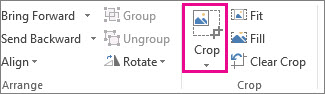
Umiestnite rukoväť orezávania nad okraj alebo roh obrázka.
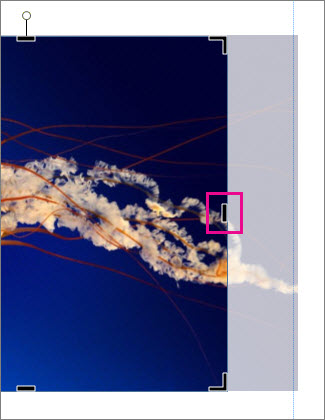
Použite jeden z nasledujúcich postupov:
- Ak chcete orezať jednu stranu, posuňte stredovú rukoväť na danú stranu.
- Ak chcete rovnomerne orezať obe strany naraz, počas posúvania stredovej rukoväte pomocou myši podržte stlačený kláves Ctrl.
- Ak chcete rovnomerne orezať všetky štyri strany obrázka naraz, počas posúvania rohovej rukoväte pomocou myši podržte stlačenú kombináciu klávesov Ctrl + Shift.
Poznámka
- Uvoľnite tlačidlo myši. Zobrazí sa orezaný obrázok.
- Kliknite na nástroj orezania, aby sa zobrazil len orezaný obrázok. Ak chcete znova zobraziť celý obrázok, znova kliknite na nástroj orezania. Orezaná časť obrázka sa zobrazuje jasne a zvyšok obrázka ako priehľadný obrázok.
Prispôsobiť
Ak je obrázok väčší alebo menší ako rám obrázka, zmenou veľkosti obrázka môžete obrázok prispôsobiť bez zmeny jeho vzhľadu.
- Kliknite na obrázok a potom na položku Nástroje obrázka Formátovať prispôsobenie>.
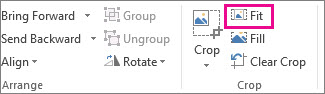
Veľkosť obrázka sa zmení tak, aby sa prispôsobil rámu obrázka.

Poznámka
Ak má obrázok zostať v podstate nezmenený, môže byť potrebné orezať niektoré jeho vonkajšie časti.
Výplň
Na vyplnenie oblasti obrázka bez zmeny vzhľadu obrázka sa používa nástroj Vyplniť.
- Kliknite na obrázok a potom na položku Nástroje obrázka – Formátovať>výplň.

Veľkosť obrázka sa zmení tak, aby vyplnil oblasť určenú pre obrázok.
Poznámka
Ak má obrázok zostať v podstate nezmenený, môže byť potrebné orezať niektoré jeho vonkajšie časti.
Posunutie
Pri používaní nástroja orezania môžete obrázok zarovnať na stred.
- Kliknite na obrázok a potom na položku Nástroje obrázka – Formátovať>orezanie.
- Ukážte ukazovateľom myši na obrázok a počkajte, kým sa zmení na ukazovateľ posúvania.
- Kliknite na obrázok a presuňte ho myšou na požadované miesto.
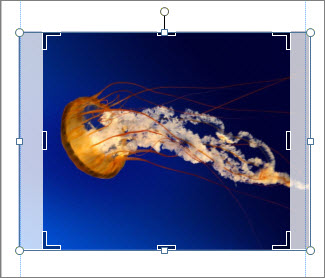
Poznámka
V orezávaní pokračujte tak, že kliknutím na rukoväte orezania ich vyberiete.
Otočiť
Pri používaní nástroja orezania môžete obrázok aj otočiť.
- Kliknite na obrázok a potom na položku Nástroje obrázka – Formátovať>orezanie.
- Ukážte na zelenú rukoväť otáčania a ťahajte ukazovateľ myši v smere, v ktorom sa má objekt otočiť.

Poznámka
Ak chcete objekt otočiť naraz o 15 stupňov, počas posúvania rukoväte podržte stlačený kláves Shift.
Pomocou týchto funkcií môžete orezať obrázok – Orezať, Prispôsobiť, Vyplniť, Posunúť a Otočiť.
Orezať
Keď v Publisheri 2010 vyberiete obrázok, sprístupní sa nová karta Nástroje obrázka na páse s nástrojmi. Nástroj Orezať sa nachádza v skupine Orezať úplne vpravo na tejto novej karte.

Orezanie obrázka:
Vyberte obrázok, ktorý sa má orezať.
Ukážte na kartu Nástroje obrázka , ktorá sa zobrazí na páse s nástrojmi.
Kliknite na tlačidlo Orezať .
Umiestnite rukoväť orezávania nad okraj alebo roh obrázka.
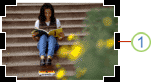
Použite jeden z nasledujúcich postupov:
Ak chcete orezať jednu stranu, posuňte stredovú rukoväť na danú stranu.
Ak chcete rovnomerne orezať dve strany naraz, počas presúvania stredovej rukoväte podržte stlačený kláves CTRL.
Ak chcete orezať všetky štyri strany súčasne a zachovať pomer strán obrázka, počas presúvania rohovej rukoväte podržte stlačený kláves CTRL + SHIFT.
Poznámka
Po uvoľnení tlačidla myši sa obrázok oreza.
Keď zrušíte výber nástroja orezania, obrázok zobrazí len orezanú sekciu. Ak však obrázok vyberiete a znova kliknete na nástroj orezania, zobrazí sa celý obrázok, pričom orezaná časť bude jasne zobrazená a zvyšok obrázka bude priehľadný.
Prispôsobiť
Ak je obrázok väčší alebo menší ako oblasť obrázka, Publisher 2010 umožňuje rýchlo zmeniť veľkosť obrázka tak, aby sa prispôsobil pôvodnému pomeru strán.
Vyberte obrázok.
Ukážte na kartu Nástroje obrázka , ktorá sa zobrazí na páse s nástrojmi.
V skupine Orezať kliknite na tlačidlo Prispôsobiť .
Veľkosť obrázka sa prispôsobí oblasti obrázka.
Poznámka
Keďže obrázok si zachováva pomer strán, môže to mať za následok oreženie. .
Výplň
Ak chcete rýchlo vyplniť oblasť obrázka a zároveň zachovať pôvodný pomer strán, môžete použiť nástroj Výplň .
Vyberte obrázok.
Ukážte na kartu Nástroje obrázka , ktorá sa zobrazí na páse s nástrojmi.
V skupine Orezať kliknite na tlačidlo Vyplniť .
Veľkosť obrázka sa zmení tak, aby vyplnil oblasť určenú pre obrázok.
Poznámka
Keďže obrázok zachováva pomer strán počas vypĺňania oblasti obrázka, všetky časti obrázka, ktoré nepatria do oblasti obrázka, sa orežú.
Posunutie
Pomocou nástroja na orezanie môžete premiestniť obrázok v oblasti orezaného obrázka, aby ste sa uistili, že obrázok je v strede požadovaným spôsobom.
Vyberte obrázok.
Ukážte na kartu Nástroje obrázka , ktorá sa zobrazí na páse s nástrojmi.
Kliknite na tlačidlo Orezať .
Umiestnite ukazovateľ myši nad objekt, kým sa ukazovateľ nezmení na ukazovateľ premiestnenia .
Kliknutím a presunutím umiestnite obrázok do rukovätí orezania.
Poznámka
Po vykonaní tohto kroku sa obrázok zameria namiesto orezania rámu. Ak sa chcete vrátiť na orezanie, znova kliknite na rukoväte orezania, aby sa stali stredobodom.
Otočenie
Obrázok môžete otočiť aj pomocou nástroja na orezanie.
Vyberte obrázok.
Ukážte na kartu Nástroje obrázka , ktorá sa zobrazí na páse s nástrojmi.
Kliknite na tlačidlo Orezať .
Ukážte na zelenú rukoväť otáčania.
Presuňte myš v smere, v akom sa má objekt otočiť.
Poznámka
Ak sa chcete otáčať po 15-stupňových krokoch, počas presúvania rukoväte podržte stlačený kláves SHIFT .
Hoci Microsoft Office Publisher 2007 obsahuje niektoré základné možnosti úprav fotografií, ktoré umožňujú orezať obrázok na obdĺžnikový tvar, nejde o program na úpravu fotografií. Existujú však spôsoby, ako vytvoriť nerectangulárny obrázok.
Poznámka
V publikácii nie je možné orezať automatický tvar, objekt WordArt ani animovaný obrázok GIF. Ak chcete orezať animovaný obrázok GIF, použite animovaný program na úpravu vo formáte GIF a potom znova vložte súbor.
Orezanie obrázka na obdĺžnikový tvar
Vyberte obrázok.
Po výbere obrázka sa zobrazí panel s nástrojmi Obrázok .

Na paneli s nástrojmi Obrázok kliknite na  Orezať.
Umiestnite rukoväť orezávania nad okraj alebo roh obrázka.
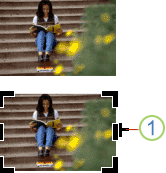
Rukoväť orezania
Použite jeden z nasledujúcich postupov:
Ak chcete orezať jednu stranu, posuňte stredovú rukoväť na danú stranu.
Ak chcete rovnomerne orezať dve strany naraz, počas presúvania stredovej rukoväte podržte stlačený kláves CTRL.
Ak chcete orezať všetky štyri strany súčasne a zachovať pomer strán obrázka, počas presúvania rohovej rukoväte podržte stlačený kláves CTRL + SHIFT.
Poznámka
Po uvoľnení tlačidla myši sa obrázok oreza.
Orezanie obrázka na obdĺžnikový tvar
Ak chcete orezať obrázok na obdĺžnikový tvar, ako je napríklad hviezda alebo kruh, musíte vykonať niektorý z týchto krokov:
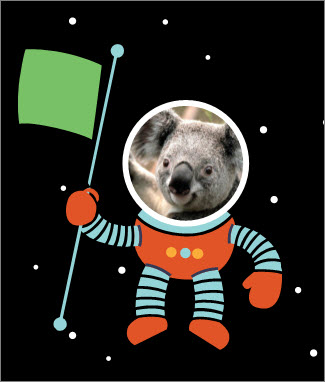
- Vložte obrázok do tvaru, napríklad do kruhu.
- Použite funkcie na úpravu fotografií v programe Office Publisher 2007 s programom Digital Imaging, Microsoft Digital Image Pro alebo iným programom na úpravu fotografií a potom vložte orezané obrázky do publikácie. Ďalšie informácie o orezaní obrázka nájdete v Pomocníkovi v programe na úpravu fotografií.
