Niekedy môžete pracovať rýchlejšie, ak prsty necháte na klávesnici namiesto toho, aby ste prešli k myši alebo zariadeniu Touch Pad. Klávesové skratky, akými sú Ctrl + C na kopírovanie a Ctrl + S na ukladanie, už pravdepodobne používate, no množstvo ostatných možno ešte nepoznáte. Tu sú:
Obsah tohto článku
Klávesové skratky pása s nástrojmi
Publisher ponúka pre pás nástrojmi nasledovné klávesové skratky. Niektoré karty sú kontextové a zobrazujú sa len po vložení alebo výbere objektu, akým je tvar alebo tabuľka. Dvojpísmenkové klávesové skratky umožňujú používanie klávesových skratiek s kontextovými kartami.
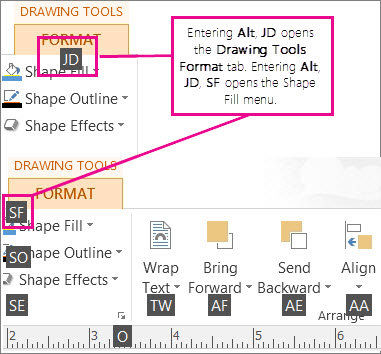
Ak ich chcete použiť, najprv vyberte objekt, potom stlačte kláves Alt, stlačte klávesovú skratku kontextovej ponuky s dvoma písmenami a potom v prípade potreby stlačte zostávajúce klávesy. Ak chcete napríklad otvoriť ponuku Efekty tvarov a pridať tieň do tvaru, ktorý vyberiete, stlačením klávesov Alt, JDotvorte kartu Nástroje na kreslenie – Formát , SE na otvorenie ponuky Efekty tvarov , S , vyberte galériu tieňov a potom stláčaním klávesu Tab prechádzajte cez možnosti tieňa a použite tieň na tvar.
Efekty tvarov a obrázkov
Efekty tvaru
| Požadovaná akcia |
Klávesy |
| Otvorenie ponuky Efekty tvarov |
Alt, JN, 8 |
| Otvorenie galérie efektov tvarov – tieňovanie |
Alt, JN, 8, E a potom klávesom Tab pohyb medzi možnosťami |
| Otvorenie galérie efektov tvarov – odrazov |
Alt, JN, 8, O a potom klávesom Tab pohyb medzi možnosťami |
| Otvorenie galérie efektov tvarov – žiara |
Alt, JN, 8, Ž a potom klávesom Tab pohyb medzi možnosťami |
| Otvorenie galérie Efekty tvarov – Mäkké okraje |
Alt, JN, 8, M a potom klávesom Tab pohyb medzi možnosťami |
| Otvorenie galérie efektov tvarov – skosenia |
Alt, JN, 8, S a potom klávesom Tab pohyb medzi možnosťami |
| Otvorenie galérie efektov tvarov – galéria priestorového otáčania |
Alt, JN, 8, V a potom klávesom Tab pohyb medzi možnosťami |
| Otvorenie galérie štýlov tvarov |
Alt, JN, ÝY a potom klávesom Tab pohyb medzi možnosťami |
Efekty obrázkov
| Požadovaná akcia |
Klávesy |
| Otvorenie ponuky Efekty obrázkov |
Alt, JP, F |
| Otvorenie obrázkových efektov – galéria tieňov |
Alt, JP, F, T a potom klávesom Tab pohyb medzi možnosťami |
| Otvorenie galérie efektov obrázkov – odrazov |
Alt, JP, F, O a potom klávesom Tab pohyb medzi možnosťami |
| Otvorenie galérie efektov obrázkov – žiara |
Alt, JP, F, Ž a potom klávesom Tab pohyb medzi možnosťami |
| Otvorenie galérie Efekty obrázkov – Mäkké okraje |
Alt, JP, F, J a potom klávesom Tab pohyb medzi možnosťami |
| Otvorenie obrázkových efektov – galéria skosenia |
Alt, JP, F, S a potom klávesom Tab pohyb medzi možnosťami |
| Otvorenie galérie obrázkových efektov – galéria priestorového otáčania |
Alt, JP, F, P a potom klávesom Tab pohyb medzi možnosťami |
| Otvorenie galérie štýlov obrázkov |
Alt, JP, R a potom klávesom Tab pohyb medzi možnosťami |
| Vymazanie štýlu obrázka |
Alt, JP, R, V |
Textové efekty
Rozbaľovacia ponuka Výplň textu
| Požadovaná akcia |
Klávesy |
| Otvorenie rozbaľovacieho zoznamu Výplň textu |
Alt, JX, VA |
| Bez výplne |
Alt, JX, VA, B a potom klávesom Tab pohyb medzi možnosťami |
| Ďalšie farby… |
Alt, JX, VA, A a potom klávesom Tab pohyb medzi možnosťami |
| Efekty výplne… |
Alt, JX, VA, V a potom klávesom Tab pohyb medzi možnosťami |
| Tóny |
Alt, JX, VA, T a potom klávesom Tab pohyb medzi možnosťami |
| Vzorová farba písma |
Alt, JX, VA, F |
Rozbaľovacia ponuka Obrys textu
| Požadovaná akcia |
Klávesy |
| Otvorenie rozbaľovacieho zoznamu Prehľad textu |
Alt, JX, 4 |
| Bez obrysu |
Alt, JX, 4, E |
| Ďalšie farby obrysov… |
Alt, JX, 4, F a potom klávesom Tab pohyb medzi možnosťami |
| Efekty obrysu… |
Alt, JX,4, E, E a potom klávesom Tab pohyb medzi možnosťami |
| Farba čiary ukážky |
Alt, JX, 4, U a potom klávesom Tab pohyb medzi možnosťami |
| Hrúbka |
Alt, JX, 4, B a potom klávesom Tab pohyb medzi možnosťami |
| Čiarky |
Alt, JX, 4, R a potom klávesom Tab pohyb medzi možnosťami |
Rozbaľovacia ponuka Textové efekty
| Požadovaná akcia |
Klávesy |
| Rozbaľovací zoznam Otvoriť textové efekty |
Alt, JX, J |
| Tieň |
Alt, JX, J, T a potom klávesom Tab pohyb medzi možnosťami |
| Odraz |
Alt, JX, J, D a potom klávesom Tab pohyb medzi možnosťami |
| Žiara |
Alt, JX, J, A a potom klávesom Tab pohyb medzi možnosťami |
| Skosenie |
Alt, JX, J, S a potom klávesom Tab pohyb medzi možnosťami |
Na začiatok stránky
Vytvorenie, otvorenie, zatvorenie alebo uloženie publikácie
Vytvorenie, otvorenie alebo zatvorenie publikácie
| Akcia |
Stlačte klávesy |
| Otvorenie novej inštancie Publishera |
CTRL + N |
| Zobrazenie dialógového okna Otvoriť publikáciu |
CTRL + O |
| Zatvorenie aktuálnej publikácie |
CTRL + F4 alebo CTRL + W |
| Zobrazenie dialógového okna Uložiť ako |
CTRL + S |
Na začiatok stránky
Úprava alebo formátovanie textu alebo objektov
Úprava alebo formátovanie textu
| Akcia |
Stlačte klávesy |
| Zobrazenie pracovnej tably Hľadať a nahradiť s vybratou možnosťou Nájsť |
F3 alebo CTRL + F alebo SHIFT + F4 |
| Zobrazenie pracovnej tably Hľadať a nahradiť s vybratou možnosťou Nahradiť |
CTRL + H |
| Kontrola pravopisu |
F7 |
| Zobrazenie pracovnej tably Synonymický slovník |
SHIFT + F7 |
| Zobrazenie pracovnej tably Zdroje informácií |
ALT + kliknutie na slovo |
| Vybrať celý text. Ak sa kurzor nachádza v textovom poli, vyberie sa celý text v aktuálnom rozsahu. Ak sa kurzor nenachádza v žiadnom textovom poli, vyberú sa všetky objekty na strane. |
CTRL + A |
| Zmena písma textu na tučné |
CTRL + B |
| Zmena písma textu na kurzívu |
CTRL + I |
| Podčiarknutie textu |
CTRL + U |
| Prevod textu na veľké písmená alebo návrat ku kombinácii veľkých a malých písmen |
CTRL + SHIFT + K |
| Otvorenie dialógového okna Písmo |
CTRL + SHIFT + F |
| Kopírovanie formátovania |
CTRL + SHIFT + C |
| Prilepenie formátovania |
CTRL + SHIFT + V |
| Zapnutie alebo vypnutie funkcie Špeciálne znaky |
CTRL + SHIFT + Y |
| Obnova formátovania znakov podľa aktuálneho štýlu textu |
CTRL + MEDZERNÍK |
| Použitie alebo zrušenie formátu dolného indexu |
CTRL + = |
| Použitie alebo zrušenie formátu horného indexu |
CTRL + SHIFT + = |
| Zväčšenie rozstupu medzi písmenami v slove (previs) |
CTRL + SHIFT + ] |
| Zmenšenie rozstupu medzi písmenami v slove (previs) |
CTRL + SHIFT + [ |
| Zväčšenie veľkosti písma o jeden bod |
CTRL + ] |
| Zmenšenie veľkosti písma o jeden bod |
CTRL + [ |
| Zväčšenie na nasledujúcu veľkosť v poli Veľkosť písma |
CTRL + SHIFT +> |
| Zmenšenie na nasledujúcu veľkosť v poli Veľkosť písma |
CTRL + SHIFT +< |
| Centrovanie odseku |
CTRL + E |
| Zarovnanie odseku doľava |
CTRL + L |
| Zarovnanie odseku doprava |
CTRL + R |
| Zarovnanie odseku na oboch stranách (podľa okrajov) |
CTRL + J |
| Rovnomerné rozmiestnenie odseku vodorovne |
CTRL + SHIFT + D |
| Nastavenie novinového zarovnania odseku (len pre východoázijské jazyky) |
CTRL + SHIFT + J |
| Zobrazenie dialógového okna Rozdeľovanie slov |
CTRL + SHIFT + H |
| Vloženie aktuálneho času |
ALT + SHIFT + T |
| Vloženie aktuálneho dátumu |
ALT + SHIFT + D |
| Indikuje nový alebo aktualizovaný obsah pridaný pred viac ako siedmimi dňami |
ALT + SHIFT + P |
| Predchádzanie rozdeleniu slova spojovníkom na konci riadka |
CTRL + SHIFT + 0 (nula) |
Kopírovanie textových formátov
| Akcia |
Stlačte klávesy |
| Kopírovanie formátovania vybratého textu |
CTRL + SHIFT + C |
| Použitie skopírovaného formátovania v texte |
CTRL + SHIFT + V |
Kopírovanie, vystrihnutie, prilepenie alebo odstránenie textu alebo objektov
| Akcia |
Stlačte klávesy |
| Kopírovanie vybratého textu alebo objektu |
CTRL + C alebo CTRL + INSERT |
| Vystrihnutie vybratého textu alebo objekt |
CTRL + X alebo SHIFT + DELETE |
| Prilepenie textu alebo objektu |
CTRL + V alebo SHIFT + INSERT |
| Odstránenie vybratého objektu |
DELETE alebo CTRL + SHIFT + X |
Vrátenie alebo zopakovanie akcie
| Akcia |
Stlačte klávesy |
| Vrátenie naposledy vykonanej akcie |
CTRL + Z alebo ALT + BACKSPACE |
| Zopakovanie naposledy vykonanej akcie |
CTRL + Y alebo F4 |
Posunutie objektu
| Akcia |
Stlačte klávesy |
| Posun vybratého objektu nahor, nadol, doľava alebo doprava |
Klávesy so šípkami |
| Posunutie vybratého objektu nahor, nadol, doľava alebo doprava, ak má vybratý objekt kurzor v texte |
ALT + klávesy so šípkami |
Vrstvenie objektov
| Akcia |
Stlačte klávesy |
| Presun objektu dopredu |
ALT + F6 |
| Presun objektu dozadu |
ALT + SHIFT + F6 |
Prichytenie objektov
| Akcia |
Stlačte klávesy |
| Zapnutie alebo vypnutie funkcie Prichytiť k vodiacim čiaram |
F10, SHIFT + R, SHIFT + S, SHIFT + M |
Výber alebo zoskupenie objektov
| Akcia |
Klávesy |
| Výber všetkých objektov na strane (ak je kurzor umiestnený v textovom poli, vyberie sa všetok text v danom rozsahu) |
CTRL + A |
| Zoskupenie vybratých objektov alebo oddelenie zoskupených objektov |
CTRL + SHIFT + G |
| Zrušenie výberu vybratého textu |
ESC |
| Zrušenie výberu vybratého objektu |
ESC |
| Výber objektu v rámci skupiny, ak tento objekt obsahuje vybratý text |
ESC |
Na začiatok stránky
Práca so stranami
Výber alebo vkladanie strán
Ak je publikácia zobrazená v rozložení na dve strany, tieto príkazy sa vzťahujú na vybraté dvojstranové rozloženie. V opačnom prípade sa tieto príkazy vzťahujú len na vybratú stranu.
| Požadovaná akcia |
Stlačte klávesy |
| Zobrazenie dialógového okna Prechod na stranu |
F5 alebo CTRL + G |
| Vloženie strany alebo rozloženie na dve strany. Ak vytvárate bulletin, otvorí sa dialógové okno Vloženie strán typ publikácie. |
CTRL + SHIFT + N |
| Vloženie duplikátu strany za vybratú stranu |
CTRL + SHIFT + U |
Pohyb medzi stranami
| Požadovaná akcia |
Stlačte klávesy |
| Zobrazenie dialógového okna Prechod na stranu |
F5 alebo CTRL + G |
| Prejsť na nasledujúcu stranu |
Kláves CTRL+PAGE DOWN |
| Prejsť na predchádzajúcu stranu |
Kláves CTRL+PAGE UP |
| Prepnutie medzi aktuálnou stranou a predlohou |
CTRL + M |
Použitie predlohy
| Akcia |
Stlačte klávesy |
| Prepnúť medzi aktuálnou stranou a stranou predlohy |
CTRL + M |
Zobrazenie alebo skrytie ohraničení a vodiacich čiar
| Akcia |
Stlačte klávesy |
| Zapnutie alebo vypnutie funkcie Ohraničenie. |
CTRL + SHIFT + O |
| Zapnutie alebo vypnutie funkcie Vodiace čiary vodorovnej základnej čiary (nie je k dispozícii vo webovom zobrazení) |
CTRL + F7 |
| Zapnutie alebo vypnutie funkcie Vodiace čiary zvislej základnej čiary (len pre východoázijské jazyky, nie je k dispozícii vo webovom zobrazení) |
CTRL + SHIFT + F7 |
Zväčšovanie
| Akcia |
Stlačte klávesy |
| Prepnutie medzi aktuálnym zobrazením a skutočnou veľkosťou |
F9 |
| Zväčšenie zobrazenia na celú stranu |
CTRL + SHIFT + L |
Na začiatok stránky
Tlač
Používanie ukážky pred tlačou
Tieto klávesové skratky sú dostupné, keď sa nachádzate v zobrazení Tlačiť, a slúžia na ovládanie panela ukážky pred tlačou.
| Akcia |
Stlačte klávesy |
| Prepnutie medzi aktuálnym zobrazením a skutočnou veľkosťou |
F9 |
| Posunutie zobrazenia nahor alebo nadol |
ŠÍPKA NAHOR alebo ŠÍPKA NADOL |
| Posunutie zobrazenie doľava alebo doprava |
ŠÍPKA DOĽAVA alebo ŠÍPKA DOPRAVA |
| Posunutie zobrazenie nahor po veľkých prírastkoch |
PAGE UP alebo CTRL + ŠÍPKA NAHOR |
| Posunutie zobrazenie nadol po veľkých prírastkoch |
PAGE DOWN alebo CTRL + ŠÍPKA NAHOR |
| Posunutie zobrazenie doľava po veľkých prírastkoch |
CTRL + ŠÍPKA DOĽAVA |
| Posunutie zobrazenia doprava po veľkých krokoch |
CTRL + ŠÍPKA DOPRAVA |
| Posunutie zobrazenia do ľavého horného rohu strany |
HOME |
| Posunutie zobrazenia do pravého dolného rohu strany |
END |
| Zobrazenie dialógového okna Prechod na stranu |
F5 alebo CTRL + G |
| Prejsť na predchádzajúcu stranu |
Kláves CTRL+PAGE UP |
| Prejsť na nasledujúcu stranu |
Kláves CTRL+PAGE DOWN |
| Prechod do ďalšieho okna (ak máte otvorených viac publikácií) |
CTRL + F6 |
| Ukončenie zobrazenia Ukážka pred tlačou a otvorenie zobrazenia Tlačiť |
CTRL + P |
| Ukončenie zobrazenia Ukážka pred tlačou |
ESC |
Tlač publikácie
| Akcia |
Stlačte klávesy |
| Otvoriť dialógové zobrazenie Tlačiť |
CTRL + P |
Na začiatok stránky
Práca s webovými stránkami a s e-mailom
Vloženie hypertextových prepojení
| Akcia |
Stlačte klávesy |
| Zobrazenie dialógového okna Vloženie hypertextového prepojenia (kurzor sa musí nachádzať v textovom poli) |
CTRL + K |
Odoslanie e-mailu
Po výbere položky Odoslať ako správu (zdieľanie>súborov>e-mailu) môžete použiť nasledujúce klávesové skratky.
Dôležité
E-mailové správy môžete posielať až vtedy, keď je otvorený Outlook. Ak Outlook nie je otvorený, správa sa uloží do priečinka Pošta na odoslanie.
| Akcia |
Stlačte klávesy |
| Odoslanie aktuálnej strany alebo publikácie |
ALT + S |
| Otvorenie adresára (kurzor sa musí nachádzať v hlavičke správy) |
CTRL + SHIFT + B |
| Otvorenie kontroly návrhu (kurzor sa musí nachádzať v hlavičke správy) |
ALT + K |
| Skontrolujte mená v riadkoch Komu, Kópia a Skrytá (kurzor sa musí nachádzať v hlavičke správy) |
CTRL + K |
| Otvorenie adresára s vybratým poľom Komu (kurzor sa musí nachádzať v hlavičke správy) |
ALT + . (bodka) |
| Otvorenie adresára s vybratým poľom Kópia (kurzor sa musí nachádzať v hlavičke správy) |
ALT + C |
| Otvorenie adresára s vybratým poľom Skrytá (kurzor sa musí nachádzať v hlavičke správy a pole Skrytá kópia musí byť viditeľné) |
ALT + B |
| Prechod do poľa Predmet |
ALT + J |
| Otvorenie dialógového okna Outlooku Vlastnosti |
ALT + P |
| Otvorenie vlastného dialógového okna na vytvorenie príznaku e-mailovej správy (kurzor sa musí nachádzať v hlavičke e-mailovej správy) |
Klávesy CTRL + SHIFT + G |
| Posunutie kurzora do ďalšieho poľa v hlavičke e-mailovej správy (kurzor sa musí nachádzať v hlavičke e-mailovej správy) |
TAB |
| Presun kurzoru do predchádzajúceho poľa v hlavičke e-mailovej správy |
SHIFT + TAB |
| Prepínanie medzi bodom vloženia v hlavičke e-mailovej správy a tlačidlom Odoslať na paneli s nástrojmi Pošta |
CTRL + TAB |
| Otvorenie adresára počas toho, keď sa kurzor nachádza v hlavičke e-mailovej správy |
CTRL + SHIFT + B |
Na začiatok stránky
Automatizácia úloh
Práca s makrami
| Požadovaná akcia |
Stlačte klávesy |
| Zobraziť dialógové okno Makrá |
ALT + F8 |
Práca s programom Visual Basic
| Akcia |
Stlačte klávesy |
| Zobrazenie editora jazyka Visual Basic |
ALT + F11 |
Na začiatok stránky
