
Publisher sa používa najmä na vytváranie vysokokvalitných tlačových publikácií. Možno ich vytlačiť na stolovej tlačiarni alebo odoslať do kopírovacej služby alebo do komerčnej tlačiarne. Informácie, ktoré vám pomôžu vybrať si z týchto možností, nájdete v téme Tlač: Výber pracovnej plochy, kopírovacej služby a komerčnej tlače.
Poznámka
Okno ukážky sa môže zobraziť čiernobielo aj vtedy, ak publikácia (publikácie) obsahuje farbu, ak vybratá tlačiareň nepodporuje farebnú tlač alebo ak vybratá tlačiareň podporuje farbu a vybrali ste nastavenie Kompozitné odtiene sivej.
Kde sa nachádza príkaz Tlačiť?
V Publisheri 2010 a novších verziách sa príkaz Tlačiť nachádza v zobrazení Backstage. Ak chcete prejsť do zobrazenia Backstage, kliknite na kartu Súbor v ľavom hornom rohu  programu Publisher. Okrem tlače obsahuje zobrazenie Backstage príkazy na ukladanie, otváranie a zatváranie súborov, ako aj informácie o aktuálnej publikácii, zdieľaní publikácie a možnostiach Publishera.
Nastavenia tlače a ukážka pred tlačou
Zobrazenie Backstage na tlač vyzerá takto.
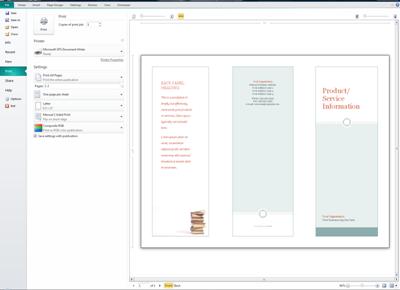
Nastavenia tlače sú na ľavej strane a tabla ukážky je napravo. Nastavenia na ľavej strane ovplyvnia vytlačenú publikáciu, zatiaľ čo nastavenie na pravej strane ovplyvní iba zobrazenie publikácie.
Poznámka
Niektoré z týchto ovládacích prvkov závisia od iných nastavení. Ovládací prvok farby bude napríklad k dispozícii iba v prípade, že tlačiareň dokáže tlačiť farebne a jazdec priehľadnosti predného a zadného okraja bude k dispozícii iba vtedy, ak vyberiete možnosť tlače na obe strany papiera.
Pomocou nastavení tlače môžete nakonfigurovať nasledujúce možnosti.

| 1 | Tlač | Zadajte počet kópií tlačovej úlohy, ktorú chcete vytlačiť, a stlačením klávesu Print odošlite úlohu do tlačiarne. |
|---|---|---|
| 2 | Tlačiareň | Okrem výberu zo zoznamu dostupných tlačiarní môžete do súboru pridať aj novú tlačiareň, získať prístup k vlastnostiam tlačiarne a tlačiť. |
| 3 | Nastavenia | Sekcia nastavení vám poskytuje kontrolu nad:
|
Poznámka
Veľkosť strany v Publisheri odkazuje na pracovnú oblasť publikácie. Veľkosť papiera alebo hárka je veľkosť papiera, ktorý používate na tlač. Hárok papiera môže obsahovať viacero strán a veľká strana sa môže vytlačiť na viacerých hárkoch.
Tabla ukážky sa zmení tak, aby odrážala zmeny vykonané v nastaveniach tlače.
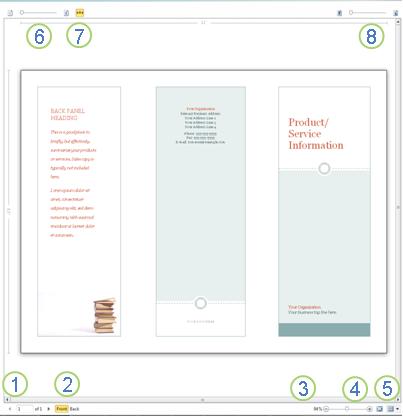
Nájdete tu aj nasledujúce informácie.
| 1 | Navigácia v hárku | Prechádzajte hárkami publikácie. |
|---|---|---|
| 2 | Tlačidlá Predná a Zadná strana | Tieto tlačidlá sú k dispozícii pri tlači na obe strany hárka papiera: kliknutím zobrazíte prednú alebo zadnú stranu hárka. |
| 3 | Zoom slider | Ak chcete publikáciu priblížiť, posuňte prstom doľava a posuňte prstom doprava. |
| 4 | Prispôsobiť hárku | Ak zobrazujete viac ako jeden hárok, pomocou tohto tlačidla sa priblíže zobrazenie jedného hárka. |
| 5 | Zobrazenie viacerých hárkov | Ak sa publikácia vytlačí na viaceré hárky papiera, môžete pomocou tohto tlačidla zobraziť ukážku viacerých hárkov súčasne. |
| 6 | Zobrazenie alebo skrytie čísel strán | Tento jazdec vám ukáže poradie strán uložených na hárkoch papiera. Je to užitočné najmä pri tlači publikácie s viac ako jednou stranou hárka, ako je napríklad pohľadnica. |
| 7 | Zobrazenie alebo skrytie pravítok | Zobrazí alebo skryje pravítka pre výšku a šírku aktuálne vybratého hárka papiera. Ak zmeníte veľkosť papiera v nastaveniach, pravítka sa podľa toho zmenia. |
| 8 | Jazdec priehľadného zobrazenia | f tlačíte na dve strany hárka, tento jazdec vám umožní vidieť až na druhú stranu hárka, ako je napríklad držanie vytlačeného papiera nad svetlým stolom. Vďaka tomu sa môžete uistiť, že publikácia sa správne zarovná na obe strany hárka papiera. |
Tlač publikácie
Kliknite na položkuTlačiťsúbor>.
V časti Tlačiť nastavte počet kópií, ktoré sa majú vytlačiť v kópiách tlačovej úlohy.
V časti Tlačiareň skontrolujte, či je vybratá správna tlačiareň.
Okno ukážky sa zobrazí čiernobielo bez ohľadu na to, či publikácia obsahuje farbu, pokiaľ ste nevybrali farebnú tlačiareň.V časti Nastavenia :
- Skontrolujte, či je vybratá správna množina strán alebo sekcií.
- Vyberte formát na uloženie strán do hárka.
- Nastavte veľkosť papiera.
- Nastavte, či sa má tlačiť na jednu stranu hárka papiera alebo na obe strany, a pri obojstrannej tlači, či sa má list papiera prevrátiť na dlhej alebo krátkej strane.
- Ak je tlačiareň schopná farebne tlačiť, vyberte, či chcete tlačiť farby alebo odtiene sivej.
Kliknutím na tlačidlo Tlačiť odošlite publikáciu do tlačiarne.
Tlač viacerých kópií publikácie
- Kliknite na položkuTlačiťsúbor>.
- V časti Tlačiť nastavte počet kópií, ktoré sa majú vytlačiť v kópiách tlačovej úlohy.
- Kliknutím na tlačidlo Tlačiť odošlite publikáciu do tlačiarne.
Tlač konkrétnych strán publikácie
- Kliknite na položkuTlačiťsúbor>.
- V časti Nastavenia kliknite na textové pole Strany .
- Do textového poľa zadajte číslo prvej strany, ktorú chcete vytlačiť, zadajte spojovník a potom zadajte poslednú stranu rozsahu, ktorý chcete vytlačiť, napríklad 2 – 4.
- Kliknutím na tlačidlo Tlačiť odošlite publikáciu do tlačiarne.
Tlač jednotlivých strán
- Kliknite na položkuTlačiťsúbor>.
- V časti Nastavenia kliknite na textové pole Strany .
- Do textového poľa zadajte číslo prvej strany, ktorú chcete vytlačiť, zadajte čiarku a potom zadajte ďalšiu stranu, ktorú chcete vytlačiť. Zopakujte postup pre každé číslo strany, ktorú chcete vytlačiť, napríklad 2,4,6,8.
- Kliknutím na tlačidlo Tlačiť odošlite publikáciu do tlačiarne.
Tlač viacerých kópií každej strany
Ak tlačíte menovky alebo vizitky, predvolenou možnosťou bude viacero kópií na hárok. Týmto sa vytlačí viac ako jedna kópia každej strany publikácie s každou množinou strán na samostatných hárkoch papiera. Keď vyberiete túto možnosť, sprístupní sa tlačidlo Možnosti rozloženia , ktoré umožňuje upraviť vodiace čiary okrajov tak, aby sa zväčšil alebo zmenšil počet kópií publikácie, ktoré sa zmestia na jeden hárok papiera. Ak napríklad publikácia vizitky obsahuje dve strany, každú stranu obsahujúcu inú vizitku a vyberiete možnosť Viacero kópií na hárok a 10 kópií, potom sa celkovo 20 kópií – 10 kópií každej z dvoch rôznych vizitiek – vytlačí na dva hárky papiera, jeden hárok na každú stranu.
Kliknite na položkuTlačiťsúbor>.
V časti Nastavenia vyberte položku Viacero kópií na hárok a potom vyberte počet kópií.
Kliknutím na tlačidlo Tlačiť odošlite publikáciu do tlačiarne.
Poznámka
- Ak kliknete na položku Jedna strana na hárok, publikácia sa vytlačí v strede hárka papiera.
- Ak chcete vytlačiť jednu stranu publikácie na hárok na konkrétnu pozíciu v hárku, kliknite na položku Viacero kópií na hárok, kliknite na položku Možnosti rozloženia a potom zmeňte umiestnenie publikácie v hárku úpravou možností riadkov, možností stĺpca a hodnôt vodorovnej a zvislej medzery v časti Ďalšie možnosti tlače. Táto možnosť je k dispozícii pre publikácie s veľkosťami strán, ktoré sú menšie ako veľkosť papiera, ako sú napríklad reklamy, vizitky a pozdravy.
Tlač viacerých strán na každý hárok
Ak chcete vytlačiť menovky, menovky alebo vizitky, zvyčajne je najefektívnejšie vytlačiť celý rad na jeden hárok. Môžete to urobiť v Publisheri z možnosti Viac strán na hárok na strane Tlačiť . Keď vyberiete túto možnosť, sprístupní sa tlačidlo Možnosti rozloženia , ktoré umožňuje upraviť vodiace čiary okrajov tak, aby sa zväčšil alebo zmenšil počet kópií publikácie, ktoré sa zmestia na jeden hárok papiera. Ak máte napríklad množinu 10 pohľadníc s rôznymi informáciami a vyberiete viac strán na hárok a jednu kópiu, všetkých desať strán sa vytlačí na jeden hárok papiera.
Poznámka
Táto možnosť je k dispozícii iba vtedy, keď je veľkosť strany publikácie menšia ako hárok, na ktorý je publikácia nastavená na tlač.
- Kliknite na položkuTlačiťsúbor>.
- V časti Nastavenia vyberte položku Viac strán na hárok a potom vyberte počet kópií.
- Kliknutím na tlačidlo Tlačiť odošlite publikáciu do tlačiarne.