
Väčšina zákazníkov si cení, že si v obchodoch a reštauráciách pamätajú, že často - a to nielen byť nazývaný menom, ale byť známy podľa svojich preferencií. Môžete ich napríklad privítať niektorou z týchto možností:
"Pamätáte si, ako ste nás požiadali, aby sme vás informovali, keď prídu nové vzorky? Sú tu a máme ich vo vašej obľúbenej farbe!"
"Uložil som vám obľúbený stôl a losos, ktorý sa vám páčil naposledy, je dnes v ponuke špeciálnych jedál."
Prečo sa prispôsobiť?
Zákazníci si zvyčajne radi pamätajú a pomáhajú – ak nie z iného dôvodu, pretože získajú to, čo chcú rýchlejšie týmto spôsobom. Tento druh osobnej pozornosti buduje lojalitu zákazníkov. Keď obchody a reštaurácie pozorne sledujú záujmy zákazníkov, zákazníci zvyčajne reagujú tým, že sa vrátia a strávia tam viac času a peňazí.
Korešpondencia môže fungovať rovnako. Keď do poštovej adresy zahrniete obsah, ktorý sa týka konkrétnych záujmov vašich zákazníkov, zákazníci budú oveľa pravdepodobnejšie, že venujú pozornosť a budú reagovať.
Zhromaždenie potrebných informácií o zákazníkoch
Je zrejmé, že sledovanie záujmov a charakteristík jednotlivých zákazníkov môže byť zložitou úlohou. Je potrebné zhromaždiť informácie, uložiť ich vo formulári, ktorý môžete ľahko načítať, a filtrovať ich podľa vlastností, ktoré majú zmysel pre váš podnik, a ktoré vám pomôžu čo najviac z vašej poštovej investície. Čím presnejšie môžete identifikovať zákazníkov, ktorí zdieľajú spoločné záujmy, tým väčšia je pravdepodobná návratnosť vašej investície.
Microsoft Office Publisher vám môže pomôcť. Údaje o zákazníkoch môžete zadať do databázy, ktorú vytvoríte priamo v Microsoft Publisheri alebo v iných programoch, ako je napríklad Excel, Outlook, Outlook s Business Contact Manager a Accessom. Môžete použiť aj zoznamy, ktoré si zakúpite, napríklad zoznamy z Microsoft List Builder.
Po zhromaždení informácií ich môžete analyzovať a zistiť, čo majú vaši najlepší zákazníci spoločné, zoskupiť zákazníkov podľa ich záujmov a prispôsobiť si korešpondenciu tak, aby upriamila pozornosť na ich špecifické záujmy.
Nastavenie údajového súboru
Adresy a osobné informácie, ktoré pridáte do publikácií, musia pochádzať odniekiaľ. Preto je prvým krokom pri príprave hromadnej korešpondencie nastavenie údajového súboru obsahujúceho kontaktné informácie o vašich zákazníkoch. Pre údajový súbor môžete použiť hárok Microsoft Office Excelu, tabuľku Word balíka Microsoft Office, databázu Microsoft Office Accessu alebo dokonca priečinok Kontaktov programu Microsoft Office Outlook. Poštový zoznam bude vytvorený z tohto údajového súboru.
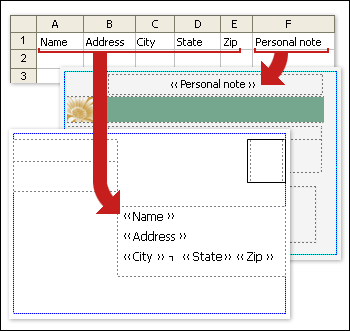
Pri nastavovaní údajového súboru majte na pamäti nasledujúce body (pri čítaní zoznamu si pozrite nasledujúci obrázok, ktorý zobrazuje stĺpce v excelovom hárku a zlučovacie polia na dvoch stranách pohľadnice):
- Typy informácií v stĺpcoch Každý stĺpec v údajovom súbore zodpovedá jednej informácii, ktorú chcete pridať do publikácie. Ak napríklad chcete pridať adresu zákazníka a osobnú poznámku do každej kópie pohľadnice, ktorú vytlačíte, musíte mať stĺpce v údajovom súbore pre meno, ulicu, mesto, štát, PSČ a osobnú poznámku.
- Jedna položka na riadok Každý riadok v údajovom súbore obsahuje informácie, ktoré sa nachádzajú v jednej kópii publikácie. Všetky informácie v riadku 2 excelového hárka napríklad prejdú na pohľadnicu, ktorú posielate zákazníkovi 1, všetky informácie v riadku 3 sa premiešajú na pohľadnicu, ktorú posielate zákazníkovi 2, atď.
- Pridanie polí do publikácie Ak chcete použiť informácie, ktoré sa nachádzajú v údajovom súbore, umiestnite polia do publikácie – jedno pole pre každú informáciu, ktorá sa má zobraziť. Ak napríklad chcete vytlačiť meno, ulicu, mesto, štát, PSČ a osobnú poznámku na každú kópiu pohľadnice, publikácia pohľadnice musí obsahovať pole pre každú z týchto informácií.
Tip
Ak chcete zlúčiť obrázky do publikácií, ktoré chcete odoslať poštou, údajový súbor musí obsahovať stĺpec obsahujúci údaje názvu súboru obrázka. Každý riadok v tomto stĺpci by mal obsahovať názov súboru konkrétneho obrázka, napríklad: Firstphoto.jpg. Ak sa obrázky nenachádzajú v tom istom priečinku, v akom je zdroj údajov, zahrňte cestu ku každému obrázku.
Pridanie bloku pre adresu a pozdravu
Blok s odtlačenou adresou v bulletine (nie sprievodný štítok) a pozdrav, ktorý obsahuje meno zákazníka, sú jednoduché techniky prispôsobenia, ktoré označujú, že vaša pošta je určená špeciálne pre každého príjemcu.
Pridanie bloku pre adresu s menom, adresou a ďalšími informáciami
Na karte Korešpondencia kliknite v skupine Písať & Vložiť polia na položku Blok pre adresu.
V dialógovom okne Vloženie bloku pre adresu kliknite na prvky adresy, ktoré chcete pridať, a potom kliknite na tlačidlo OK.
Poznámka
Ak názvy údajových polí v zdroji údajov nezodpovedajú názvom polí, ktoré Publisher používa pre blok s adresou, možno bude potrebné kliknúť na položku Priradiť polia v dialógovom okne Vloženie bloku pre adresu . V rozbaľovacích zoznamoch v dialógovom okne Priradenie polí vyberte polia v zdroji údajov, ktoré zodpovedajú poliam v Publisheri.
Pridanie riadka s pozdravom
Na karte Korešpondencia kliknite v skupine Písať & Vložiť polia na položku Riadok s pozdravom.
V dialógovom okne Vložiť riadok s pozdravom vyberte formát riadka s pozdravom, ktorý obsahuje oslovenie, formát názvu a nasledujúcu interpunkciu. Alebo zadajte novú položku do každého textového poľa.
Zadajte text, ktorý sa má zobraziť v prípadoch, keď Program Publisher nedokáže interpretovať meno príjemcu, napríklad vtedy, keď zdroj údajov neobsahuje meno alebo priezvisko príjemcu, ale iba názov spoločnosti.
Kliknite na tlačidlo OK.
Poznámka
Ak názvy údajových polí v zdroji údajov nezodpovedajú názvom polí, ktoré Publisher používa pre riadok s pozdravom, možno bude potrebné kliknúť na položku Priradiť polia v dialógovom okne Riadok s pozdravom . V rozbaľovacích zoznamoch v dialógovom okne Priradenie polí vyberte polia v zdroji údajov, ktoré zodpovedajú poliam v Publisheri.
Pridanie obrázka na adresu
Obrázok alebo fotografiu môžete pridať do bloku s adresou, ako aj do ľubovoľnej oblasti publikácie. Obrázok, ktorý sa zobrazuje, môže byť rôzny tak, aby vyhovoval záujmu zákazníka o značku, veku, pohlaviu alebo iným údajovým poliam, ktoré sledujete.
- V publikácii kliknite na miesto, kam chcete vložiť zlučovacie pole obrázka (napríklad vedľa bloku pre adresu).
- Na karte Korešpondencia kliknite v skupine Písať & Vložiť polia na položku Vložiť obrázok>.
- V dialógovom okne Vložiť pole obrázka vyberte pole, ktoré zodpovedá informáciám o fotografii v údajovom súbore, a potom kliknite na tlačidlo OK.
Program Publisher vloží zlučovacie pole v ráme obrázka do publikácie na vybratom mieste vloženia. Môžete zmeniť veľkosť alebo premiestniť rám obrázka.
Pridávanie poznámok a hypertextových prepojení
Ak ste nastavili údajový súbor na ukladanie relevantných osobných informácií o zákazníkoch, ako je to popísané v tipoch pre poštové zoznamy, zhromaždené informácie môžete použiť na doručenie obsahu, ktorý je zameraný konkrétne na záujmy vašich zákazníkov. Poskytovanie obsahu, ktorý zodpovedá záujmom zákazníka, je výkonnou formou prispôsobenia. Môžete napríklad:
- Prispôsobenie samostatných zásielok podľa pohlavia Oznámte nový produktový riadok len mužom alebo len ženám tak, že do poštového zoznamu zahrniete pohlavie každého zákazníka ("muž" alebo "žena") a potom vyfiltrujte každé pohlavie alebo jednoducho vyfiltrujte zoznam podľa rôznych položiek v poli Názov ("Pán" a "Pani"). Môžete zahrnúť URL adresu (v tlači) alebo priamo na webovú stránku (v e-maile) pre každé pohlavie, ktoré popisuje ich možnosti. Ak to chcete urobiť, pridajte príslušnú URL adresu ku každému záznamu v stĺpci určenom na tento účel.
-
Zamerajte sa na príjemcov určitého veku Informujte zákazníkov o produktoch alebo službách, ktoré sú vhodné pre životný stupeň týchto zákazníkov (napríklad plánovanie odchodu do dôchodku vo svojich dvadsiatich rokoch a plánovanie odchodu do dôchodku v päťdesiatych rokoch), výberom dátumov narodenia vašich zákazníkov ako roku narodenia (napríklad "1945").
Ak chcete ponúknuť propagačný darček všetkým zákazníkom, ktorých narodeniny spadajú do aktuálneho mesiaca, môžete zhromažďovať dátumy ich narodenia ako mesiac, deň, rok (napríklad "1. január 2008"). - Použiť históriu nákupov Odosielajte špeciálne oznámenia tým, ktorí uskutočnili nedávne veľké nákupy, alebo upozornite zákazníkov, keď máte nové modely ich obľúbených značiek. Ak sledujete ich konkrétne nákupy, môžete zoradiť údajový súbor a identifikovať históriu nákupov značky, keď dostanete novú zásielku produktového radu, alebo ich informovať o súvisiacich produktoch, ktoré si kúpili iní zákazníci ("Zákazníci, ktorí zakúpili vašu položku, tiež považovali túto položku za užitočnú").
Pridanie osobnej poznámky
Prispôsobenú textovú správu môžete odoslať každému zákazníckemu segmentu, ktorý zdieľa spoločný záujem. Ak to chcete urobiť, pridajte pole (alebo stĺpec) do údajového súboru, ktorý bude obsahovať tieto správy, a potom do každého záznamu (alebo riadka) pridajte príslušnú správu. Konkrétnu správu môžete priradiť zákazníkom s rovnakým pohlavím, ktorí majú rovnaký vek alebo dátum narodenia, alebo ktorí uskutočnili nákupy za posledných šesť mesiacov. Ďalšie informácie o príprave poštového zoznamu nájdete v téme Tipy pre poštové zoznamy.
Kliknite na textové pole v publikácii, v ktorom sa majú zobraziť prispôsobené informácie. Prípadne môžete kliknúť na položku Kresliť textové pole na karte Domov a potom presunúť obdĺžnik požadovanej veľkosti.
- Ak sa v textovom poli už nachádza text a chcete ho nahradiť, vyberte ho tiež.
- Ak sa v textovom poli už nachádza text a chcete zachovať tento text, umiestnite kurzor na miesto, kam chcete vložiť prispôsobenú správu.
Na pracovnej table Hromadná korešpondencia kliknite na príslušné pole hromadnej korešpondencie v zozname na pracovnej table.
Pridanie prispôsobeného hypertextového prepojenia
Môžete zahrnúť hypertextové prepojenie, ktoré odkazuje zákazníkov na webovú stránku, ktorá sa zaoberá ich konkrétnymi záujmami alebo atribútmi. Do textu hypertextového prepojenia môžete pridať mená zákazníkov alebo iné údajové polia, aby bolo naozaj osobné.
Na karte Korešpondencia kliknite v skupine Písať & Vložiť polia na položku Vložiť prispôsobené hypertextové prepojenie.
V dialógovom okne Vloženie prispôsobeného hypertextového prepojenia zadajte text, ktorý chcete zobraziť, a adresu webovej lokality, na ktorú majú príjemcovia prejsť po kliknutí na hypertextové prepojenie.
Ak chcete použiť údajové pole v zobrazenom texte, kliknite na zobrazovaný text a potom v zozname vpravo kliknite na údajové pole, ktoré chcete vložiť.
Poznámka
Ak vložíte údajové pole, môžete určiť náhradný zobrazovaný text a webovú adresu pre všetky prázdne položky, ktoré zodpovedajú vloženému údajového poľu. Začiarknite políčko Použiť predvolený text pre prázdne položky a podľa potreby použite predvolené hypertextové prepojenie pre prázdne položky a potom zadajte náhradný text a webovú adresu.