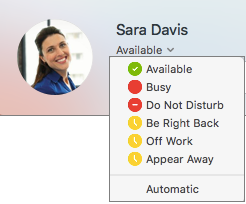
Informácie o prítomnosti predstavujú rýchly spôsob, ako môžu ostatní vidieť váš stav dostupnosti. Stav prítomnosti sa nastavuje automaticky podľa kalendára Outlooku, ale v prípade potreby ho môžete zmeniť aj manuálne.
Ak máte napríklad v Outlooku aktuálne naplánovanú schôdzu, v Skype for Business sa zobrazí stav Na schôdzi. Keď práve prebieha hlasový hovor alebo videohovor cez Skype for Business, indikátor prítomnosti bude červený ako Nemám čas a stav sa aktualizuje na Má hovor.
Stav prítomnosti môžete nastaviť aj manuálne tak, aby zahŕňal podrobnosti, ktoré chcete vidieť aj ostatným. Súčasťou vašej prítomnosti môže byť aj osobná poznámka, ktorá sa zobrazí v zozname kontaktov a na vašej karte kontaktu. Ľudia sa tak dozvedia viac o vašich plánoch.
Zmena stavu prítomnosti
Kliknite na šípku rozbaľovacej ponuky stavu pod vaším menom v hlavnom okne aplikácie Skype for Business a potom kliknite na stav, ktorý sa má zobrazovať iným ľuďom.
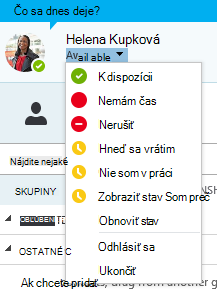
Ak chcete nastavený stav vrátiť naspäť a nastaviť v Skype for Business automatickú aktualizáciu svojho stavu, kliknite na ponuku stavu a potom na položku Resetovať stav.
Výber vhodného stavu
Skontrolujte, či máte správne nastavený stav. Nasledujúca tabuľka popisuje jednotlivé stavy prítomnosti, ktoré sa môžu zobraziť iným ľuďom, ich význam a informácie o tom, ktoré z nich môžete nastaviť sami.
Tip
Stavy prítomnosti sú v Skype for Business preddefinované, čo znamená, že nemôžete vytvoriť vlastný stav, môžete však pridaním osobnej poznámky poskytnúť kontaktom podrobnosti o tom, kde ste a čo práve robíte. Podrobnosti nájdete v ďalšej časti .
| Ak je vaša prítomnosť | Znamená to, že ste | Ako nastaviť tento stav |
|---|---|---|

K dispozícii |
Online a k dispozícii na kontaktovanie. | Nastaví sa automaticky na základe vašej aktivity na klávesnici alebo kalendára Outlooku. Tento stav si môžete nastaviť aj v prípade, ak chcete, aby ostatní vedeli, že ste v práci, hoci je počítač nečinný. |

Hneď sa vrátim |
Na chvíľu odstúpte od počítača. | Svoju prítomnosť môžete nastaviť na túto možnosť kedykoľvek. |
|
Som preč/Zobraziť stav Som preč |
Ste prihlásení, ale váš počítač je nečinný alebo ste sa na určitý (vami stanovený) čas vzdialili od počítača. | Nastaví sa automaticky na základe vašej aktivity na klávesnici alebo kalendára Outlooku. Skype for Business nastaví stav ako neaktívny, ak bol váš počítač 5 minút nečinný, a ako Som preč, keď bol 5 minút váš stav neaktívny. (Ak chcete zmeniť tieto predvolené hodnoty, kliknite na tlačidlo  Možnosti, možnosti, potom na položku Stav a potom kliknite na šípky vedľa položky Zobraziť ma so stavom Neaktívny, ak bol môj stav nečinný uvedený počet minút a Zobraziť ma ako Som preč, ak bol môj stav neaktívny uvedený počet minút.) Kedykoľvek môžete tiež nastaviť svoju prítomnosť na túto stránku. Možnosti, možnosti, potom na položku Stav a potom kliknite na šípky vedľa položky Zobraziť ma so stavom Neaktívny, ak bol môj stav nečinný uvedený počet minút a Zobraziť ma ako Som preč, ak bol môj stav neaktívny uvedený počet minút.) Kedykoľvek môžete tiež nastaviť svoju prítomnosť na túto stránku. |
|
Nie som v práci |
Nefunguje a nemožno ho kontaktovať. | Svoju prítomnosť môžete nastaviť na túto možnosť kedykoľvek. |

Nemám čas |
Zaneprázdnený a nechcete byť rušení. | Nastaví sa automaticky pre vás na základe kalendára Outlooku. Kedykoľvek môžete tiež nastaviť svoju prítomnosť na túto stránku. Ak manuálne nastavíte stav Nemám čas, po uplynutí 24 hodín, ak ho dovtedy nezmeníte, obnoví stav podľa kalendára Outlooku. |
|
Počas hovoru |
v hovore cez Skype for Business (obojsmernom hlasovom hovore) a nechcete byť rušení. | Nastaví sa automaticky pre vás na základe vašej aktivity telefónu. |
|
Na schôdzi |
Ste na schôdzi a nechcete byť rušení. | Nastaví sa automaticky pre vás na základe kalendára Outlooku. |
|
V konferenčnom hovore |
v konferenčnom hovore cez Skype for Business (schôdza cez Skype for Business so zvukom) a nechcete byť rušení. | Nastaví sa automaticky po pripojení ku konferenčnému hovoru alebo relácii Okamžitá schôdza. |

Nerušiť |
Neprajete si byť rušený a chcete, aby sa zobrazovali iba tie oznámenia o konverzácii, ktoré vám odošle niekto z vašej pracovnej skupiny. | Svoju prítomnosť môžete nastaviť na túto možnosť kedykoľvek. Ak manuálne nastavíte stav Nerušiť, po uplynutí 24 hodín, ak ho dovtedy nezmeníte, obnoví stav podľa Outlook Kalendár. |
|
Prezentujúci |
Prezentujete a nechcete byť rušení. | Nastaví sa automaticky pre vás pri prezentovaní na schôdzi cez Skype for Business. Toto nastavenie môžete zmeniť v okne možností Stav. |

Out of Office |
Ste mimo kancelárie. | Nastaví sa automaticky pre vás na základe kalendára Outlooku. |

Mimo pracoviska (automatická odpoveď je zapnutá) |
Nastavili ste funkciu automatickej odpovede v Outlooku. | Nastaví sa automaticky pri nastavení automatických odpovedí v Outlooku. |

Offline |
Neprihlásený. Kontaktom, ktorým ste zablokovali možnosť zobraziť vašu prítomnosť, sa zobrazujete v stave Offline. | Nastaví sa automaticky na základe vašej aktivity na klávesnici alebo kalendára Outlooku. |

Neznáme |
Vašu prítomnosť nie je možné zistiť. | Tento stav sa môže zobraziť kontaktom, ktoré nepoužívajú Skype for Business ako program na odosielanie okamžitých správ. |
Poznámka
Ak používate Outlook a zapnete oznámenie Mimo pracoviska, poznámka, ktorú napíšete v Outlooku, sa zobrazí aj v Skype for Business a vedľa vášho stavu prítomnosti v dolnej časti oblasti obrázka sa zobrazí červená hviezdička (*).
Príklady scenárov prítomnosti
Nerozumiete správam o prítomnosti, ktoré sú offline alebo mimo pracoviska? Pomôcť vám môžu nasledujúce príklady.
| Úloha | Správa v Skype for Business | |
|---|---|---|
| ODHLÁSENÝ | ||
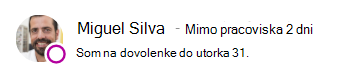
| DOVOLENKA | Miguel odišiel na týždeň na dovolenku a zapol automatické odpovede v Outlooku, aby to oznámil. Počas týždňa svojej neprítomnosti už zrušil alebo odmietol všetky schôdze a notebook si nechal odhlásený a odpojený. |
|
| PRIHLÁSENÝ | ||
| KONFERENCIA | Kayo sa tento týždeň zúčastňuje konferencie pár hodín od mesta. V Outlooku zapla automatické odpovede, aby zákazníci vedeli, že je mimo mesta, ale aj tak bude občas používať Skype for Business na internet. |

|
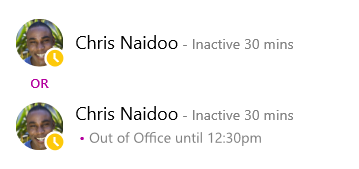
| PLÁNOVANÁ ČINNOSŤ | Chris má pravidelný pracovný týždeň, ale počas obedňajšej hodiny potrebuje navštíviť svojho lekára. Zablokoval svoj kalendár ako Office of Office na 30 minút, aby kolegovia vedeli, že by si počas tohto obdobia nemali rezervovať svoj čas. |
|
| NÚDZOVÝ VÝCHOD | Louisa mala doma nečakanú krízu a zapla automatické odpovede v Outlooku, aby to oznámila. Ešte si denník nevyčistila , pretože si nie je istá, kedy sa vráti. |

|
| ZÁMOK NA CESTU | Aadi odišiel v piatok popoludní na víkendové rybárčenia. Aby to oznámil, zapol automatické odpovede v Outlooku, potom zamkol svoj stolný počítač s Windowsom a nechal Skype for Business spustený. |

|
Pridanie alebo odstránenie osobnej poznámky
V hornej časti hlavného okna aplikácie Skype for Business napíšte osobnú poznámku, ako napríklad Pracujem z domu, aby ste mohli zdieľať aktuálne podrobnosti o stave. Táto poznámka sa zobrazí na vašej karte kontaktu. Poznámku môžete meniť tak často, ako chcete.
Pridanie osobnej poznámky
- V hlavnom okne aplikácie Skype for Business kliknite na pole Poznámka nad svojím menom a potom zadajte poznámku, ako napríklad Pracujem doma alebo Pracujem na termíne, namiesto osobného kontaktovania použite odosielanie okamžitých správ.
Odstránenie osobnej poznámky
- Kliknite na pole s poznámkou nad svojím menom a na klávesnici stlačte kláves BackSpace. Potom stlačte kláves Enter. V poli sa bude opäť zobrazovať predvolené hlásenie: Čo sa dnes deje?
Zapnutie alebo vypnutie oznámenia o stave Mimo pracoviska
Ak máte konto Skype for Business synchronizované s kalendárom Outlooku, pri každom zapnutí oznámenia Mimo pracoviska v Outlooku sa hlásenie o tomto stave zobrazí ako vaša osobná poznámka v Skype for Business. Ak napríklad odchádzate na dovolenku, v Outlooku si môžete nastaviť oznámenie Mimo pracoviska s informáciou, že ste na dovolenke (a s ďalšími informáciami, ako napríklad, či si budete kontrolovať e-mail a kto vás zastupuje). Toto oznámenie sa následne zobrazí na vašej karte kontaktu a v ďalších výpisoch kontaktov, ktoré sa v Skype for Business zobrazujú vašim kontaktom.
Dôležité
Po návrate z dovolenky nezabudnite oznámenie o stave Mimo pracoviska vypnúť. Je však potrebné prejsť do Outlooku. Poznámku nie je možné odstrániť zo Skype for Business.
Zapnutie oznámenia v Outlooku
- V Outlooku kliknite na položky Súbor>Automatické odpovede>Odosielať automatické odpovede a potom napíšte správu Mimo pracoviska a naplánujte jej zobrazenie.
Vypnutie oznámenia v Outlooku a následné odstránenie správy zo zobrazovaného zariadenia aplikácie Skype for Business
- V Outlooku kliknite na položku Súbor>Automatické odpovede>Vypnúť. (Môže trvať až tridsať minút, kým sa daná poznámka prestane zobrazovať v aplikácii Skype for Business.)
Synchronizácia kont Skype for Business a Outlook
- V hlavnom okne aplikácie Skype for Business kliknite na položku Možnosti.
- V časti Skype for Business – možnosti kliknite na položku Osobné.
- Začiarknite políčko Aktualizovať moju prítomnosť podľa informácií kalendára.
- Začiarknite políčko Zobraziť informácie o stave Mimo pracoviska kontaktom so vzťahmi na ochranu osobných údajov Priatelia a rodina, Pracovná skupina a Kolegovia a synchronizujte tak svoje kontá Skype for Business a Outlooku.