
Prítomnosť a vzťahy na ochranu osobných údajov majú v Skype for Business zvláštnu dôležitosť. Čítajte ďalej a dozviete sa o nich všetko a dozviete sa, ako zmeniť vzťahy na ochranu osobných údajov, ktoré máte so svojimi kontaktmi, a ako môžete v prípade potreby obmedziť prístup k svojim informáciám o prítomnosti.
Poznámka
Váš správca, teda osoba, ktorá nastavila Skype for Business pre váš podnik alebo školu, určil pri nastavovaní okamžitých správ a prítomnosti vo vašej organizácii. Tiež určili, ako Skype for Business spolupracuje s ľuďmi mimo vašej spoločnosti.
Čo presne sú informácie o prítomnosti v Skype for Business?
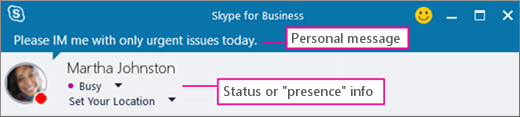
Súčasťou informácií o prítomnosti je váš stav dostupnosti (napríklad K dispozícii alebo Som preč), farebne označený indikátor prítomnosti (napríklad zelený, žltý alebo červený), váš plán, poloha a všetky osobné správy o stave alebo poznámky k stavu Mimo pracoviska, ktoré ste pridali.
Čo sú vzťahy na ochranu osobných údajov v Skype for Business?
Vzťahy na ochranu osobných údajov v Skype for Business určujú, koľko informácií o prítomnosti online sa zobrazí ostatným.
Ku každému kontaktu sa priradí jeden z piatich vzťahov na ochranu osobných údajov, pričom každý zo vzťahov poskytuje prístup k inému množstvu informácií. Napríklad vzťah Kolegovia sa predvolene priraďuje k novým kontaktom po ich pridaní a umožňuje zobraziť viac informácií o tom, kde ste, kedy budete k dispozícii a ako vás zastihnúť, než vzťah Externé kontakty, ale menej informácií ako vzťah Pracovná skupina. Vzťah Priatelia a rodina, ako možno predpokladáte, umožňuje zobraziť viac informácií ako všetky ostatné vzťahy.
Jedinou výnimkou v tomto prípade je, že kontakty, s ktorými máte vzťah Pracovná skupina, vás možno budú potrebovať nájsť tam, kde práve pracujete, takže iba tieto kontakty budú môcť zobraziť miesta vašich schôdzí a získať vašu pozornosť cez Skype for Business aj vtedy, keď bude váš stav nastavený na Nerušiť.
Aké informácie poskytujú jednotlivé úrovne ochrany osobných údajov?
Táto tabuľka zobrazuje, kto má aké informácie:
| Typ informácií: | Dostupné pre vzťahy: | |||
|---|---|---|---|---|
| Externé kontakty? | Kolegovia? | Pracovná skupina? | Priatelia & rodina? | |
| Informácie o prítomnosti | Áno | Áno | Áno | Áno |
| Stav prítomnosti | Áno | Áno | Áno | Áno |
| Zobrazované meno | Áno | Áno | Áno | Áno |
| E-mailová adresa | Áno | Áno | Áno | Áno |
| Titul* | Áno | Áno | Áno | Áno |
| Telefón do práce* | Áno | Áno | ||
| Mobilný telefón* | Áno | Áno | ||
| Telefón domov* | Áno | |||
| Iný telefón | Áno | |||
| Spoločnosť* | Áno | Áno | Áno | Áno |
| Pracovisko* | Áno | Áno | Áno | Áno |
| Lokalita SharePoint* | Áno | |||
| Miesto schôdze # | Áno | |||
| Predmet schôdze # | Áno | Áno | Áno | |
| Voľný/Nemám čas | Áno | Áno | Áno | |
| Pracovné hodiny | Áno | Áno | Áno | |
| Umiestnenie # | Áno | Áno | Áno | |
| Poznámky (poznámka Mimo pracoviska) | Áno | Áno | Áno | |
| Poznámky (Osobné) | Áno | Áno | Áno | |
| Naposledy aktívne | Áno | Áno | Áno | |
| Webová adresa osobnej fotografie (ak existuje) | Áno | Áno | Áno | Áno |
- Hviezdička (*) znamená, že ak je táto informácia definovaná v adresárovej službe organizácie, môžu ju zobraziť všetky kontakty v organizácii bez ohľadu na nastavenie vzťahov na ochranu osobných údajov a tiež externé kontakty (ak sú nakonfigurované a rozpoznávané v rámci siete organizácie).
- Znak mriežky (#) vyššie označuje, že tieto informácie sú predvolene viditeľné.
Zmena nastavenia vzťahu na ochranu osobných údajov s určitým kontaktom
Ak chcete zobraziť kontakty podľa vzťahov na ochranu osobných údajov:
- Otvorte Skype for Business a v zozname Kontakty kliknite na kartu Vzťahy v oblasti nad kontaktmi (ďalšími možnosťami sú Skupiny, Stav a Nové).
Ak chcete zmeniť vzťah na ochranu osobných údajov, ktorý je nastavený pre daný kontakt:
- Kliknite v zozname Kontakty pravým tlačidlom myši na kontakt, ukážte na položku Zmeniť vzťah na ochranu osobných údajov a potom kliknite na nový vzťah na ochranu osobných údajov, ktorý chcete pre kontakt nastaviť.
Kontaktom sa po pridaní do zoznamu Kontakty predvolene priradí vzťah na ochranu osobných údajov Kolegovia. Ak máte kontakty, ktorým ste neskôr priradili iný vzťah, môžete vzťah na ochranu osobných údajov opäť zmeniť na vzťah Kolegovia tak, že kliknete na položku Kolegovia alebo Automaticky priradiť vzťah.
Skrytie vášho umiestnenia
Skype for Business predvolene aktualizuje informácie o vašom umiestnení pri prihlasovaní na rôznych miestach. Zobrazenie týchto informácií môžete skryť takto:
- V hlavnom okne aplikácie Skype for Business kliknite na ponuku Nastavte umiestnenie pod svojím menom.
- Zrušte začiarknutie políčka vedľa položky Zobrazovať moje umiestnenie ostatným.
Zapnutie režimu ochrany osobných údajov
Na základe predvoleného nastavenia sa stav vašej prítomnosti zobrazuje všetkým s výnimkou zablokovaných kontaktov. Ak chcete nastavenia na zabezpečenie a ochranu osobných údajov zmeniť, môžete postupovať takto:
- V hlavnom okne aplikácie Skype for Business kliknite na ikonu ozubeného kolieska, kliknite na položku Nástroje a potom vyberte položku Možnosti.
- V dialógovom okne Skype for Business – možnosti kliknite na položku Stav a vykonajte jeden z týchto krokov:
-
- Vyberte položku Chcem, aby moju prítomnosť mohol vidieť každý bez ohľadu na systémové nastavenia (prepísať predvolené nastavenia).
ALEBO: - Vyberte položku Chcem, aby rozhodol správca systému – momentálne môže vidieť moju prítomnosť každý, čo sa však môže v budúcnosti zmeniť.
- Vyberte položku Chcem, aby moju prítomnosť mohol vidieť každý bez ohľadu na systémové nastavenia (prepísať predvolené nastavenia).
Zablokovanie kontaktu
Ak chcete zablokovať možnosť každého kontaktu s vami, skúste si nastaviť stav Nerušiť alebo Zdanlivo preč.
Ak chcete v Skype for Business násilne zabrániť kontaktovaniu vás cez okamžitú správu alebo telefón, urobte pre každý z nich toto:
- V zozname kontaktov kliknite pravým tlačidlom myši na kontakt, ktorý chcete zablokovať.
- Kliknite na položku Zmeniť vzťah na ochranu osobných údajov a potom na položku Zablokované kontakty.
Poznámka
Vaše meno a e-mailová adresa zostanú pre blokované kontakty viditeľné.