
Poznámka
Od 20. mája 2018 sa ukončí poskytovanie aplikácie Windows Phone pre Skype for Business a aplikácia nebude k dispozícii na stiahnutie vo Windows Phone Obchode.
Začnite rýchlo pracovať s týmito základnými úlohami v Skype for Business na komunikáciu s ľuďmi v zozname kontaktov alebo účasť na schôdzi cez Skype alebo schôdzi cez Lync:
| Zobrazenie konverzácií alebo schôdzí | Na hlavnej obrazovke potiahnite prstom doľava Dôležité: Konverzácie cez okamžité správy, ktoré prebiehajú v Skype for Business pre Windows Phone, možno zobraziť len v mobilnom telefóne. Ak má vaša organizácia Skype for Business Server 2015, konverzácie cez okamžité správy cez mobilný telefón môžete zobraziť aj v počítačovej verzii aplikácie Skype for Business a v priečinku História konverzácie Outlooku. |
|---|---|
| Začatie konverzácie cez okamžité správy alebo zavolanie kontaktu | Ťuknite na kontakt a potom na tlačidlo okamžitej správy, hovoru alebo videohovoru
|
| Odoslanie okamžitej správy | Ťuknutie na položku Odoslať |
| Zobrazenie karty kontaktu | Ťuknite na kontakt a potom na tlačidlo karty kontaktu
|
| Nastavenie dostupnosti, pridanie poznámky a presmerovanie hovorov | Ťuknutím na svoj obrázok prejdete na obrazovku Moje informácie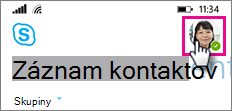
|
| Použitie klávesnice na vytáčanie, kontrola hlasovej schránky a vyhľadanie kontaktov | Ťuknite na niektoré z tlačidiel v dolnej časti obrazovky
|
| Nastavenie možností, odhlásenie, zobrazenie verzie aplikácie a získanie pomoci | Ťuknite na  
|
| Pripojenie k schôdzi | Potiahnutím prstom doprava zobrazte zoznam schôdzí, ťuknite na požadovanú schôdzu a potom na položku Pripojiť sa k schôdzi |
|---|---|
| Odoslanie okamžitej správy všetkým účastníkom schôdze | Ťuknite na položku Okamžitá správa
|
| Zobrazenie obsahu, ktorý zdieľajú ostatní | Ťuknite na položku Prezentovať
|
| Prepínanie medzi prezentáciou, obrazovkou okamžitých správ a hlavnou obrazovkou schôdze | Potiahnite prstom doľava alebo doprava |
| Zastavenie zobrazovania prezentácie | Ťuknite na obrazovku a potom na položku Zastaviť zobrazovanie |
| Zobrazenie účastníkov schôdze | Ťuknite na položku Ďalej >Zobrazenie účastníkov >Zobrazenie účastníkov |
| Odpojenie od zvukového hovoru, no ponechanie otvoreného okna okamžitých správ na schôdzi | Ťuknite na položku Zavesiť
|
| Opätovne sa pripojiť k hovoru | Ťuknite na položku Hovor a potom na položku Pripojenie k zvukovému prenosu
|
| Opustenie schôdze | Ak chcete >, ťuknite na položku ViacOpustiť konferenciu |
Pripojenie k schôdzi cez Skype alebo ku konferenčnému hovoru (Windows Phone 8.1)Ďalšie informácie o schôdzach cez Skype vo Windows Phone 8.1