
Na pripojenie k schôdzi cez Skype for Business väčšinou stačí jednoducho kliknúť na prepojenie na schôdzu. Pripojiť sa môžete z ľubovoľného miesta, ako napríklad z letiska, kaviarne, hotela alebo z mobilného zariadenia v prípade, že ste na cestách.
Pripojenie k schôdzi cez Skype for Business na PC s Windowsom
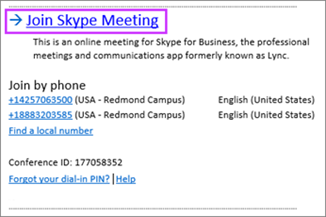
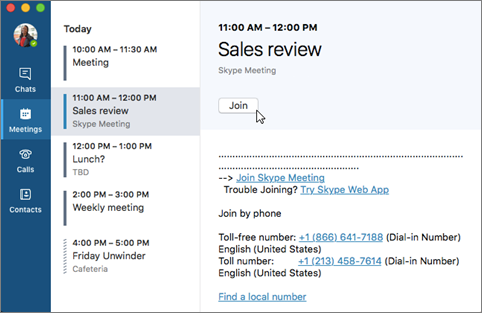
V žiadosti o schôdzu kliknite na položku Pripojiť sa k schôdzi cez Skype.
Tip
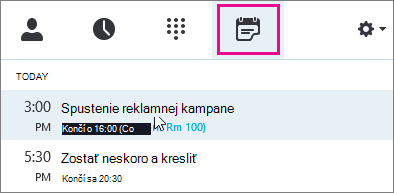
- Vďaka zobrazeniu Schôdze môžete rýchlo skontrolovať nadchádzajúce schôdze daného dňa bez potreby otvárať kalendár. Ak schôdzu cez Skype naplánoval organizátor v rámci vašej spoločnosti, môžete sa k nej pripojiť priamo z karty Schôdze.
- V hlavnom okne aplikácie Skype for Business kliknite na kartu Schôdze a potom kliknite pravým tlačidlom myši na schôdzu cez Skype, ku ktorej sa chcete pripojiť.
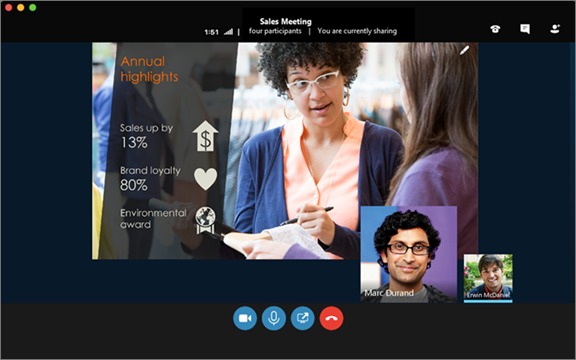
Váš mikrofón sa automaticky stlmí. Ak chcete zrušiť stlmenie mikrofónu, nájdite tlačidlo mikrofónu (
 a kliknite naň. Ak tlačidlo vyzerá takto:
  , účastníci schôdze vás počujú.
Poznámka
Nezabudnite tiež zrušiť stlmenie zvuku reproduktorov.
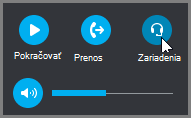
Ak potrebujete prepnúť na iné zvukové zariadenie, kliknite na tlačidlo Ovládacie prvky hovoru
 a potom na položku Zariadenia.
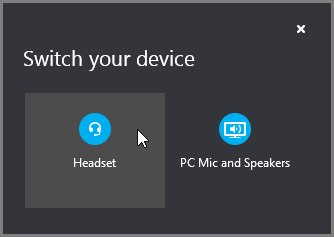
Zobrazí sa okno na prepnutie zariadení, ktoré obsahuje dostupné zvukové zariadenia a je v ňom vybrané aktuálne zariadenie. V prípade potreby vyberte iné zariadenie.
Čo to povedali?
Kvalita zvuku závisí od siete a zariadenia, ktoré používate. Používajte drôtové sieťové pripojenie, bezdrôtové pripojenie v počítači vypnite. Ak musíte použiť bezdrôtové pripojenie, skontrolujte, či máte dostatočne silný signál. Používajte náhlavnú súpravu vysokej kvality. Ďalšie informácie nájdete v téme Telefóny a zariadenia kvalifikované pre Skype for Business.
Pripojenie pomocou webovej aplikácie
Webová aplikácia Skype for Business je alternatívnym spôsobom pripojenia k schôdzi, ak nemáte nainštalovaný Skype for Business. Automaticky sa otvorí a pripojí vás k schôdzi. Ďalšie informácie nájdete v téme Čo je Webová aplikácia Skype for Business?
Pripojenie iba cez telefón
Ak ste na cestách alebo nemáte prístup k počítaču, k schôdzi sa môžete jednoducho pripojiť cez telefón. Nezabudnite si pred schôdzou poznamenať čísla konferencie a identifikačné údaje zo žiadosti o schôdzu. Pozrite si tému Pripojenie k schôdzi cez Skype for Business pomocou mobilného alebo stolového telefónu.
Ak uprednostňujete pripojenie k schôdzi cez telefón namiesto použitia zvuku cez počítač, čísla konferencie a identifikácie nájdete v žiadosti o schôdzu. Keď cestujete, môžete tiež v žiadosti o schôdzu kliknúť na položku Vyhľadať miestne číslo.
Ako je to s PIN kódom? Ak sa chcete ako prezentujúci zúčastniť schôdze prostredníctvom verejného alebo mobilného telefónu alebo ak má schôdza nastavenú vysokú úroveň zabezpečenia, budete potrebovať PIN kód. V iných prípadoch PIN kód nepotrebujete, stačí zavolať a čakať na pripojenie.
Ak potrebujete PIN kód a nepamätáte si ho, kliknite na položku Zabudli ste PIN kód na telefonické pripojenie? v žiadosti o schôdzu a postupujte podľa pokynov na obnovenie PIN kódu na stránke.





Súvisiace témy
Pripojenie k schôdzi cez Skype for Business v mobilnom zariadení