Skype for Business v zariadení so systémom iOS, Android alebo Windows Phone poskytuje skvelý zážitok z online schôdzí s najnovšími funkciami zvuku a videa, zdieľaním obrazovky a jednoduchosťou používania.
Dôležité
Ak chcete používať Skype for Business, potrebujete konto Skype for Business alebo konto Lync. Zvyčajne ide o rovnaké meno používateľa a heslo, ktoré používate na prihlásenie v práci alebo škole.
Prvé prihlásenie do Skype for Business
V zariadení so systémom iOS potiahnite prstom jednotlivými stránkami s aplikáciami, kým sa nezobrazí ikona Skype for Business.

Ťuknutím na ikonu Skype for Business otvorte aplikáciu.
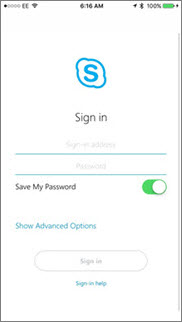
Zadajte napríklad prihlasovaciu adresu (napríklad user@domain.com) a heslo a ťuknite na položku Prihlásiť sa.
Môže sa zobraziť výzva na zadanie mena používateľa aj prihlasovacej adresy. Meno používateľa je meno, ktorým sa prihlasujete do siete svojej organizácie, buď user@domain.comdoména\meno používateľa.
Zadajte svoje číslo mobilného telefónu spolu s predvoľbou krajiny a oblasti. Ak ste zákazníkom podnikových hlasových služieb a nemôžete Skype for Business na zvukový hovor alebo videohovor použiť Wi-Fi ani mobilnú dátovú sieť, automaticky sa vám zavolá na toto číslo a pripojíme vás k zvukovej časti hovoru.
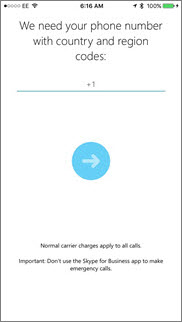
Ťuknite na položku Ďalej.
Ak je to možné, zadajte, či sa chcete prihlásiť do programu zvyšovania spokojnosti zákazníkov, a kliknite na tlačidlo Ďalej.
Prijmite licenčnú zmluvu a potom kliknite na položku Hotovo.
Odhlásenie zo Skypu for Business
Ťuknite na svoj obrázok a potom sa odhláste.
Prvé prihlásenie do Skype for Business
Medzi svojimi aplikáciami vyhľadajte ikonu Skype for Business ( ), a potom ťuknutím na ikonu otvorte aplikáciu.
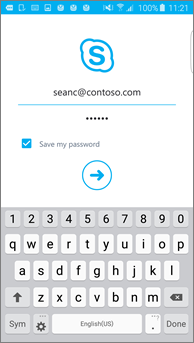
Zadajte napríklad svoju prihlasovaciu adresu (napríklad user@domain.com) a heslo a ťuknite na tlačidlo Ďalej ( ).
).
Zadajte svoje číslo mobilného telefónu spolu s predvoľbou krajiny a oblasti. Keď Skype for Business zvukový hovor alebo videohovor nemôže uskutočniť cez Wi-Fi alebo mobilnú dátovú sieť, automaticky sa vám zavolá na toto číslo a pripojíme vás k zvukovej časti hovoru.
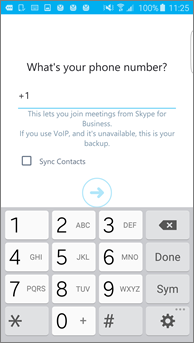
Vyberte, či chcete synchronizovať svoje kontakty, a potom ťuknutím na tlačidlo Ďalej () začnite používať Skype for Business.
Odhlásenie zo Skypu for Business
Na hlavnej obrazovke Skype for Business ťuknite na svoj obrázok a potom na položku Odhlásiť sa.
Poznámka
Od 20. mája 2018 sa ukončí poskytovanie aplikácie Windows Phone pre Skype for Business a aplikácia nebude k dispozícii na stiahnutie vo Windows Phone Obchode.
Prvé prihlásenie do Skype for Business
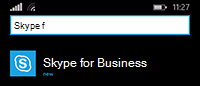
Na obrazovke Štart potiahnite prstom doľava a zobrazte nainštalované aplikácie, vyhľadajte výraz Skype for Business a potom ťuknutím na ikonu aplikáciu otvorte.
Zadajte napríklad prihlasovaciu adresu (napríklad user@domain.com) a heslo a ťuknite na položku Hotovo .
.
Môže sa zobraziť výzva na zadanie mena používateľa a prihlasovacej adresy. Meno používateľa je meno, ktorým sa prihlasujete do siete svojej organizácie, buď user@domain.comdoména\meno používateľa.
Na obrazovke Program zvyšovania spokojnosti zákazníkov ťuknite na položku Pripojiť sa, ak chcete Microsoftu odosielať anonymné údaje o problémoch s aplikáciou a jej používaní, alebo na položku Nie, ďakujem, ak sa zúčastniť nechcete.
Na obrazovke Nikdy nezmeškajte pracovné hovory zadajte číslo svojho mobilného telefónu aj s predvoľbou krajiny a oblasti. Ak Skype for Business nemôže zvukový hovor alebo videohovor uskutočniť cez Wi-Fi alebo mobilnú dátovú sieť, automaticky sa vám zavolá na toto číslo a pripojíme vás k zvukovej časti hovoru.
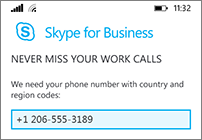
Ťuknutím na položku Ďalej a skontrolujte nastavenia oznámení a prístupu k telefónnemu zoznamu:
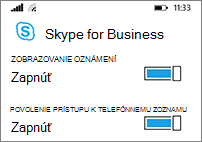
Oznámenia bez vyžiadania Pri prijatí novej okamžitej správy alebo hovoru dostanete upozornenie. Toto nastavenie je zvyčajne zapnuté (odporúča sa).
Dôležité
Ak toto nastavenie vypnete, nebudete dostávať oznámenia o okamžitých správach, hovoroch ani iné upozornenia v Skype for Business, pokiaľ táto aplikácia nebude aktívna.
Povolenie prístupu k telefónnemu zoznamu Pri vyhľadávaní kontaktov v Skype for Business sa budú vyhľadávať kontakty vo vašom mobilnom telefóne.
Ťuknutím na položku Ďalej a začnite používať Skype for Business.
Odhlásenie zo Skypu for Business
Na hlavnej obrazovke aplikácie Skype for Business ťuknite na položku Tlačidlo >Odhláste sa.
