
Ak ste používateľ Skype for Business a počas schôdze alebo spolupráce sa vyskytne problém so zvukom alebo videom, táto príručka na riešenie problémov vám môže pomôcť tento problém vyriešiť. Zostavili sme riešenia niektorých bežných problémov.
Riešenie problémov s videom v Skype for Business
Ostatným účastníkom sa nezobrazuje moje video
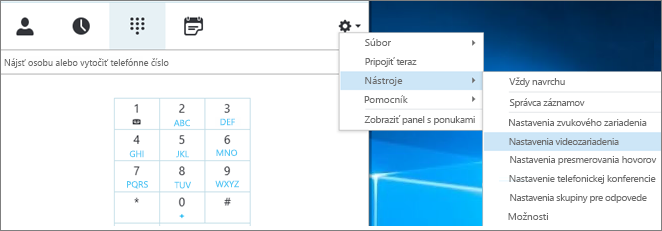
V hlavnom okne aplikácie Skype for Business prejdite na položku Nástroje>Nastavenie videozariadenia. V okne sa zobrazí obraz snímaný vašou kamerou.
Poznámka
Ak máte viac webových kamier, všetky by sa mali zobraziť v rozbaľovacom zozname.
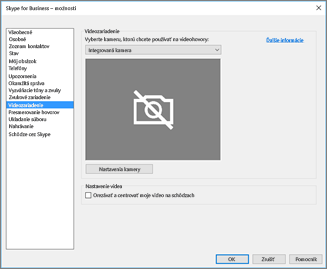
Ak sa kamera nezobrazí v zozname.
Používate prednú videokameru notebooku Dell?
Predná kamera v niektorých modeloch prenosných počítačov Dell nie je rozpoznaná ako platné vstupné zariadenie v klientovi Skype for Business. Ak chcete tento problém vyriešiť, aktualizujte klienta Skype for Business na minimálnu verziu pre príslušný kanál.Kanál Minimálna verzia Polročný kanál 16.0.13801.10001 Mesačný kanál 16.0.14527.20234 Office/Skype for Business LTSC 2019 16.0.10380.20062 Office/Skype for Business LTSC 2021 16.0.14332.20172 Skype for Business 2016 MSI 16.0.5254.1000 Je kamera zapojená?
Ak namiesto vstavanej webovej kamery používate externú, skontrolujte, či je zapojená a zapnutá. Ak je pripojená k počítaču pomocou USB, skúste ju zapojiť do inej USB zásuvky. Ak používate USB rozbočovač, skúste kameru zapojiť priamo do USB zásuvky vo vašom počítači, a skúste odpojiť iné USB zariadenia.Je webová kamera správne nainštalovaná?
Skontrolujte, či je kamera uvedená a povolená v Správcovi zariadení, dokonca aj vtedy, ak používate vstavanú kameru počítača.
Otvorenie Správcu zariadení- Na pracovnej ploche Windows 10 a Windows 8 ťuknite na kláves s logom Windows (Štart) a zadajte Správca zariadení do vyhľadávacieho poľa. V prípade potreby vyberte nástroj na správu z výsledkov.
- Vo Windowse 7 vyberte kláves s logom Windows (Štart) >ovládací panel. V položkách ovládacích prvkov prehľadávania Zobraziť podľa vyberte položku Kategória.
Vyberte položku Hardvér a zvuk a potom v časti Zariadenia a tlačiarne vyberte položku Správca zariadení.
- V časti Zariadenia na spracovanie obrázkov skontrolujte, či je kamera uvedená v zozname.

- Ak je uvedená, skontrolujte, či je povolená. Ak vidíte možnosť Zakázať, kamera je povolená. Ak ju nevidíte, kliknite pravým tlačidlom myši a vyberte možnosť Povoliť.
- Ak sa v zozname nenachádza alebo ak je tam otáznik alebo výkričník, budete musieť kameru znova nainštalovať. Najnovšie ovládače fotoaparátu nájdete na internete. Hľadanie modelu kamery v Bingu.
Ak sa kamera zobrazuje v zozname, ale nezobrazuje sa ukážka.
-
Používa webovú kameru iná aplikácia?
Zatvorte všetky aplikácie, ktoré môžu používať webovú kameru vrátane softvéru na úpravu videa, softvéru virtuálnej kamery, okamžitých správ a internetových prehliadačov. Ak sa má webová kamera rozsvietiť, keď sa používa, a vidíte ho, keď nie ste účastníkom hovoru, kameru používa iná aplikácia. -
Skontrolujte nastavenia kamery na ochranu osobných údajov.
Niektoré kamery majú nastavenie ochrany osobných údajov.
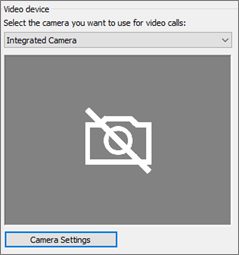
Vyberte položku Nastavenia kamery a vypnite toto nastavenie.
Ak sa v ukážke videa zobrazuje len plný čierny rám, kamera môže mať fyzickú uzávierku na ochranu osobných údajov. Otvorením uzávierky povoľte video.
Kvalita videa je nízka
Ak je kvalita videa nízka, t. j. účastníci hovoru vidia navzájom svoje video, ale obraz je príliš tmavý, rozmazaný, pixlový alebo obraz zamŕza, môžu pomôcť nasledujúce tipy:
-
Skontrolujte pripojenie
Ak video zamrzne, vyzerá ako blok alebo sa v ňom rozmazuje pohyb, problém môže byť spôsobený internetovým pripojením (alebo internetovým pripojením iného účastníka). Ak Skype for Business zistí slabé pripojenie, zníži kvalitu pokusu o úplné prerušenie hovoru. Pozrite si nášho sprievodcu riešením problémov s pripojením. -
Zlepšite svetelné podmienky
Dobre osvetlená miestnosť môže výrazne zlepšiť kvalitu videa hovorov. Ak je miestnosť príliš tmavá, webová kamera sa pokúsi zosilniť signál, aby sa bol obraz jasnejší, čo znižuje kvalitu videa. Ak napríklad máte za sebou okná alebo jasný zdroj svetla, vaša tvár sa bude druhému účastníkovi zobrazovať tmavá a nevýrazná. Na dosiahnutie čo najlepších výsledkov zabezpečte dostatok okolitého svetla a vyhnite sa protisvetlu. -
Skontrolujte nastavenia kamery
V hlavnom okne aplikácie Skype for Business prejdite na nastavenia videozariadenia s nástrojmi>. V okne sa zobrazí obraz snímaný vašou kamerou. Otvorte nastavenia používanej webovej kamery výberom položky Nastavenia kamery. Odporúčame použiť predvolené nastavenia, aby sa kamera mohla automaticky prispôsobiť svetelným podmienkam. Niektoré nastavenia však môže byť potrebné zmeniť manuálne. Nastavenie potláčajúce blikanie napríklad nemusí byť nastavené správne na 50 Hz (hertzov) alebo 60 Hz napájanie zásuviek vo vašej oblasti. -
Inovujte kameru
Vstavané kamery v starších prenosných počítačoch a tabletoch nemusia poskytovať najlepšie výsledky. Môžete byť potrebné investovať do novšej webovej kamery. Väčšina externých webových kamier funguje s Skype for Business, ale najlepšie výsledky zaručujú webové kamery s certifikátom Skype for Business uvedenej v katalógu. Ak už používate externú kameru a máte problémy s videom, skúste ju zapojiť do iného USB portu.
Nevidím vidieť video ostatných účastníkov
Vyberte ikonu Účastník. Vedľa účastníka odosielajúceho video je modrá ikona kamery.

Ak je ikona sivá (t. j. nie je k dispozícii), daný účastník nemôže odosielať video. Alebo ak sa zobrazujú dve zvislé čiary, existuje možnosť odosielania videa, ale účastník ju nevyužíva.Poznámka
Ak sa nadviazal iba hlasový hovor, všetky ikony kamery sú sivé, čo znamená, že nie sú k dispozícii, kým jeden účastník nezačne odosielať video.

Ak sa nezobrazuje video od konkrétneho účastníka, problém pravdepodobne nie je u vás. Odporučte účastníkovi túto príručka na riešenie problémov.
Video sa pohybuje
Skype for Business sa snaží, aby ste boli v strede odosielaného videa, pomocou funkcií Orezávať a centrovať moje video na schôdzach, ktorá je predvolene zapnutá. Ak chcete túto funkciu zakázať, prejdite na nastavenia videozariadenia Nástroje> a zrušte začiarknutie políčka Orezávať a centrovať moje video na schôdzach.
Riešenie problémov so zvukom v Skype for Business
Riešenie problémov s mikrofónom
Ostatní účastníci ma nepočujú
Ak ostatní účastníci nič od vás nepočujú, problém je vo vašom mikrofóne alebo v ich prehrávacom zariadení (reproduktory alebo slúchadlá).
Skontrolujte nastavenia v Skype for Business.
Skype for Business automaticky stlmí ľudí pripájajúcich sa k naplánovanej konferencii. Toto sa robí, aby sa znížil šumu od strán, ktoré nie sú aktívnymi prezentujúcimi.
Ak chcete zrušiť stlmenie vlastného zvuku, vyberte ikonu mikrofónu so šikmou čiarou v okne hovoru.

Skontrolujte mikrofón.
Ak používate vstavaný mikrofón počítača, skontrolujte, či nie je stlmený. Ak používate externý mikrofón, skontrolujte, či je zapojený. Ak je to bezdrôtový mikrofón, skontrolujte, či sú nabité batérie. Skontrolujte tiež, či na náhlavnej súprave alebo kábli nie sú fyzické tlačidlá stlmenia.Skontrolujte, či je vybraté správne zariadenie.
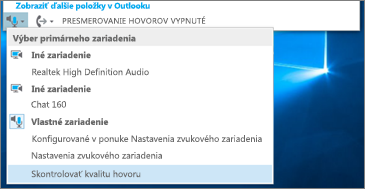
Toto krátke video poskytuje podrobné pokyny na kontrolu nastavení zvuku a videa. Prípadne postupujte podľa nasledujúcich krokov.- Na ľavej dolnej strane hlavného okna aplikácie Skype for Business vyberte položku Nastavenia zvukového zariadenia.
- Ak chcete používať rôzne zariadenia na vstup a výstup zvuku, vyberte položku Vlastné zariadenie. Otvoria sa samostatné rozbaľovacie zoznamy pre reproduktor a mikrofón. V rozbaľovacom zozname Mikrofón vyberte mikrofón, ktorý chcete používať. Ak používate iba vstavaný mikrofón počítača, uvidíte len jednu možnosť.
Povedzte niečo do mikrofónu. Ak vás mikrofón počuje, modrý pruh indikátora reči sa bude pohybovať nahor a nadol (čím ďalej doprava dosiahne, tým lepšia je úroveň signálu). Ak máte viac mikrofónov a nie ste istí, ktorý názov patrí ktorému mikrofónu, postupne hovorte do jednotlivých mikrofónov a kontrolujte pohyb modrého indikátora reči.
Uskutočnite skúšobný hovor.
Na ľavej dolnej strane hlavného okna aplikácie Skype for Business vyberte položku Skontrolovať kvalitu hovoru.Poznámka
Táto funkcia zatiaľ nie je k dispozícii pre používateľov služby Skype for Business Online.
- Ak počujete prehrávanú zaznamenanú správu, mikrofón funguje správne. Problém môže byť v pripojení iného účastníka alebo prehrávacom zariadení. Navrhnite účastníkovi, aby si pozrel túto príručku na riešenie problémov s reproduktormi alebo náhlavnou súpravou.
- Ak nepočujete zaznamenanú správu, pokračujte podľa týchto krokov na kontrolu nastavení zvuku vo Windowse.
Skontrolujte nastavenia Windowsu.
Upravte silu signálu (zosilnenie) mikrofónu vo Windowse kliknutím pravým tlačidlom myši na ikonu reproduktora v pravom dolnom rohu obrazovky a použitím jazdca.

Vyberte položku Nahrávacie zariadenia. Kliknite pravým tlačidlom myši na zariadenie používané v Skype for Business a vyberte položku Vlastnosti. Potom na karte Úrovne pomocou jazdca upravte hlasitosť.
Ak tieto kroky nepomohli problém vyriešiť, môže ísť o problém s nastavením zvuku vo Windowse. Spoločnosť Microsoft má nástroj na automatickú diagnostiku a opravu problémov so zvukom.
Ostatní účastníci ma zle počujú
Ak je kvalita zvuku nízka, t. j. druhý účastník vás počuje, ale váš hlas vytvára ozvenu, je tlmený alebo vypadáva, môžu vám pomôcť nasledujúce tipy.
Skontrolujte pripojenie.
Ak sú vo zvuku medzery alebo oneskorenia, alebo ak účastník začne znieť ako robot, problém môže byť spôsobený vaším internetovým pripojením alebo internetovým pripojením iného účastníka. V tejto príručke nájdete informácie o riešení problémov s pripojením .Skontrolujte, či je vybraté správne zariadenie.
Na ľavej dolnej strane hlavného okna aplikácie Skype for Business vyberte zariadenie v časti Vybrať primárne zariadenie.Skontrolujte nastavenia zvukového zariadenia.
Na ľavej dolnej strane hlavného okna aplikácie Skype for Business vyberte položku Nastavenia zvukového zariadenia. Vo vybratom mikrofóne nastavte hlasitosť a skontrolujte, či pri normálnom rozprávaní aspoň jedna tretina detegovaného zvuku vyplní pole.
Ak indikátor úrovne nedosiahne požadovanú úroveň, pokúste sa zväčšiť silu signálu mikrofónu vo Windowse kliknutím pravým tlačidlom myši na ikonu reproduktora v pravom dolnom rohu obrazovky.
Vyberte položku Nahrávacie zariadenia. Kliknite pravým tlačidlom myši na zariadenie používané v Skype for Business a vyberte položku Vlastnosti. Na karte Úrovne pomocou jazdca zvýšte (zosilnite) silu signálu mikrofónu, ak je toto nastavenie k dispozícii.Zlepšite pomer reči a šumu.
Najlepším spôsobom, ako zlepšiť kvalitu zvuku, je zvýšiť kontrast medzi zvukom vášho hlasu a všetkými ostatnými zvukmi okolo vás. Existuje mnoho spôsobov, ako to urobiť.- V prípade hlasitého odposluchu alebo webovej kamery sa premiestnite bližšie k mikrofónu. Ak ste príliš ďaleko od mikrofónu, mikrofón ťažko rozpozná váš hlas. Ak používate vstavaný mikrofón v počítači, skontrolujte, kde je a či ho nič neblokuje. V prípade tabletov skontrolujte, či rukou alebo prstom neblokujete vstup mikrofónu pri držaní zariadenia.
- Znížte hluk pozadia. Tiché miesta sú najvhodnejšie pre kvalitu zvuku, pretože je tam menej okolitého hluku rušiaceho váš hlas. Vstavané mikrofóny majú tendenciu zachytávať zvuk z celého okolia.
- Znížte hlasitosť prehrávania. Ak je hlasitosť reproduktorov príliš vysoká alebo ak sú reproduktory príliš blízko k mikrofónu, môže to spôsobiť rušenie alebo ozvenu. Znížte hlasitosť reproduktorov a ak je to možné, presuňte ich ďalej od mikrofónu.
- Použite náhlavnú súpravu. Takmer všetky popísané problémy je možné zlepšiť alebo odstrániť pomocou USB náhlavnej súpravy. Všetky náhlavné súpravy fungujú so Skypom for Skype for Business, ale najlepšie výsledky zaručujú náhlavné súpravy certifikované pre Skype for Business uvedené v katalógu.
Ak je náhlavná súprava nová a máte problémy so zvukom, skúste ju zapojiť do iného USB portu. Skontrolujte aj hardvérovú úroveň stlmenia mikrofónu. Na niektorých náhlavných súpravách napríklad otočenie ramena mikrofónu nahor smerom k stropu znamená stlmenie. V príručke so stručným návodom alebo používateľskej príručke náhlavnej súpravy si pozrite informácie o správnej prevádzke.
Riešenie problémov s reproduktormi alebo slúchadlami
Ak vôbec nepočujete iného účastníka alebo ho nepočujete dobre, môže byť problém s vaším prehrávacím zariadením (reproduktory alebo slúchadlá) alebo nastaveniami.
Nepočujem ostatných účastníkov
Ak nepočujete nič od ostatných účastníkov, problém je v ich mikrofónoch alebo vo vašom prehrávacom zariadení.
-
Skontrolujte, či je vybraté správne zariadenie.
Pozrite si toto krátke video s podrobnými pokynmi na kontrolu nastavení zvuku a obrazu alebo postupujte podľa krokov uvedených nižšie.
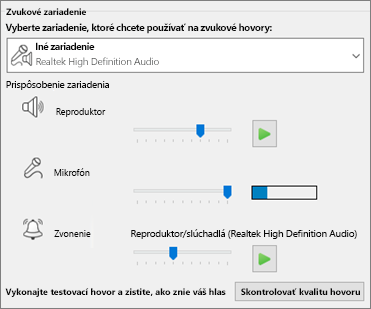
- Na ľavej dolnej strane hlavného okna aplikácie Skype for Business vyberte položku Nastavenia zvukového zariadenia.
- Ak chcete používať rôzne zariadenia na vstup a výstup zvuku, vyberte položku Vlastné zariadenie. Tento výber otvorí samostatné rozbaľovacie ponuky pre reproduktor a mikrofón.
- V rozbaľovacej ponuke Reproduktory vyberte prehrávacie zariadenie, ktoré chcete používať. Ak máte iba vstavané reproduktory počítača, v rozbaľovacom zozname bude jedna možnosť. Ak používate slúchadlá alebo externé reproduktory, skontrolujte, či ste vybrali správnu možnosť.
- Vybratím ikony prehrať otestujte reproduktory.
Uskutočnite skúšobný hovor.
Poznámka
Táto funkcia zatiaľ nie je k dispozícii pre používateľov služby Skype for Business Online.
- Na ľavej dolnej strane hlavného okna aplikácie Skype for Business vyberte položku Skontrolovať kvalitu hovoru.
Ak počujete hlas skúšobného hovoru, zvuk funguje správne. Problém môže byť spôsobený pripojením alebo mikrofónom účastníka. Ak je to možné, požiadajte účastníka, ktorého nepočujete, aby si pozrel túto príručku na riešenie problémov s mikrofónom.
Ak nepočujete hlas skúšobného hovoru, pokračujte týmto postupom na kontrolu nastavení zvuku v Skype for Business.
- Na ľavej dolnej strane hlavného okna aplikácie Skype for Business vyberte položku Skontrolovať kvalitu hovoru.
Skontrolujte nastavenia Windowsu.
Skontrolujte, či hlasitosť reproduktora nie je stlmená či je dostatočne vysoká, aby ste ho počuli.- Vyberte ikonu reproduktora v pravom dolnom rohu obrazovky a upravte hlasitosť.
Jazdec hlasitosti je pre predvolené prehrávacie zariadenie systému. Ak máte viacero prehrávacích zariadení, Skype for Business môže používať iné prehrávacie zariadenie. Ak chcete zmeniť hlasitosť iných zariadení, kliknite pravým tlačidlom myši na ikonu reproduktora a vyberte položku Prehrávacie zariadenia. Kliknite pravým tlačidlom myši na zariadenie používané v Skype for Business a vyberte položku Vlastnosti. Potom na karte Úrovne pomocou jazdca upravte hlasitosť.
Ak tieto kroky nepomohli, môže ísť o problém s nastavením zvuku vo Windowse. Spoločnosť Microsoft má nástroj na automatickú diagnostiku a opravu problémov so zvukom.
- Vyberte ikonu reproduktora v pravom dolnom rohu obrazovky a upravte hlasitosť.
Nepočujem dobre ostatných účastníkov
Ak je kvalitu zvuku nízka, t. j. počujete druhého účastníka, ale jeho hlas vytvára ozvenu, je tlmený alebo vypadáva, môžu vám pomôcť nasledujúce tipy.
Skontrolujte prehrávacie zariadenie.
Ak je zvuk druhého účastníka tichý, môže byť potrebné zvýšiť hlasitosť vášho reproduktora.- Vyberte ikonu reproduktora v pravom dolnom rohu obrazovky a upravte hlasitosť.
Jazdec hlasitosti je pre predvolené prehrávacie zariadenie systému. Ak máte viacero prehrávacích zariadení, Skype for Business môže používať iné prehrávacie zariadenie. Ak chcete zmeniť hlasitosť iných zariadení, kliknite pravým tlačidlom myši na ikonu reproduktora (zobrazenú vyššie) a vyberte položku Prehrávacie zariadenia. Kliknite pravým tlačidlom myši na zariadenie používané v Skype, vyberte položku Vlastnosti a potom na karte Úrovne pomocou jazdca upravte hlasitosť.
- Vyberte ikonu reproduktora v pravom dolnom rohu obrazovky a upravte hlasitosť.
Skontrolujte ovládací prvok hlasitosti v klientovi.
- Na ľavej dolnej strane hlavného okna aplikácie Skype for Business kliknite na položku Nastavenia zvukového zariadenia. Posuňte jazdec Reproduktor a výberom ikony prehrať otestujte reproduktory.
Prípadne je táto možnosť počas hovoru dostupná v okne hovoru po výbere tlačidla Ovládacie prvky hovoru.
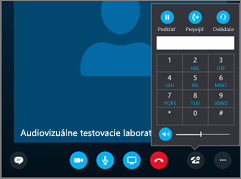
- Na ľavej dolnej strane hlavného okna aplikácie Skype for Business kliknite na položku Nastavenia zvukového zariadenia. Posuňte jazdec Reproduktor a výberom ikony prehrať otestujte reproduktory.
Skontrolujte pripojenie.
Ak sú vo zvukovom prenose medzery alebo oneskorenia, problém môže spôsobovať vaše internetové pripojenie (alebo internetové pripojenie iného účastníka). V tejto príručke nájdete informácie o riešení problémov s pripojením .Zlepšenie zvuku na druhom konci.
- Ak počujete šum v pozadí počas konferenčného hovoru, vyberte tlačidlo Účastníci a potom sa pozrite na ikonu mikrofónu každého účastníka.
Ikony označujú aktivitu a ak sa šum v pozadí zhoduje s iným účastníkom ako prezentujúcim, mali by ste požiadať daného účastníka, aby stlmil mikrofón. Ak ste prezentujúci, môžete stlmiť účastníka sami.
Požiadajte iného účastníka, aby postupoval podľa tipov v tejto príručke na riešenie problémov s mikrofónom. Existuje mnoho spôsobov, ako zlepšiť pomer reči a šumu, pomocou ktorých budete jasnejšie počuť účastníka.
- Ak počujete šum v pozadí počas konferenčného hovoru, vyberte tlačidlo Účastníci a potom sa pozrite na ikonu mikrofónu každého účastníka.
Máte problémy s pripojením pri hovoroch cez Skype for Business? Pozrite si tému Riešenie problémov s pripojením v Skype for Business.