Rôzne spôsoby používania zariadenia Surface Duo
Zariadenie Surface Duo 2 sa prispôsobí vám a tomu, čo chcete urobiť, aby ste boli produktívnejší na cestách počas dňa. Tu je niekoľko spôsobov, ako používať rôzne režimy a využiť zariadenia Surface Duo naplno.
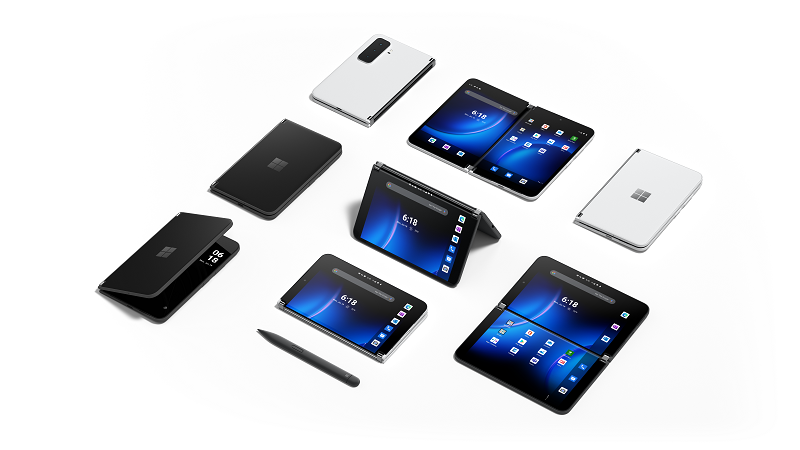
Fungovanie oboch obrazoviek
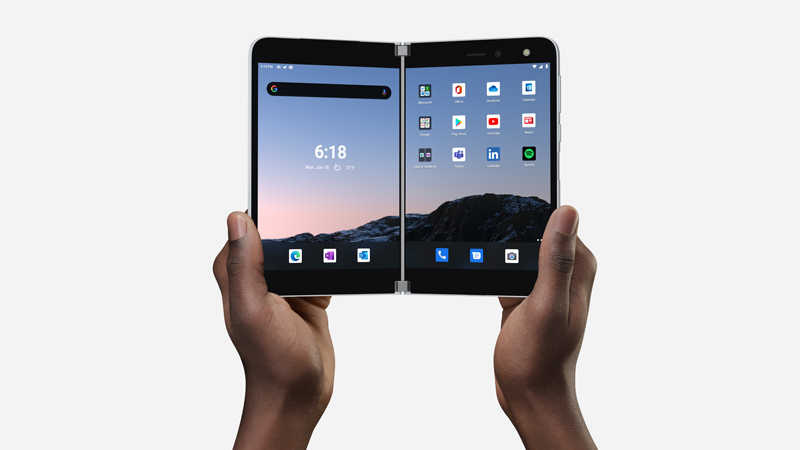
Používajte dve aplikácie naraz. Umiestnite jednu aplikáciu na jednu obrazovku a druhú na druhú. Môžete mať napríklad videohovor cez Microsoft Teams na jednej obrazovke s Microsoft PowerPointom na druhej, aby ste si mohli zapisovať poznámky do prezentácie.
S prehliadačom Microsoft Edge môžete mať naraz otvorené dve okná prehliadača – jedno na každej obrazovke. Ťuknite na microsoft Edge v dolnej časti jednej obrazovky a potom otvorte webovú stránku. Ťuknite na prepojenie na stránke, podržte ho a potom ťuknite na položku Otvoriť v inom okne. Vďaka tomu môžete porovnať webové lokality vedľa seba, čo funguje skvele bez ohľadu na to, či robíte výskum pre prácu alebo školu, porovnávanie nakupovanie, alebo len pri pohľade na rôzne reštaurácie pre takeout dnes večer.
Aplikácie vytvorené pre dve obrazovky
Niektoré aplikácie v zariadení Surface Duo sú vylepšené dvoma obrazovkami, čo znamená, že sú vytvorené pre dve obrazovky. Stačí otvoriť niektorú z týchto aplikácií a presunúť ju do stredu dvoch obrazoviek na zariadení Surface Duo, aby ste získali úplne nové zobrazenie.
Ak napríklad otvoríte Outlook a presuniete ho do stredu, môžete rýchlo prejsť cez e-mail, v ktorom sa priečinok doručenej pošty zobrazuje na jednej obrazovke, a správy alebo prílohy e-mailov sa otvoria na druhej strane. V aplikácii nemusíte prechádzať tam a späť, takže pri práci zostanete v postupe. Ak chcete, môžete ho aj naďalej používať na jednej obrazovke, len ak chcete.
Tu je niekoľko príkladov aplikácií s dvomi rozšírenými obrazovkami, ktoré sú predinštalované v zariadení Surface Duo: Microsoft Office (Word, Excel a PowerPoint), Outlook, Microsoft Teams, OneNote, To Do, OneDrive, Microsoft Edge, Fotoaparát, Microsoft SwiftKey klávesnica, Microsoft Solitaire Collection a MSN.
Niektoré vylepšené aplikácie s dvoma obrazovkami sa po ich otvorení automaticky presunú na dve obrazovky (napríklad Fotoaparát). Ak chcete, aby sa po otvorení na oboch obrazovkách automaticky zobrazovali iné aplikácie, v nastaveniach automaticky ťuknite na položku Aplikácie Surface Duo features>Span, zapnite ich a potom zapnite aplikácie, na ktoré chcete automaticky využiť rozsah.
Otvorenie dvoch aplikácií naraz
Pomocou skupín aplikácií môžete otvoriť dve aplikácie, ktoré často používate súčasne. Po vytvorení skupiny aplikácií sa jedna aplikácia otvorí na jednej obrazovke a druhá sa otvorí na druhej.
- Na domovskej obrazovke ťuknite a podržte prvú aplikáciu, ktorú chcete zahrnúť do skupiny aplikácií, a potom ťuknite na položku Skupiny.
- Na obrazovke Vybrať inú aplikáciu ťuknite na inú aplikáciu, ktorú chcete zahrnúť do skupiny, a potom ťuknite na položku Hotovo.
- Zadajte nový názov skupiny aplikácií a ťuknite na položku Ok.
- Ťuknutím na skupinu aplikácií môžete odteraz otvoriť obe aplikácie v rovnakom čase.
Niektoré skupiny aplikácií sú už vytvorené a zobrazujú sa na domovskej obrazovke.
Presúvanie obsahu medzi aplikáciami
Presúvaním informácií medzi aplikáciami môžete získať čo najviac z dvoch obrazoviek. Text, obrázky, zoznamy a ďalšie položky môžete presúvať z jednej aplikácie do druhej. Pozrite si napríklad recept, ktorý sa vám páči na internete? Stačí vybrať zoznam ingrediencií v prehliadači Microsoft Edge a presunúť ich do aplikácie Microsoft To Do, aby ste vedeli, čo si vybrať, keď budete nabudúce v obchode s potravinami.
Tu je niekoľko príkladov aplikácií, ktoré podporujú presúvanie myšou, ktoré sú predinštalované v zariadení Surface Duo: Microsoft Office (Word, Excel a PowerPoint), Outlook, Microsoft Teams, OneNote, To Do, OneDrive, Microsoft Edge, Microsoft Solitaire Collection a MSN.
Otočenie, aby ste mali viac miesta
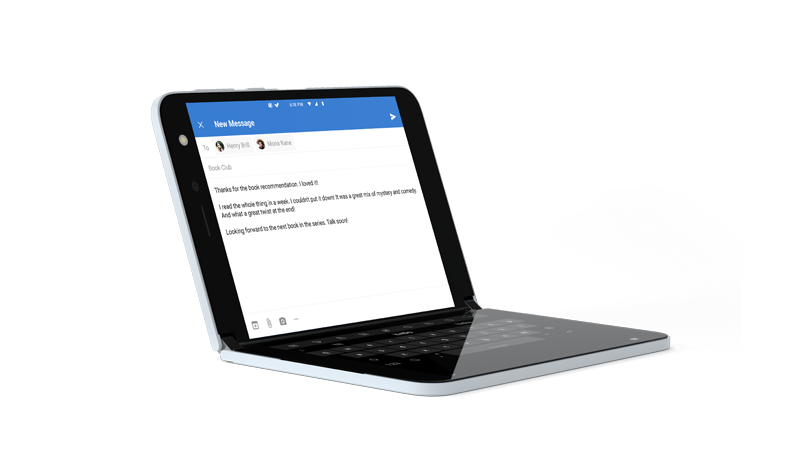
Otočením zariadenia Surface Duo získate viac miesta pri prehľadávaní alebo písaní. Otvorte Microsoft Edge, presuňte ho do stredu, aby ste ho maximalizovali na oboch obrazovkách, a potom otočte zariadenie Surface Duo. Potom sa môžete pri prehľadávaní posúvať po oboch obrazovkách.
Pokiaľ ide o písanie, stačí ťuknúť na miesto, kde môžete zadať text, aby sa zobrazila klávesnica, a potom otočte zariadenie Surface Duo. Vychutnajte si viac miesta pri písaní na klávesnici na celú obrazovku.
Použitie jednej obrazovky
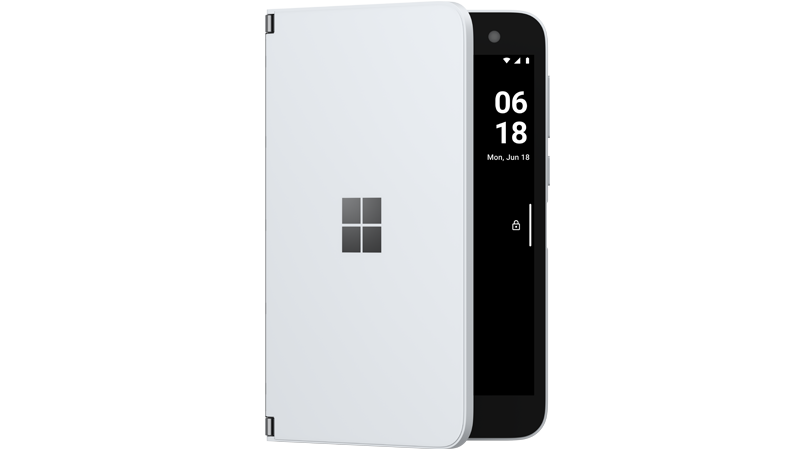
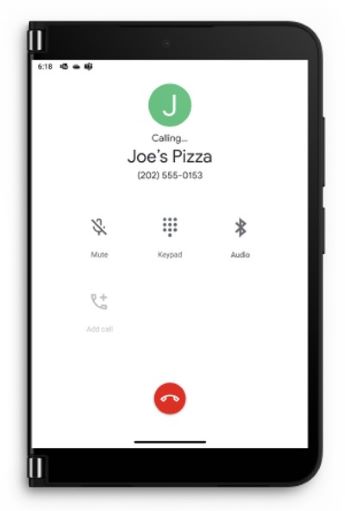
Preložte jednu obrazovku dozadu na zariadení Surface Duo, keď chcete používať len jednu obrazovku. Funguje skvele, keď používate len jednu aplikáciu naraz na cestách. Keď dostanete telefonát a chcete naň odpovedať, preložte ľavú obrazovku späť a začnite hovoriť na pravej obrazovke.
Sledujte svoje obľúbené relácie a oddýchnite si
Preložte zariadenie Surface Duo ako stan, nastavte ho na stôl, potom sa posaďte a oddýchnite si. Sledujte svoje obľúbené relácie alebo videá alebo ich používajte na chatovanie počas videohovoru pomocou aplikácie Microsoft Teams.
Používanie zariadenia Surface Duo 2, keď je zatvorené
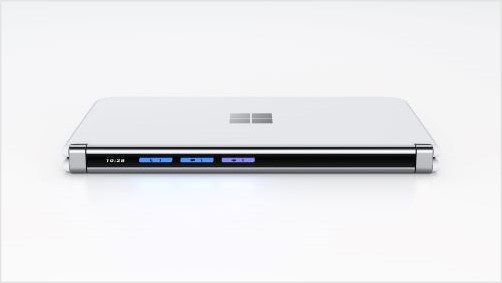
Keď je zariadenie Surface Duo zavreté, panel s prehľadom vám pomôže udržať si prehľad počas dňa. V aplikácii Microsoft Teams sa zobrazia oznámenia o zmeškaných telefonických hovoroch, mnohých aplikáciách na odosielanie správ tretích strán alebo správy. Nastavenia panela s prehľadom môžete zmeniť v nastaveniach>zariadenia Surface Duo pomocou panela>s prehľadom.
Chcete rýchlo skontrolovať čas? Stačí stlačíte tlačidlo Napájanie. Ak potrebujete trochu svetla, rýchlo dvakrát stlačte tlačidlo Napájanie, čím baterku zapnete, čím ju znova vypnete.