
Presun fotografií, súborov a pošty z Macu do zariadenia Surface
Poznámka
Niektoré produkty nemusia byť vo vašej krajine alebo oblasti k dispozícii.
Buďte si istí, že vaše fotografie, súbory, pošta a ďalšie sú bezpečne v novom zariadení Surface.
- Prístup k súborom uloženým v cloude
- Premiestnenie súborov uložených v Macu
- Pripravení na presun súborov? Poďme na to!
- Prístup k e-mailom, kontaktom a kalendáru
- Prenos obľúbených položiek webového prehliadača do zariadenia Surface
Poznámka
Niektoré z informácií na tejto stránke sa nevzťahujú na Surface Laptop so systémom Windows 10 S. Poukážeme na to, kde sa veci nevzťahujú.
Prístup k súborom uloženým v cloude
Všetky súbory, ktoré ste uložili do služby iCloud, OneDrive, Dropbox alebo iného online úložiska, budú k dispozícii aj vo vašom Microsoft Surface. Stačí navštíviť lokalitu služby, ktorú používate, a prihlasovať sa alebo stiahnuť aplikáciu pre službu, ktorú používate, z Microsoft Store.
Premiestnenie súborov uložených v Macu
Ak ide o súbory uložené lokálne v Macu, budete ich musieť skopírovať do zariadenia Surface pomocou externej jednotky. Jednotka musí byť kompatibilná s Macom aj Windowsom – odporúčame použiť USB kľúč (USB 3,0 bude najrýchlejší).
Poznámka
Pre Surface Laptop so systémom Windows 10 S: súbory môžete otvárať iba pomocou aplikácií Microsoft Store. Niektoré súbory z Macu nemusia mať priradené aplikácie v Microsoft Store, takže ich nemusíte mať možnosť otvoriť v zariadení Surface Laptop.
Zaobstarajte si USB kľúč s väčšou pamäťou ako úložisko použité v Macu
Tu je návod, ako zistiť, akú veľkosť pevného disku potrebujete:
- V Macu kliknite a otvorte ponuku Apple v hornom ľavom rohu obrazovky.
- Vyberte položku Informácie o tomto Macu.
- V zobrazenom okne vyberte kartu Ukladací priestor. Odporúčame vám získať externú jednotku, ktorá má viac ukladacieho priestoru ako veľkosť ukladacieho priestoru používaného v Macu.

Pripravení na presun súborov? Poďme na to!
Poznámka
Ak má váš Mac viac ako jedno používateľské konto, budete tieto kroky musieť nasledovať v každom konte. Pravdepodobne budete chcieť vytvoriť aj samostatné kontá vo svojom Surface. Postup pri nastavovaní kont.
Kopírovanie fotografií na externý disk
Pripojte externý disk k Macu. (Môže byť potrebné pripojiť jednotku k zdroju napájania.)
Otvorte Fotografie v Macu.
Na paneli s ponukami v hornej časti obrazovky vyberte položku Upraviť>vybrať všetko.
Vyberte položku Exportovať súbor>.
V kontextovom okne nastavte formát vnoreného priečinka na Názov momentu, vyberte externú jednotku z časti Zariadenia a potom vyberte položku Exportovať.

Po dokončení exportu vyberte ikonu pre externý pevný disk na pracovnej ploche.
Na paneli s ponukami v hornej časti obrazovky vyberte položku Súbor>vysunúť.
Odpojte externý disk od Macu.
Kopírovanie fotografií do zariadenia Surface
Pripojte externý disk k zariadeniu Surface.
Ak sa priečinok neotvorí automaticky, zobrazí sa oznámenie na pravej strane obrazovky zariadenia Surface s textom Vymeniteľný disk: ťuknutím vyberte. Vyberte oznámenie a potom položku Otvoriť priečinok a zobraziť súbory.
Stlačením klávesov CTRL + A na klávesnici Surface vyberte všetky priečinky a stlačením kombinácie klávesov CTRL + C ich skopírujte.
Na ľavej table v časti Tento počítač vyberte položku Obrázky.
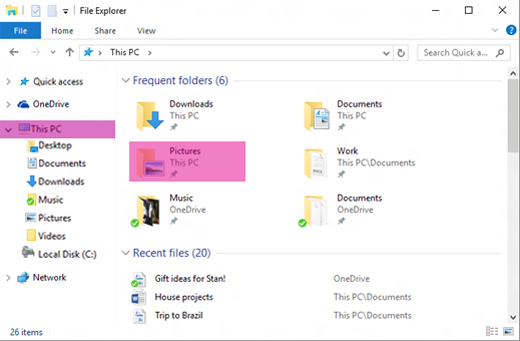
Stlačením klávesov CTRL + V prilepte priečinky fotografií do priečinka Obrázky.
Po dokončení prevodu vyberte položku Tento počítač na ľavej table.
Stlačte a podržte ikonu externého pevného disku (alebo na ňu kliknite pravým tlačidlom myši) a vyberte položku vysunúť.
Odpojte externý disk od zariadenia Surface.
Tip
Ak chcete zobraziť fotografie vo svojom Surface, do vyhľadávacieho poľa na paneli úloh zadajte výraz Obrázky. Alebo vyskúšajte aplikáciu Fotografie.
Kopírovanie hudby, dokumentov a ďalších súborov
Skôr než začnete, rozhodnite sa, aké súbory chcete v Surface. V Macu otvorte aplikáciu Findera potom na paneli s ponukami v hornej časti obrazovky vyberte položky Prejsť a potom Domov.
Poznámka
Takmer všetko, čo presuniete z Macu, bude v zariadení Surface fungovať so zodpovedajúcimi aplikáciami pre Windows, ale súbory vytvorené pomocou aplikácií Apple (ako GarageBand alebo iMovie) nebudú v zariadení Surface fungovať. Súbory iWork je možné exportovať a otvárať pomocou balíka Microsoft Office (Stránky na Word, Keynote do PowerPointu a Čísla do Excelu). Majte na pamäti, keď sa rozhodujete o tom, čo sa má kopírovať do zariadenia Surface.

Keď ste pripravení, súbory skopírujete takto.
Kopírovanie súborov na externý disk
Pripojte externý pevný disk k USB portu na Macu a zdroju napájania (ak sa vyžaduje).
Kliknite dovnútra okna Domov s osobnými priečinkami.
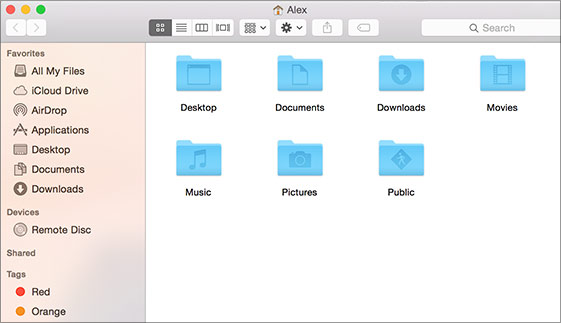
Vyberte priečinky, ktoré chcete premiestniť na Surface. Ak chcete vybrať všetky priečinky, stlačte kombináciu klávesovCommand + A.
Stlačením tlačidla Command + C skopírujete vybraté priečinky.
Z časti Zariadenia na ľavej table vyberte externý pevný disk.
Stlačením tlačidla Command + V prilepte priečinky.
Po dokončení exportu vyberte ikonu pre externý pevný disk na pracovnej ploche.
Na paneli s ponukami v hornej časti obrazovky vyberte položku Súbor>vysunúť.
Odpojte externý disk od Macu.
Kopírovanie súborov do zariadenia Surface
Pripojte externý disk k zariadeniu Surface.
Ak sa priečinok neotvorí automaticky, zobrazí sa oznámenie na pravej strane obrazovky zariadenia Surface s textom Vymeniteľný disk: ťuknutím vyberte. Vyberte oznámenie a potom položku Otvoriť priečinok a zobraziť súbory.
Dvakrát kliknite na priečinok Pracovná plocha na vymeniteľnom disku.
Stlačením klávesov CTRL + A na klávesnici Surface vyberte všetky súbory a stlačením kombinácie klávesov CTRL + C ich skopírujte.
Na ľavej table v časti Tento počítač vyberte položku Pracovná plocha.

Ak chcete súbory prilepiť, použite klávesovú skratku CTRL + V.
Po dokončení prevodu vyberte položku Tento počítač na ľavej table.
Dvakrát kliknite na ikonu externého pevného disku a zopakujte kroky 4 – 7 pre zostávajúce priečinky na externom pevnom disku.
Poznámka
Ak ste už premiestnili svoje fotografie, nemusíte kopírovať priečinok Knižnice fotografií v Obrázkoch.
Po dokončení kopírovania všetkých súborov kliknite na položku Tento počítač na ľavej table, stlačte a podržte ikonu externého pevného disku (alebo na ňu kliknite pravým tlačidlom myši) a vyberte položku Vysunúť.
Odpojte externý disk od zariadenia Surface.
Prístup k e-mailom, kontaktom a kalendáru
Používanie prehliadača na prístup k webovej pošte
Ak používate webovú poštu (napríklad Gmail, Yahoo!, iCloud alebo Outlook.com) a chcete používať prehliadač na kontrolu pošty, stačí otvoriť Microsoft Edge, prejsť na webovú lokalitu a prihlásiť sa.
Používanie aplikácie Pošta v zariadení Surface pre všetky vaše e-mailové kontá
Podobne ako Apple Mail v Macu, Aplikácia Pošta v Surface môže byť použitá pre všetky vaše e-mailové kontá vrátane Outlooku, Gmailu, Yahoo! a ďalších e-mailových kont. Tu je postup na ich pridanie:
- Do vyhľadávacieho poľa na paneli úloh zadajte text Pošta a potom aplikáciu Pošta vyberte v zozname výsledkov.
- Pri prvom použití aplikácie vám vysvetlíme, ako nastavujete svoje kontá. Alebo vyberte položku Nastavenia.
- Vyberte položky Spravovať kontá a potom Pridať konto.
- Vyberte typ konta, ktoré chcete pridať, a potom postupujte podľa pokynov.
Prístup ku kontaktom a kalendáru
Získanie kontaktov a kalendára v Surface závisí od toho, aký typ poštového konta používate.
| Ak používate | Prístup ku kontaktom získate pomocou... | Prístup ku kalendáru získate pomocou... |
|---|---|---|
| Hotmail.com, Live.com alebo Outlook.com | Aplikácia Ľudia | Aplikácia Kalendár |
| Gmail | Aplikácia Ľudia | Gmail.com |
| iCloud.com, Me.com alebo Mac.com | iCloud.com alebo aplikácia iCloud pre Windows* | iCloud.com alebo aplikácia iCloud pre Windows* |
| Yahoo! | Aplikácia Ľudia | Yahoo.com |
*Aplikácia iCloud pre Windows nefunguje v Surface Laptope so systémom Windows 10 S.
Ďalšie informácie nájdete v téme Nastavenie e-mailu a kalendára.
Použitie Microsoft Outlooku alebo Entourage
Ak používate Microsoft outlook alebo Entourage v Macu, môžete použiť Microsoft Outlook v Surface rovnakým spôsobom. Zistite, ako nastaviť e-mailové kontá v Outlook 2016 pre Windows.
Poznámka
Pre Surface Laptop so systémom Windows 10 S: Microsoft Outlook a Entourage nie sú k dispozícii v Microsoft Store, takže nebudú fungovať v Surface Laptope so systémom Windows 10 S. Namiesto toho pridajte e-mailové kontá do aplikácie Pošta. Pozrite si časť Používanie aplikácie Pošta na Surface pre všetky poštové kontá.
Prenos obľúbených položiek webového prehliadača do zariadenia Surface
Poznámka
Pre prenosný počítač Surface so systémom Windows 10 S: Táto sekcia (vrátane všetkých podsekcií) sa nevzťahuje na prenosný počítač Surface so systémom Windows 10 S. Namiesto toho prejdite na položku Pridať lokalitu medzi obľúbené položky v prehliadači Microsoft Edge.
Synchronizácia obľúbených položiek v prehliadači Safari so službou iCloud
Ak v Macu používate prehliadač Safari, prihláste sa do aplikácie iCloud pre Windows v Surface. Obľúbené položky v Safari sa automaticky pridajú do Microsoft Edgeu. Otvorte v Macu Systémové predvoľby a uistite sa, že služba iCloud je nastavená na synchronizáciu obľúbených položiek v prehliadači Safari.
Import obľúbených položiek v Microsoft Edgei
Ak používate prehliadač Chrome alebo Firefox v Macu, stačí niekoľko krátkych krokov na import obľúbených položiek do Microsoft Edgeu, prehliadača určeného pre Windows 10. Microsoft Edge šetrí batériu lepšie ako Chrome (až o 32 %) a Firefox (až o 75 %). Tu je návod na importovanie obľúbených položiek:
Ak ste to ešte neurobili, nainštalujte si prehliadač Chrome alebo Firefox (podľa toho, čo používate) v Surface.
Otvorte Microsoft Edge (vyberte položku Microsoft Edge z panela úloh alebo do vyhľadávacieho poľa na paneli úloh zadajte výraz Edge a potom vyberte položku Microsoft Edge).
Vyberte ikonu Ďalšie
 > Ďalšie možnosti– nastavenia>zobrazenia obľúbených položiek.
V časti Importovať obľúbené položky vyberte prehliadač Chrome alebo Firefox (alebo oboje, ak ich používate v Macu).

Poznámka
Ak nemáte v Macu nainštalovaný prehliadač Chrome alebo Firefox, v časti Importovať obľúbené položky sa nezobrazia.
Synchronizácia obľúbených položiek z Firefoxu alebo prehliadača Chrome
Ak by ste radšej naďalej používali Firefox alebo Chrome ako prehliadač, synchronizujte svoje záložky vo všetkých svojich zariadeniach vrátane zariadenia Surface:
Synchronizácia záložiek Firefoxu
Synchronizácia záložiek prehliadača Chrome