
Možnosti riešenia problémov s obrazovkou s mŕtvym alebo zablokovaným pixelom
Čo sa vám zobrazí
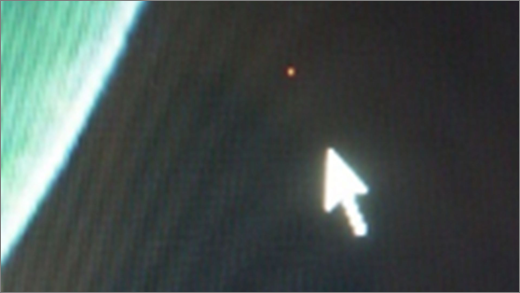
Ak sa na obrazovke zobrazí jednotlivá bodka, ktorá nefunguje správne – často sa zobrazuje ako konštantná čierna alebo biela škvrna, ale možno aj iná jedna farba – môže to byť zaseknutý pixel. Pixel nebude môcť zobraziť správnu farbu alebo časť obrázka, ktorá by sa mala zobraziť.
Poznámka
Ak sa vám to nezobrazuje, pomoc s inými problémami súvisiacimi so zobrazením nájdete v téme Čo skúsiť, ak obrazovka zariadenia Surface bliká, skreslí alebo má iné problémy so zobrazením.
Dostupné možnosti
Existuje niekoľko vecí, ktoré môžete urobiť na riešenie problémov s obrazovkou a pokúsiť sa, aby znova fungovala.
Testovanie obrazovky v rozhraní UEFI zariadenia Surface
Nastavenia rozhrania UEFI nie sú vo Windowse, preto problémy so zobrazením v UEFI naznačujú problém s hardvérom a nie s ovládačom systému Windows.
Tu je postup, ako skontrolovať, či sa problémy s obrazovkou vyskytujú len vtedy, keď používate Windows:
- Vypnite surface a počkajte 10 sekúnd.
- Stlačte a podržte tlačidlo
 na zvýšenie hlasitosti na zariadení Surface a zároveň stlačte a uvoľnite tlačidlo
  napájania. Zobrazí sa obrazovka s logom.
 - Pokračujte v podržaní tlačidla na zvýšenie hlasitosti. Uvoľnite tlačidlo, keď sa zobrazí obrazovka UEFI.
- Zobrazte obrazovku a zistite, či problém pretrváva. Ak obrazovka funguje správne v rámci rozhrania UEFI, problém je pravdepodobne v softvéri nainštalovanom v zariadení Surface. Môžete skúsiť preinštalovať ovládač panela OEM a grafický adaptér.
Riešenie problémov pri vyriešení problému v UEFI
Preinštalovanie zobrazovacieho adaptéra a ovládača panela OEM
Dôležité
Nasledujúce kroky by sa nemali vykonávať na zariadeniach Surface spustených na procesoroch Microsoft SQ, ako sú napríklad Surface Pro X a Surface Pro 9 s 5G. Jediný spôsob, ako obnoviť odinštalované ovládače, je úplné obnovenie systému.
Niektoré ovládače môžu spôsobiť problémy so zobrazením. Ak chcete aktualizovať ovládač obrazovky a ovládač panela, budete musieť odinštalovať aktuálne ovládače a potom skontrolovať aktualizácie ovládačov.
Windows 11
Vyberte a podržte položku Štart
 (alebo na ňu kliknite pravým tlačidlom myši) a vyberte položku Správca zariadení.
Rozbaľte časť Monitor , vyberte a podržte ovládače panela Surface (alebo na ne kliknite pravým tlačidlom myši) a potom vyberte položku Odinštalovať zariadenie. Prečítajte si upozornenie a potom vyberte položku Odinštalovať a reštartujte počítač.
Rozbaľte časť Zobrazované adaptéry , vyberte a podržte uvedený adaptér (ovládače grafiky Intel a NVIDIA) (alebo na ne kliknite pravým tlačidlom myši) a potom vyberte položku Odinštalovať zariadenie. Potvrďte to výberom položky Pokus o odstránenie ovládača pre toto zariadenie, potom vyberte položku Odinštalovať a reštartujte počítač.
Po reštartovaní počítača vyberte položku Nastavenie štartu
 >.
>.V nastaveniach
vyberte položku Windows Update >Skontrolovať aktualizácie a nainštalujte všetky dostupné aktualizácie.
Windows 10.
- Do vyhľadávacieho poľa na paneli úloh zadajte Správca zariadení a potom ho vyberte vo výsledkoch.
- Rozbaľte časť Monitor , vyberte a podržte ovládače panela Surface (alebo na ne kliknite pravým tlačidlom myši) a potom vyberte položku Odinštalovať zariadenie. Prečítajte si upozornenie a potom vyberte položku Odinštalovať a reštartujte počítač.
- Rozbaľte časť Grafické adaptéry, vyberte a podržte (alebo kliknite pravým tlačidlom myši) na uvedený adaptér a potom vyberte položku Odinštalovať zariadenie. Potvrďte to výberom položky Odstrániť softvér ovládača pre toto zariadenie, potom vyberte položku Odinštalovať a reštartujte počítač.
- Po reštartovaní počítača vyberte položku Nastavenie štartu
 >.
>. - V nastaveniach vyberte položku Aktualizovať & zabezpečenie
 >Windows Update>Kontrolovať aktualizácie a nainštalujte všetky dostupné aktualizácie.
Riešenie problémov, keď sa problém stále nachádza v UEFI
Odoslanie servisnej objednávky
Je tu ešte jeden posledný krok, ktorý môžete urobiť. Ak sa pomocou týchto riešení problém nevyriešil, môžu vám pomôcť možnosti služieb a podpory.
Poznámka
Ak je vaše zariadenie Surface podnikovým zariadením (vo vlastníctve organizácie), pozrite si možnosti služieb Surface for Business a Education.

Odoslať spoločnosti Microsoft
Ak chcete zariadenie pripraviť na doručenie do spoločnosti Microsoft, môžete skontrolovať záruku na zariadenie, vytvoriť servisnú objednávku a vytlačiť sprievodku.

Vyhľadať osobnú podporu
V niektorých krajinách spoločnosť Microsoft ponúka centrá služieb pre in-person. Možnosti môžu zahŕňať profesionálnu kontrolu hardvéru, riešenie problémov a obnovenie systému.

Samooprava
Ak ste technicky skúsení a máte správne nástroje, spoločnosť Microsoft má celý rad vymeniteľných súčastí a servisných príručiek, ktoré vám umožnia vykonávať opravy.
Ďalšie informácie nájdete v článku Ako získať servis alebo opravu pre Surface.
Súvisiace témy
Možnosti na vyskúšanie v prípade nefungovania dotykovej obrazovky zariadenia Surface
Prispôsobivý jas a kontrast na zariadeniach Surface
Riešenie problémov s pripojením zariadenia Surface k externej obrazovke