
Píšte prirodzene na Surface Duo 2 pomocou pera Surface Slim Pen 2 (nie je súčasťou balenia), pera Surface Slim Pen (nie je súčasťou balenia) alebo pera pre Surface (nie je súčasťou balenia). Po umiestnení pera do nabíjačky si môžete zapísať nápady a písať do aplikácií, ktoré používajú pero a písanie rukou. Otvorte napríklad Microsoft OneNote v zariadení Surface Duo, začnite novú poznámku a potom píšte perom. Ďalšie informácie o OneNote nájdete v téme Microsoft OneNote pre Android na lokalite technickej podpory spoločnosti Microsoft.
Ak chcete dosiahnuť čo najlepší zážitok, použite pero Surface Slim Pen 2 a spárujte ho cez Bluetooth so zariadením Surface Duo 2. Po spárovaní môžete napríklad skontrolovať úroveň nabitia batérie pera, prispôsobiť skratky pera, použiť ponuku Pero a zmeniť jej nastavenia a aktualizovať pero v nastaveniach>pripojených zariadení>Surface Pen.
Spárovanie pera Surface Slim Pen 2 a zariadenia Surface Duo 2
- Potiahnite prstom nadol z hornej časti obrazovky a potom v rýchlych nastaveniach ťuknite a podržte
 .
. - Na obrazovke Pripojené zariadenia ťuknite na položku Spárovať nové zariadenie.
- Stlačte a podržte horné tlačidlo pera na 5 až 7 sekúnd, kým indikátor LED nezačne blikať nabielo. Pero sa prepne do režimu párovania.
- Ťuknite na pero Surface Slim Pen 2 a pero spárujte so zariadením Surface Duo 2.
Poznámka
Spárovanie Bluetooth pre pero Surface Slim Pen alebo pero pre Surface nie je podporované v zariadení Surface Duo 2.
Po spárovaní pera Surface Slim Pen 2 ťuknite na pero pre Surface v pripojených zariadeniach a potom vyhľadajte aktualizácie v časti Informácie o pere. Po aktualizácii pera tam môžete ťuknúť na ľubovoľnú obrazovku a podľa potreby pero znova spárovať a aktualizovať.
Prispôsobenie ponuky Pero a jej používanie
Ponuka Pero umožňuje rýchlo otvoriť aplikáciu alebo vykonať akciu pomocou horného tlačidla na pere Surface Slim Pen 2.
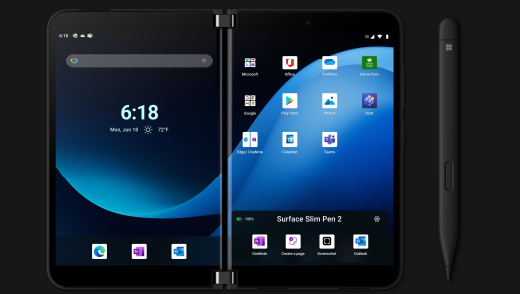
Tu je návod na prispôsobenie ponuky Pero a jej používanie.
- Otvorte nastavenia a potom ťuknite na položku Pripojené zariadenia>, pero pre Surface.
- V časti Skratky pera vyberte možnosť Jednoduché kliknutie, Dvojité kliknutie alebo Stlačenie a podržanie v závislosti od toho, ako chcete otvoriť ponuku Pero.
- Na ďalšej obrazovke vyberte ponuku Pero v časti Akcie a potom vyberte ikonu Nastavenia .
- Na obrazovke ponuky Pero v poli v hornej časti vyberte aplikáciu alebo akciu, ktorú chcete zmeniť, a potom pomocou horného tlačidla pera Surface Slim Pen 2 vyberte akciu alebo aplikáciu, ktorú chcete otvoriť.
- Ak chcete zmeniť poradie ponuky Pero, ťuknite na aplikáciu alebo akciu a podržte ju a potom ju presuňte na požadovanú zásuvku v ponuke Pero.
- Ak chcete použiť ponuku Pero, kliknite, dvakrát kliknite alebo stlačte a podržte horné tlačidlo na pere (v závislosti od vybratej akcie tlačidla) a potom ťuknite na aplikáciu alebo akciu v ponuke Pero s perom.