
Dokumenty balíka Office uložené vo OneDrive, OneDrive pre prácu alebo školu alebo SharePointe môžete vložiť do swaya prilepením vkladacieho kódu pre daný dokument. Sway momentálne podporuje vkladanie wordových, excelových a powerpointových dokumentov vrátane samostatných grafov alebo tabuliek z Excelu.
Poznámka
Budete sa musieť uistiť, či sú povolenia vašich dokumentov balíka Office uložených vo OneDrive, OneDrive pre prácu alebo školu alebo v SharePointe správne nastavené pre vašu cieľovú skupinu.
Vloženie dokumentu balíka Office v aplikácii Sway
Vo OneDrive, OneDrive pre prácu alebo školu alebo SharePointe otvorte súbor aplikácie Word pre web, Excel pre web alebo PowerPoint pre web, ktorý chcete vložiť do Swaya.
Kliknite na položkuZdieľaťsúbory>.
Poznámka
Ak sa ponuka Súbor nezobrazuje, pravdepodobne sa nachádzate v režime zobrazenia . Ak chcete otvoriť dokument v režime úprav, kliknite na položku Otvoriť>vo Word pre web, Excel pre web alebo PowerPoint pre web. Potom by sa mala zobraziť ponuka Súbor.
Kliknite na položku Vložiť.
Kliknutím na kombináciu klávesov Ctrl + C skopírujte vkladací kód.
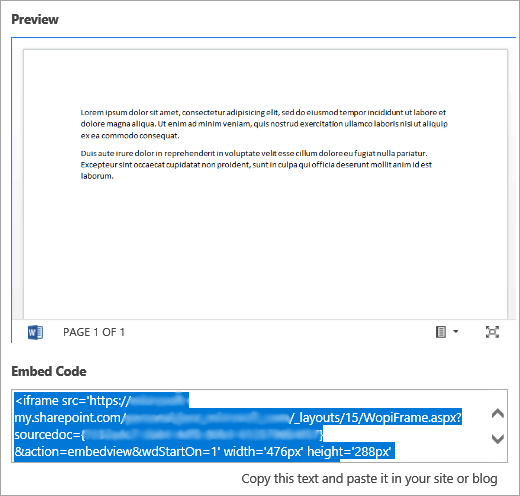
Prihláste sa do Swaya a otvorte sway, do ktorého chcete pridať dokument balíka Office.
Kliknite na ikonu + v dolnej časti ľubovoľnej existujúcej karty.
Kliknite na položku Médiá a potom vyberte položku Vložiť.
Kliknutím na kombináciu klávesov Ctrl + V prilepte vkladací kód, ktorý ste skopírovali v kroku 4.
Kliknite na tlačidlo Prehrať a pozrite sa, ako bude dokument balíka Office vyzerať v swayi.
Poznámka
Používatelia, s ktorými zdieľate svoj sway, budú mať prístup k dokumentu balíka Office, ktorý ste vložili. Ak neskôr zo swaya odstránite vkladaciu kartu , prístup k tomuto dokumentu balíka Office budú mať aj naďalej všetci, s ktorými ste predtým sway zdieľali. Ak chcete získať prístup, prejdite do OneDrivu, OneDrivu pre prácu alebo školu alebo SharePointu a kliknite pravým tlačidlom myši na dokument balíka Office. Kliknite na položku Zdieľať>Ďalšie možnosti >Ďalšie možnosti Spravovať prístup>Ďalšie možnosti a potom kliknite na položku Odstrániť prepojenie pre všetky prepojenia, ktoré chcete prestať zdieľať.
Pozrite tiež
Začíname so službou Office Online v službe Microsoft 365
Základné úlohy vo Worde pre web