
Používanie klávesnice Microsoft SwiftKey s viacerými jazykmi
Klávesnica Microsoft SwiftKey umožňuje používať naraz až päť jazykov.
Vylepšili sme náš rámec viacjazyčnej podpory, aby bol ešte efektívnejší, a to neustálym skenovaním vstupného textu, aby sme odhadli, ktoré z povolených jazykov sa používajú, a zodpovedajúcim spôsobom upravili predpovede.
Microsoft SwiftKey v súčasnosti podporuje viac ako 700 jazykov v Androide. Kliknutím sem zobrazíte úplný zoznam.
- Pridanie jazykového balíka
- Aktualizácia jazykového balíka
- Odstránenie jazykového balíka
- Zmena rozložení
Odkaz na naše video Na YouTube: Ako písať vo viacerých jazykoch s SwiftKey - YouTube
1 – Pridanie jazykového balíka
Ak chcete pridať jazykový balík, buď:
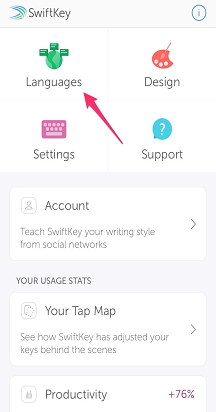
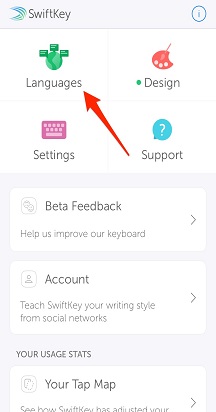
- Otvorenie aplikácie Microsoft SwiftKey: Ťuknite na položku Jazyky
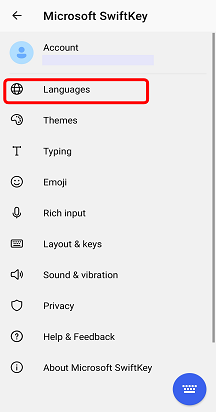
alebo
- Z panela s nástrojmi: Ťuknite na tri bodky ... > vyberte ikonu > Rozloženia ťuknutím na ikonu Pridať.
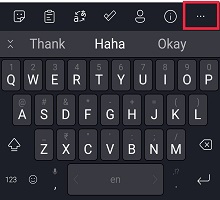


Potom postupujte takto:
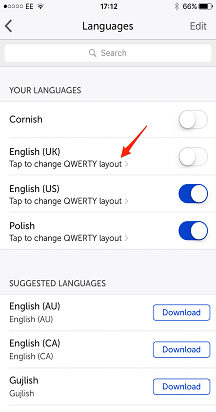
- Zo zoznamu vyberte jazyky, ktoré chcete stiahnuť.
- Vaše jazyky sa automaticky zapnú.

V prípade jazykov s rovnakou abecedou alebo rozložením nie je potrebné prepínať medzi jazykmi – stačí začať písať a Microsoft SwiftKey Klávesnica zistí, ktorý jazyk používate!
V prípade jazykov s rôznymi abecedami (t. j. angličtina a ruština) jednoducho potiahnite prstom doľava alebo doprava na medzerníku a prepínajte medzi nimi pri písaní.
2 – Ako aktualizovať jazykový balík
Ak chcete aktualizovať nainštalované jazykové balíky, buď:
- Otvorenie aplikácie Microsoft SwiftKey: Ťuknite na položku Jazyky
alebo
- Z panela s nástrojmi: Ťuknite na tri bodky ... > vyberte ikonu > Rozloženia ťuknutím na ikonu Pridať.
Potom postupujte takto:
- Ťuknutím na kruhovú šípku v pravom hornom rohu aplikácie aktualizujte všetky nainštalované jazykové balíky. (Prípadne môžete jazykový balík kedykoľvek aktualizovať manuálne, ak sa zobrazí výzva Na aktualizáciu).

3- Ako odstrániť jazykový balík
Ak chcete odstrániť alebo odinštalovať jazykový balík, buď:
- Otvorte aplikáciu Microsoft SwiftKey: Ťuknite na položku Jazyky.
- Z panela s nástrojmi: Ťuknite na tri bodky ... > vyberte ikonu > Rozloženia ťuknutím na ikonu Pridať.
Potom postupujte takto:
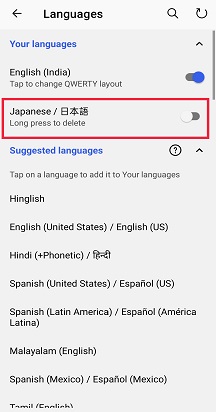
- Zrušte začiarknutie jazykového balíka, ktorý chcete odstrániť.
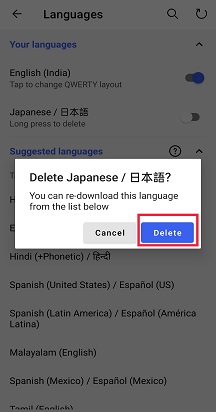
- Dlhým stlačením jazyk odstránite.
- Zobrazí sa dialógové okno so žiadosťou o potvrdenie akcií. Vyberte položku Odstrániť.

4. Zmena rozložení
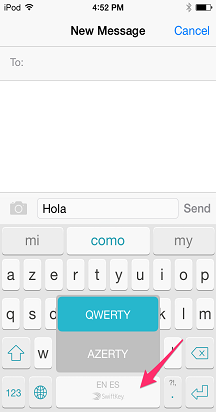
S cieľom prispôsobiť sa viacerým jazykom ponúka Microsoft SwiftKey Klávesnica množstvo rôznych rozložení klávesnice.
Ďalšie informácie: Ako zmením rozloženie klávesnice (napríklad QWERTY na AZERTY)?



Kontaktujte nás
Ak potrebujete ďalšiu pomoc, obráťte sa na oddelenie podpory Microsoft SwiftKey - Kontaktujte nás