
Microsoft SwiftKey funguje s niektorými fyzickými klávesnicami (Bluetooth), ale so stovkami rôznych dostupných modelov sa funkcie budú líšiť.
Po úspešnom spárovaní klávesnice so zariadením budete mať prístup k nastaveniam fyzickej klávesnice v rámci Microsoft SwiftKey.
- Spárovanie bluetooth klávesnice
- Zmena nastavení fyzického rozloženia klávesnice
- Jazykové nastavenia
- Konfigurácia nastavení fyzickej klávesnice
- Používanie klávesových skratiek
- Riešenie problémov
1 . Ako spárovať klávesnicu Bluetooth
- Povolenie Bluetooth v zariadení
- Napájanie na fyzickej klávesnici
- Otvorte nastavenia Bluetooth a ťuknite na klávesnicu, ktorú chcete pridať. Môže sa zobraziť výzva na zadanie kódu na klávesnici na potvrdenie párovania.
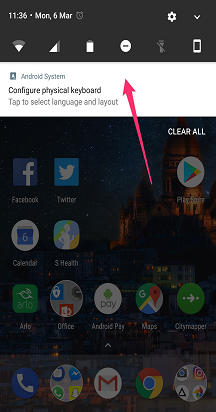
- Po úspešnom spárovaní sa môže zobraziť oznámenie s výzvou na konfiguráciu klávesnice. Ak sa to nestane, môžete prejsť do ponuky "Jazyky & vstup" v zariadení a ťuknúť na položku Fyzická klávesnica. Toto budete potrebovať na nastavenie jazykových nastavení, ako je vysvetlené nižšie
2. Zmena nastavení fyzického rozloženia klávesnice
Fyzická klávesnica nezdedí nastavenia rozloženia Microsoft SwiftKey. Namiesto toho ich musíte nastaviť samostatne.
Postupujte takto:
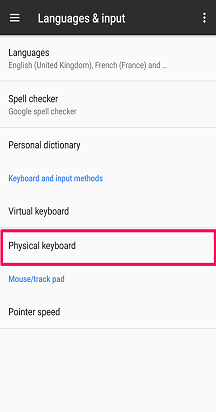
- Otvorte ponuku Nastavenia zariadenia. Teraz vyhľadajte výraz Jazyky & input (v závislosti od modelu sa to môže mierne líšiť).
- Vyberte položku Fyzická klávesnica.
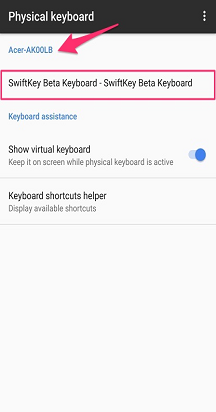
- Nájdite model klávesnice a ťuknite na položku Microsoft SwiftKey Klávesnica.
- Vyberte rozloženie, s ktorém má fyzická klávesnica písať.
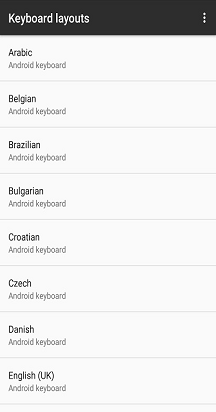
3 – Jazykové nastavenia
Stále môžete vybrať až päť jazykov na použitie prostredníctvom ponuky Microsoft SwiftKey Jazyky.
Počas písania môžete prepínať medzi jazykmi pomocou:
- Ťuknutie na ikonu Glóbus a výber jazyka v zozname
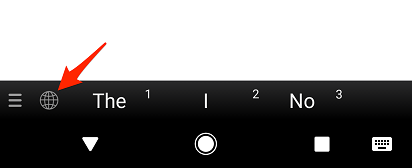
alebo
- Stlačením kombinácie klávesov Ctrl + Shift na fyzickej klávesnici môžete prechádzať dostupnými možnosťami
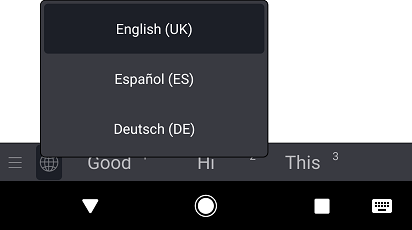
4. Konfigurácia nastavení fyzickej klávesnice
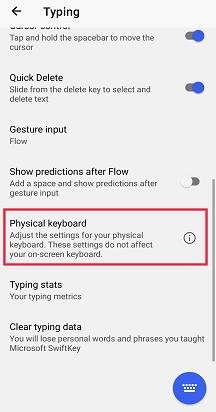
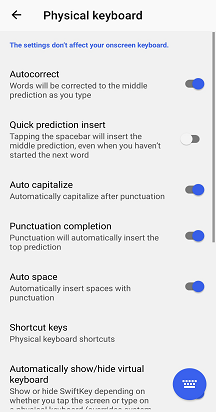
Microsoft SwiftKey má aj vlastné nastavenia fyzickej klávesnice. Ak chcete získať prístup k týmto informáciám, buď:
- Otvorenie aplikácie Microsoft SwiftKey zo zariadenia
- Ťuknite na položku Písanie
- Nastavenie fyzickej klávesnice podľa potreby upravte
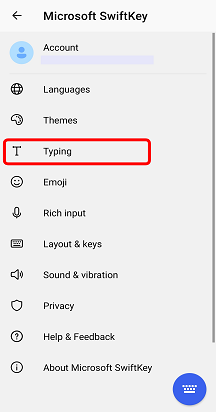
5 . Klávesové skratky
Pri používaní externej klávesnice sme pridali niekoľko klávesových skratiek na Microsoft SwiftKey.
- Stlačením kombinácie klávesov Ctrl + šípka nahor alebo nadol rozbalíte alebo zmenšíte panel predpovede pri používaní ázijských jazykov.
- Stlačením klávesu Ctrl a číslom (1 – 9) vložíte príslušnú predpoveď.
- Stlačením kombinácie klávesov Ctrl + Shift môžete prepínať medzi jazykmi
Od verzie Android 7.0 bude mať vaše zariadenie k dispozícii aj vlastný výber klávesových skratiek. Ak chcete zobraziť úplný zoznam, ťuknite na výzvu Pomocník pre klávesové skratky v ponuke pomoci klávesnice v Androide.
6 – Riešenie problémov
Ak vaša klávesnica Bluetooth vyzerá inak alebo nefungujú klávesové skratky, skontrolujte, či používate najnovšiu verziu Microsoft SwiftKey, ktorá je k dispozícii v Obchode Google Play.
Ak chcete skryť obrazovku Microsoft SwiftKey klávesnice, pozrite si tento článok.
Používate BlackBerry? Tieto klávesnice nespadajú do našej klasifikácie Bluetooth/fyzickej klávesnice, a preto ich týmto spôsobom nemožno použiť.