
Spustenie skupinového projektu s aplikáciou Microsoft Whiteboard
Aplikácia Whiteboard ponúka študentom skvelý spôsob, ako spolupracovať na skupinových projektoch, zvlášť keď ju používajú spoločne s aplikáciou Microsoft Teams.
Ak chcete začať, vytvorte skupinový chat v aplikácii Teams. Odtiaľ si študenti môžu do chatu pridať záložku Whiteboard, kde si môžu zapisovať nápady a pracovať na svojom projekte. Whiteboard je skvelým miestom na brainstorming, zaznamenávanie nápadov, kreslenie postrehov a sledovanie vykonávaných akcií.
Kľúčové funkcie:
- Začíname pomocou brainstormingových šablón
- Funkcia písania rukou pomáha rozprúdiť tvorivé vlohy
- Vkladanie obrázkov z počítača na pridanie bohatých vizualizácií
- Usporiadajte si myšlienky pomocou farebných poznámok
- Spolupráca na ľubovoľnom zariadení pomocou metódy zadávania podľa vášho výberu – klávesnice, myši, dotykovej obrazovky alebo pera
- Zúčastnite sa tak málo alebo veľa, ako vám vyhovuje, pomocou spektra nástrojov – vrátane reakcií, farebných poznámok, textových polí a rukopisu
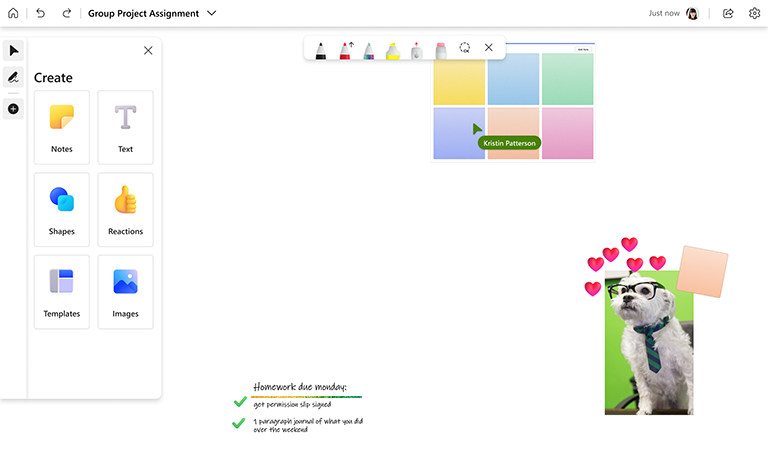
Nastavenie skupín v aplikácii Microsoft Teams
- Ak chcete zachovať súkromie pri skupinovej práci, používajte skôr skupinové chaty než tím alebo kanál v rámci aplikácie Teams.
- Buď vytvorte skupinové chaty pre každú skupinu (a do každého z nich zahrňte aj seba), alebo dajte pokyn študentom, aby to urobili.
- Ak chcete do chatu pridať tabuľu, vyberte tlačidlo + v hornej časti obrazovky v okne konverzácie, vyhľadajte Whiteboard, vyberte ju a potom kliknite na tlačidlo Uložiť.
- Do tabuľu pridruženú k skupinovému chatu je teraz možné pristupovať priamo z chatu alebo z aplikácie Whiteboard.
Počas projektu
- Zadajte študentom pokyny, ako by mali tabuľu na projekt používať. Môžete napríklad objasniť, či tabuľa bude zapnutá ako súčasť projektu alebo či počas projektu bude jednoducho dostupná ako pracovný priestor.
- Informujte študentov o funkciách aplikácie Whiteboard, ktoré môžu používať, ako sú šablóny brainstrormingu, tvary, vkladanie obrázkov, kresliace funkcie atď.
- Povzbudzujte študentov, aby počas stretnutí používali tabuľu na spoločnú interakciu a brainstorming v reálnom čase.
- Ak majú študenti otázky, môžu vás pozvať na tabuľu tak, že vás buď pridajú do chatu, alebo vám pošlú odkaz na zdieľanie v aplikácii Whiteboard.
Po relácii
- Ak má byť tabuľa aplikácie Whiteboard odovzdaná, nechajte študentov, aby vás k tabuli pozvali. Môžete ich tiež požiadať, aby vytvorili obrázok PNG svojej tabule z ponuky Nastavenia a potom vám ho poslali.
Pozrite tiež
Ďalšie informácie nájdete v našich ďalších príručkách pre aplikáciu Whiteboard.