
Spustenie lekcie s aplikáciou Microsoft Whiteboard
Aplikácia Whiteboard ponúka skvelý spôsob, ako vytvoriť bohaté a pútavé lekcie, ktoré podnecujú kreativitu, podnecujú premýšľanie a vyvolávajú diskusiu.
Využite nekonečné plátno tabule na usporiadanie myšlienok, prezentáciu konceptov, rozvíjanie diskusie a podporu interakcie a zdieľanie znalostí.
Kľúčové funkcie:
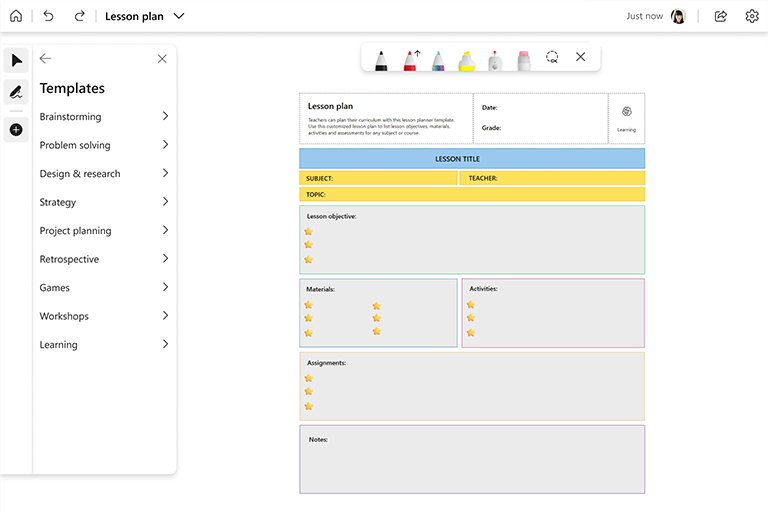
- Rýchle začatie práce pomocou šablóny Plán lekcií
- Pripravte si vopred tabuľu s diagramami, tvarmi a obrázkami, aby bola lekcia vizuálne pútavejšia.
- Kreatívne vyjadrovanie nápadov pomocou rukopisu
- Sledujte nelineárny priebeh diskusie plynulým presúvaním z jednej strany tabule na druhú.
- Označte tabuľu farebnými rýchlymi poznámkami.
Príprava tabule
- Otvorte aplikáciu Whiteboard a vytvorte novú tabuľu.
- Na paneli Vytvoriť vyberte položku Plán lekcií>učenia> sa šablón a potom ho vložte na panel.
- Prispôsobte šablónu tak, aby vyhovovala vašim cieľom pre danú lekciu.
- Pridajte na tabuľu ďalší obsah, ktorý budete potrebovať na výučbu, ako sú obrázky, diagramy, text a tak ďalej.
- Nezabudnite – plátno aplikácie Whiteboard je nekonečné! Pridajte všetko, čo budete potrebovať na úspešnú lekciu.
Počas lekcie
- Po zahájení lekcie zdieľajte obrazovku s otvorenou tabuľou.
- Predstavte cieľ lekcie.
- Nastavte pravidlá pre účasť. Ak napríklad používate Microsoft Teams, môžete študentom dať vedieť, aby pred rozprávaním používali funkciu Zdvihnutie ruky.
- Spustite triedu obvyklým spôsobom.
- Sledujte čas, aby ste mali istotu, že lekcia skončí včas.
- Ak chcete, aby sa študenti zapájali a spolupracovali na tabuli, pošlite im z aplikácie Whiteboard odkaz na zdieľanie alebo zdieľajte svoju tabuľu z panela Zdieľanie v aplikácii Teams.
Po relácii
- Ak chcete zdieľať obsah panela, exportujte ho ako obrázok PNG z ponuky Nastavenia.
- Odošlite do triedy súbor obrázku PNG s poznámkami.
- Znovu použite rovnakú tabuľu pre ďalšie triedy, ak predmety vzájomne nadväzujú pridaním ďalšieho obsahu pre ďalšiu triedu.
- Po dokončení témy vytvorte novú tabuľu a preskúmajte ďalšie témy.
Pozrite tiež
Ďalšie informácie nájdete v našich ďalších príručkách pre aplikáciu Whiteboard.