
Najlepšie, najviac inkluzívne plány a rozhodnutia prichádzajú, keď každý prispieva.
Môže byť ťažké prísť s novou stratégiou alebo zmeniť smer, ale Microsoft Whiteboard poskytuje ľahkú štruktúru na vrchole nekonečného plátna postaveného na spoluprácu. Teraz môže každý prispievať pred, počas a dokonca aj po plánovaní schôdze.
Kľúčové funkcie:
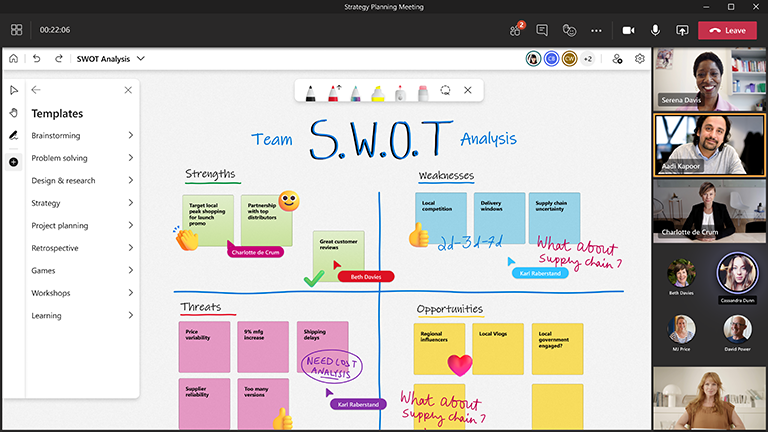
- Šablóny na usporiadanie a vytváranie stratégie, ako je napríklad analýza nákladov a prínosov, nastavenie cieľov a analýza SWOT
- Možnosti farebnej rýchlej poznámky na usporiadanie nápadov
- Inteligentné písanie rukou a tvary na pomoc pri vizualizácii riešení
- Reakcie, ktoré umožňujú všetkým prispievať a hlasovať
Príprava tabule
- Zamyslite sa nad kľúčovými účastníkmi projektu a nad výsledkom, ktorý chcete dosiahnuť.
- Naplánujte schôdzu v aplikácii Microsoft Teams.
- Prejdite na schôdzu cez Teams a zo zoznamu v hornej časti schôdze vyberte whiteboard. Môžete to urobiť aj vytvorením tabule a zdieľaním prepojenia v Windows App Whiteboard alebo v prehliadači na whiteboard.office.com.
- Na paneli vytvárania vyberte položku Stratégia šablón> a potom vyberte šablónu.
- Prispôsobte šablónu tak, aby vyhovovala vašim cieľom pre reláciu. Ako legendu môžete napríklad použiť konkrétne farby alebo reakcie.
- Zdieľajte panel, ak vám ostatní pomáhajú pri príprave.
Počas relácie
- Po začatí schôdze zdieľajte tabuľu z panela zdieľania alebo odošlite prepojenie na panel z aplikácie Whiteboard alebo z whiteboard.office.com.
- Predstavte cieľ relácie a dajte každému niekoľko minút na preskúmanie tabule spolu s vami.
- Nastavte s tímom základné pravidlá o tom, čo znamenajú rôzne farby a reakcie pre túto konkrétnu reláciu.
- Začnite reláciu plánovania a podnecujte účasť prostredníctvom aplikácie Teams a priamo na tabuli.
- Pomocou funkcie Hlásiť sa v aplikácii Teams môžete usporiadať poradie, v akom budú účastníci hovoriť.
- Dávajte pozor na čas, aby ste sa uistili.
Po relácii
- Pošlite účastníkom správu s odkazom na tabuľu, aby k nej mali všetci prístup, alebo im pripomeňte, že tabuľa je prístupná v ich vlastnom výbere tabule v aplikácii Whiteboard.
- Exportujte obrázok png panela z ponuky Nastavenia a zdieľajte súhrn zistení s kýmkoľvek mimo tímu.
- Uveďte plán do praxe.
Pozrite tiež
Ďalšie informácie nájdete v našich ďalších príručkách pre aplikáciu Whiteboard.