
Tipy a triky pre Microsoft Whiteboard
Vzťahuje sa na
Pomocou týchto užitočných tipov a trikov získate z tabule Microsoft Whiteboard ešte viac!
Nezačínajte od nuly
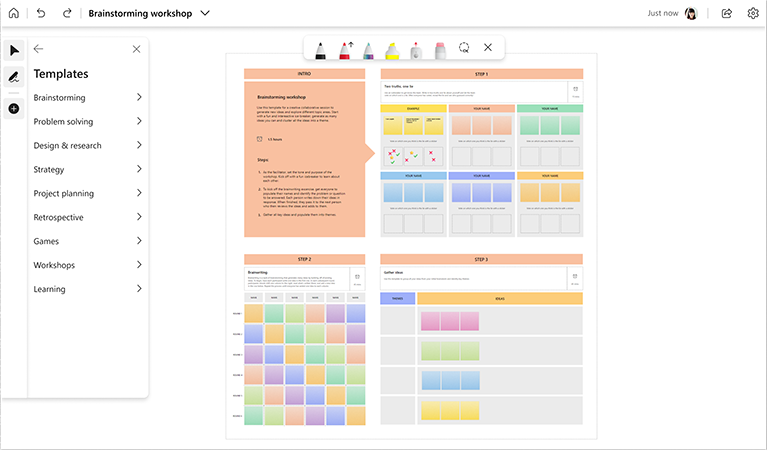
Nie ste si istí, ako vytvoriť nový panel? Nechajte sa inšpirovať našimi preddefinovanými prispôsobiteľnými šablónami pre bežné scenáre, ako je brainstorming, učebné plány, porovnávanie a rozdiely, dve pravdy a jedna lož a mnohými ďalšími!
- Ďalšie podrobnosti nájdete na stránke so šablónami Whiteboardu.
V prípade potreby vytvorte panely iba na čítanie
Ak ste svoju tabuľu začali tvoriť v schôdzi alebo kanáli v Microsoft Teams, môžete sa rozhodnúť, či ju chcete umiestniť do režimu iba na čítanie vždy, keď chcete, aby na nej spolupracovníci alebo študenti prestali spolupracovať. Je to užitočný spôsob, ako svoje panely dokončiť (napríklad, keď sa už blíži termín odovzdania).
Poznámka
Režim len na čítanie je k dispozícii len vtedy, ak tabuľu iniciujete v schôdzi alebo kanáli Teams.
Režim len na čítanie pre otvorenú tabuľu môžete zapnúť vypnutím možnosti Ostatní účastníci môžu upravovať v ponuke Nastavenia. Vaše preferencie zostávajú v platnosti pre aktuálnu radu aj po skončení zasadnutia.
- Viac informácií nájdete na stránke ponuky Nastavenia.

Podporte zapojenie pomocou reakcií
Použite reakcie na interakciu s ostatnými a hlasujte o nápadoch a položkách na zdieľaných paneloch.
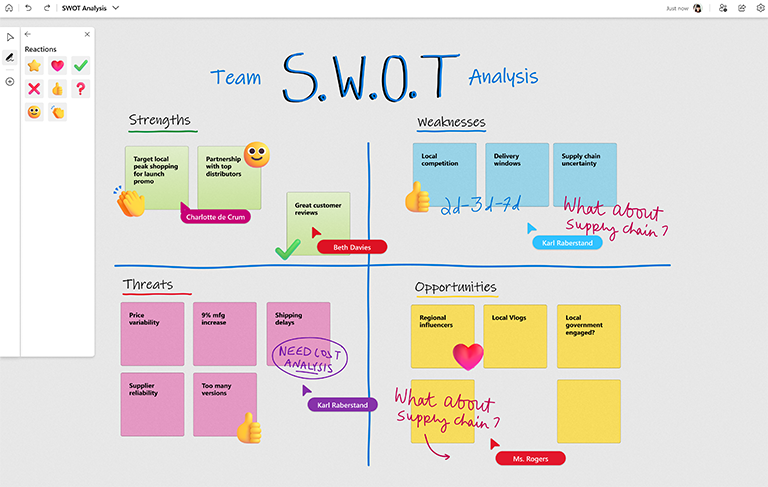
Používajte nástroje na písanie rukou na zlepšenie vizuálnych efektov
Vďaka rozpoznávaniu tvarov písaných rukou môžete rýchlo vytvoriť dokonalé tvary. Nakreslite známe tvary a sledujte, ako ich Whiteboard vyčistí.

Potrebujete vizualizovať pracovné postupy alebo procesy? Pomocou pera so šípkou nakreslite šípky vo svojich obľúbených farbách.

Podržte stlačený kláves Shift a jednoducho rukou nakreslite dokonale rovné čiary.

Šetrenie času s klávesovými skratkami
Zrýchlite interakciu s aplikáciou Whiteboard pomocou týchto užitočných klávesových skratiek.
| Prepnutie do režimu kreslenia | Alt + W / Alt + W + 1 |
|---|---|
| Pero 2 | Alt + W + 2 |
| Pero 3 | Alt + W + 3 |
| Zvýrazňovač | Alt + P |
| Vymazať | Alt + X |
| Režim šípky | Alt + A |
| Obojstranná šípka | Alt + Shift + A |
| Skrášliť | Alt + B |
Šetrenie času s klávesovými skratkami
Ak chcete pridať poznámku alebo textové pole, kliknite pravým tlačidlom myši na ľubovoľné miesto na tabuli a potom ho presuňte na nové miesto.
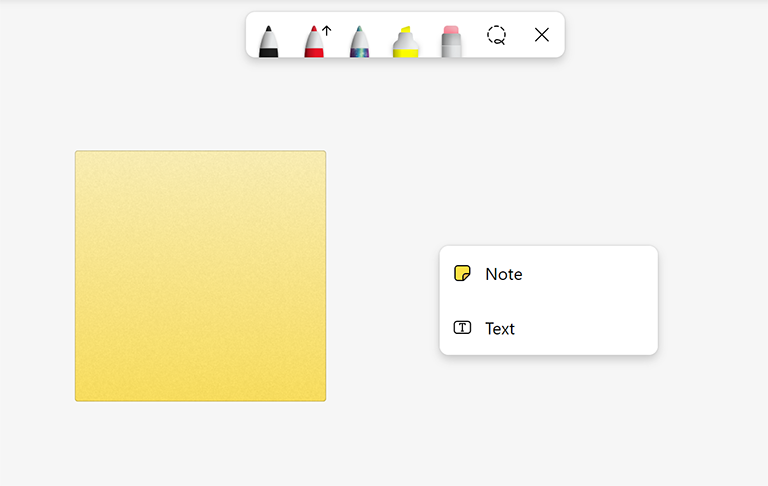
Máte na tabuli niekoľko objektov? Rýchlo zarovnajte obsah pomocou jednoduchých vodiacich čiar na prichytenie a zarovnanie objektov.

Ovládajte zámerne prekrývajúce sa objekty tak, že pravým tlačidlom myši kliknete na ľubovoľný objekt a prenesiete ho dopredu alebo ho odošlete na pozadie panela.

Pozrite tiež
Ďalšie informácie nájdete v našich ďalších príručkách pre aplikáciu Whiteboard.