
Víta vás funkcia Copilot v službe Whiteboard
Vzťahuje sa na
Kopilot vo Whiteboarde transformuje spôsob vytvárania a spolupráce. Môže vám pomôcť:
- Predstaviť si nové nápady
- Usporiadať myšlienky do logických kategórií
- Zjednodušiť zložité projekty pre lepšiu spoluprácu
Ak máte licenciu na Microsoft 365 Copilot, je k dispozícii v počítačovej aplikácii Whiteboard, webovom prehliadači, iPade a klientovi Teams.
Otvoriť Whiteboard
- Prihláste sa do služieb Office 365.
- V ponuke na ľavej strane vyberte položku Aplikácie a potom vyberte položku Všetky aplikácie.
- Vyberte Whiteboard(možno sa budete musieť posunúť, aby ste ho našli).
Ak používate Whiteboard v aplikácii Teams, ďalšie informácie nájdete v téme Zdieľanie tabule v aplikácii Microsoft Teams .
Poznámka
Informácie o jazykoch, ktoré môžete používať, nájdete v téme Podporované jazyky Microsoft Copilot.
Podnecujte nové nápady
Predstavte si, že máte cieľ, ale neviete, kde začať alebo ako sa k nemu dostať. Kopilot vo Whiteboarde vám pomôže objaviť nové nápady, rozšíriť vaše nápady, preskúmať rôzne uhly a prekonať tvorivé bloky.
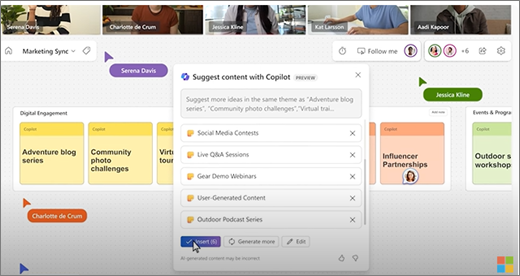
Umiestnenie prvého nápadu na prázdnu tabuľu je často tou najťažšou časťou realizácie nového plánu. Kopírovať vás môže začať tým, že po pridaní výzvy na funkciu Navrhnúť poskytnete viacero návrhov.
Poznámka
Návrhy sa pridávajú ako rýchle poznámky na tabuli, nie ako textové polia.
Tu je niekoľko spôsobov, ako môžete získať prístup k funkcii Navrhnúť :
- Tlačidlo Kopírovať panel s nástrojmi – Vyberte tlačidlo Kopírovať vedľa panela s nástrojmi Tabuľa. V ponuke Copilot vyberte položku Navrhnúť. Do poľa na písanie zadajte príkaz a vyberte šípku Odoslať.
- Ponuka po kliknutí pravým tlačidlom myši - Na tabuli kliknite pravým tlačidlom myši na prázdnu oblasť panela. V ponuke po kliknutí pravým tlačidlom vyberte možnosť Navrhnúť. Do poľa na písanie zadajte príkaz a vyberte šípku Odoslať.
- Vybratá ponuka poznámok – Na tabuli vyberte existujúcu poznámku. Na paneli s nástrojmi poznámky vyberte ponuku Kopírovať a vyberte položku Navrhnúť.
Po odoslaní výzvy zobrazí kopilot niekoľko návrhov v kontextovom okne. Môžete si vybrať:
- Vložením umiestnite návrhy na tabuľu.
- Vygenerovaním ďalších pridáte do zoznamu ďalšie návrhy.
- Úpravou prepíšete výzvu.
- X vedľa návrhu, ktorý chcete odstrániť.
Ďalšie nápady na používanie funkcie Navrhnúť v aplikácii Copilot vo Whiteboarde nájdete v téme Objavte nové nápady vo Whiteboarde pomocou aplikácie Copilot.
Usporiadajte svoje nápady
Keď nie je žiadna štruktúra, môže byť ťažké pochopiť tabuľu naplnenú nápady. Funkcia Kopírovať vo Whiteboarde umožňuje jednoducho usporiadať svoje nápady do klastrov na základe ich podobnosti, aby ste v brainstormingu mohli nájsť vzory, motívy a kategórie.
Poznámka
Ak chcete použiť funkciu Kategorizovať, musíte mať na tabuli aspoň dve poznámky. Táto funkcia funguje iba s nalepovacími poznámkami, nie s rukopisom alebo textovými poľami.
Tu je niekoľko spôsobov, ako môžete získať prístup k funkcii Kategorizovať :
- Tlačidlo Kopírovať panel s nástrojmi – Vyberte tlačidlo Kopírovať vedľa panela s nástrojmi Tabuľa. V ponuke Copilot vyberte položku Kategorizovať. Kopilot automaticky vyberie všetky poznámky zobrazené na tabuli. Ak chcete proces začať, vyberte Kategorizovať, alebo ak chcete proces ukončiť, kliknite na Zrušiť.
- Presunutie a výber poznámok – Vyberte a podržte kláves Shift a presuňte myšou poznámky, ktoré chcete kategorizovať. Pre usporiadanie zvýraznených poznámok do kategórií na paneli nástrojov poznámky vyberte Kategorizovať.
Kopilot vkladá poznámky do rôznych farebných skupín poznámok s nadpismi. Po kategorizácii poznámok kopilotom môžete vybrať možnosť Ponechať, vrátiť poznámky späť na nekategorizované alebo regenerovať kategorizáciu kopilotu. Poznámky a nadpisy potom môžete podľa potreby upravovať, presúvať a odstraňovať.
Ďalšie nápady na používanie funkcie Kategorizovať v aplikácii Copilot vo Whiteboarde nájdete v téme Usporiadanie nápadov vo Whiteboarde pomocou funkcie Kopírovať.
Pochopte svoje nápady
Mali ste skvelú diskusiu v Whiteboard a teraz chcete zdieľať výsledky. Alebo to možno bolo dlhé plánovacie sedenie a chcete rýchlu rekapituláciu. Kopírovanie vo Whiteboarde môže zjednodušiť pochopenie zložitých tabúľ pomocou funkcie Súhrn .
Poznámka
Súhrn obsahuje iba obsah rýchlej poznámky. Ak chcete použiť funkciu Zhrnúť, potrebujete na tabuli aspoň jednu rýchlu poznámku, ale odporúčame použiť viac poznámok, aby ste z tejto funkcie získali maximálnu hodnotu.
Tu je niekoľko spôsobov, ako môžete získať prístup k funkcii Zhrnúť:
- Tlačidlo Kopírovať panel s nástrojmi – Vyberte tlačidlo Kopírovať vedľa panela s nástrojmi Tabuľa. V ponuke Kopírovať vyberte položku Súhrn a vytvorte súhrn tabule.
- Ponuka po kliknutí pravým tlačidlom myši - Na tabuli kliknite pravým tlačidlom myši na prázdnu plochu panela. V ponuke, ktorá sa zobrazí po kliknutí pravým tlačidlom myši, vyberte Zhrnúť pre vytvorenie súhrnu tabule.
Kopilot vytvorí súhrn poznámok tabule a umiestni ho do Loop súčasti, ktorú môžete upravovať, kopírovať a zdieľať s ostatnými.
Ďalšie nápady na používanie funkcie Summarize v aplikácii Copilot vo Whiteboarde nájdete v téme Zhrnutie nápadov vo Whiteboarde pomocou funkcie Kopírovať.
Niekoľko nápadov, ktoré môžete vyskúšať
Tu je niekoľko výziev na vyskúšaie funkcie Kopírovať vo Whiteboarde:
- Navrhnite názvy pre malú kaviareň, ktorá tiež predáva knihy.
- Navrhnite efektívne spôsoby, ako skrátiť dobu potrebnú na zmiernenie rizík pre lístky incidentov produktov. Napríklad: „proaktívne vytváraj stránky pomocníka k produktu pre koncových používateľov.”
- Navrhnite najpoužívateľne vnímanú silu názvu <vášho produktu>.
- Navrhnite nápady plánu lekcií na čítanie <názvu> knihy.
- Navrhnite 5 marketingových motívov pre uvedenie nového produktu z radu bežeckej obuvi.
Zistite viac
Najčastejšie otázky o aplikácii Copilot v službe Whiteboard.