
Mnohým používateľom pomáha používanie externej klávesnice s klávesovými skratkami pre Excel pracovať efektívnejšie. Pre zrakovo postihnutých používateľov a používateľov so zníženou pohyblivosťou môže byť používanie klávesových skratiek jednoduchšie než používanie dotykovej obrazovky a klávesové skratky môžu byť dôležitou alternatívou k používaniu myši.
Poznámka
- Klávesové skratky v tejto téme sa vzťahujú na americké rozloženie klávesnice. Klávesy iného rozloženia teda nemusia zodpovedať tým na americkej klávesnici.
- Znamienko plus (+) v skratke znamená, že je potrebné stlačiť viacero klávesov naraz.
- Znak čiarky (;) v skratke znamená, že je potrebné stlačiť viacero klávesov v poradí.
Tento článok popisuje klávesové skratky, funkčné klávesy a niektoré ďalšie bežné klávesové skratky v Exceli pre Windows.
Poznámka
- Ak chcete rýchlo nájsť klávesovú skratku v tomto článku, môžete použiť vyhľadávanie. Stlačte kombináciu klávesov Ctrl + F a potom zadajte hľadané slová.
- Ak akcia, ktorú často používate, nemá klávesovú skratku, môžete ju vytvoriť zaznamenaním makra. Pokyny nájdete v téme Automatizácia úloh so záznamom makra.
- Stiahnite si nášho sprievodcu 50 rýchlymi tipmi pre klávesové skratky k Excelu, ktorý vám ušetrí čas .
- Získanie excelových klávesových skratiek vo Word dokumente: excelové klávesové skratky a funkčné klávesy.
Obsah tohto článku
Najčastejšie používané klávesové skratky
Nasledujúca tabuľka obsahuje najčastejšie používané klávesové skratky v Exceli.
| Požadovaná akcia | Klávesy |
|---|---|
| Zavrite zošit. | Ctrl + W |
| Otvorte zošit. | Ctrl + O |
| Prechod na kartu Domov . | Alt + H |
| Uloženie zošita. | Ctrl + S |
| Kopírovanie výberu. | Ctrl + C |
| Prilepiť výber. | Ctrl + V |
| Vrátenie poslednej akcie späť. | Ctrl + Z |
| Odstránenie obsahu buniek. | Delete |
| Vyberte farbu výplne. | Alt + D, HA |
| Vystrihnutie výberu. | Ctrl + X |
| Prejdite na kartu Vložiť. | Alt + N |
| Použitie tučného písma. | Ctrl + B |
| Zarovnanie obsahu bunky na stred. | Alt + H, A, C |
| Prechod na kartu Rozloženie strany . | Alt + P |
| Prechod na kartu Údaje . | Alt + A |
| Prechod na kartu Zobraziť . | ALT + O |
| Otvorenie kontextovej ponuky. | Shift + F10 alebo Kláves ponuky systému Windows |
| Pridanie orámovania. | Alt + D, ÁO |
| Odstrániť stĺpec. | Alt + H, D, C |
| Prechod na kartu Vzorce . | Alt + M |
| Skrytie vybratých riadkov | Ctrl + 9 |
| Skrytie vybratých stĺpcov | Ctrl + 0 |
Klávesové skratky na páse s nástrojmi
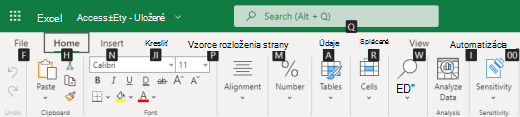
Pás s nástrojmi zoskupuje súvisiace možnosti na kartách. Na karte Domov sa napríklad nachádza skupina Číslo , ktorá obsahuje možnosť Formát čísla . Stlačením klávesu Alt zobrazíte klávesové skratky pása s nástrojmi nazývané klávesové skratky vo forme malých obrázkov vedľa kariet a možností, ako je to znázornené na obrázku nižšie.

Kombináciou písmen klávesových skratiek s klávesom Alt môžete vytvoriť skratky nazývané prístupové klávesy pre možnosti pása s nástrojmi. Stlačením kombinácie klávesov Alt + H napríklad otvoríte kartu Domov a stlačením kombinácie klávesov Alt + Q prejdete do poľa Hľadať . Opätovným stlačením klávesu Alt zobrazíte klávesové skratky pre možnosti vybratej karty.
V závislosti od verzie služby Microsoft 365, ktorú používate, sa textové pole vyhľadávania v hornej časti okna aplikácie môže nazývať Chcem zistiť . Obe funkcie sú do veľkej miery podobné, ale niektoré možnosti a výsledky vyhľadávania sa môžu líšiť.
V novších verziách balíka Office stále funguje aj väčšina starých klávesových skratiek ponuky klávesu Alt . Potrebujete však poznať úplnú skratku. Stlačte napríklad kláves Alt a potom jeden z klávesov v starej ponuke, napríklad E (Upraviť), V (Zobraziť), I (Vložiť) a podobne. Zobrazí sa oznámenie s informáciou, že používate prístupový kláves zo staršej verzie služby Microsoft 365. Ak poznáte celú postupnosť klávesov, pokračujte a použite ju. Ak postupnosť klávesov nepoznáte, stlačte kláves Esc a použite namiesto nich klávesové skratky.
Používanie prístupových klávesov na kartách na páse s nástrojmi
Ak chcete prejsť priamo na niektorú kartu na páse s nástrojmi, stlačte niektorý z nasledujúcich prístupových klávesov. V závislosti od výberu v hárku sa môžu zobraziť ďalšie karty.
| Požadovaná akcia | Klávesy |
|---|---|
| Presun do poľa Hľadať na páse s nástrojmi a zadanie hľadaného výrazu pre pomoc alebo obsah Pomocníka. | Alt + Q, potom zadajte hľadaný výraz |
| Otvorenie ponuky Súbor. | Alt + F |
| Otvorenie karty Domov , formátovanie textu a čísel a použitie nástroja Nájsť | Alt + H |
| Otvorenie karty Vložiť a vloženie kontingenčných tabuliek, grafov, doplnkov, kriviek, obrázkov, tvarov, hlavičiek alebo textových polí | Alt + N |
| Otvorenie karty Rozloženie strany a práca s motívmi, nastavením strany, mierkou a zarovnaním | Alt + P |
| Otvorenie karty Vzorce a vkladanie, sledovanie a prispôsobenie funkcií a výpočtov | Alt + M |
| Otvorenie karty Údaje a pripájanie, zoraďovanie, filtrovanie, analýza a práca s údajmi. | Alt + A |
| Otvorenie karty Revízia a kontrola pravopisu, pridanie poznámok a komentárov a ochrana hárkov a zošitov. | Alt + R |
| Otvorenie karty Zobrazenie a zobrazenie ukážky zlomov strán a rozloženia, zobrazenie a skrytie mriežky a nadpisov, nastavenie zväčšenia lupy, spravovanie okien a priečok a zobrazovanie makier | ALT + O |
Práca na páse s nástrojmi pomocou klávesnice
| Úloha | Klávesy |
|---|---|
| Výber aktívnej karty na páse s nástrojmi a aktivácia prístupových klávesov. | Alt alebo F10 Použitím prístupových klávesov alebo klávesov so šípkami prejdete na inú kartu. |
| Presun na príkazy na páse s nástrojmi alebo table doplnkov. | Kláves Tab alebo Shift + Tab |
| Presun smerom dole, hore, doľava alebo doprava medzi položkami na páse s nástrojmi | Klávesy so šípkami |
| Zobrazenie názvu tlačidla prvku pása s nástrojmi, ktorý je momentálne aktívny. | Ctrl + Shift + F10 |
| Aktivácia vybratého tlačidla. | Medzerník alebo Enter |
| Otvorenie zoznamu pre vybratý príkaz | Šípka nadol |
| Otvorenie ponuky pre vybraté tlačidlo | Alt + šípka nadol |
| Presun sa na ďalší príkaz pri otvorenej ponuka alebo vedľajšej ponuke | Šípka nadol |
| Rozbalenie alebo zbalenie pása s nástrojmi | Ctrl + F1 |
| Otvorenie kontextovej ponuky | Shift + F10 Alebo na klávesnici pre Windows kláves s ponukou Windowsu (zvyčajne medzi klávesom Alt Gr a pravým klávesom Ctrl) |
| Presun na vedľajšiu ponuku, keď je hlavná ponuka otvorená alebo vybratá | Šípka doľava |
| Presun z jednej skupiny ovládacích prvkov do druhej. | Ctrl + kláves so šípkou doľava alebo doprava |
Klávesové skratky na navigáciu v bunkách
| Úloha | Klávesy |
|---|---|
| Presunutie na predchádzajúcu bunku v hárku alebo na predchádzajúcu ponuku v dialógovom okne | Shift + Tab |
| Presunutie v hárku o bunku nahor | Šípka nahor |
| Presunutie v hárku o bunku nadol | Šípka nadol |
| Presunutie v hárku o bunku doľava | Šípka doľava |
| Presunutie v hárku o bunku doprava | Šípka doprava |
| Presunutie na okraj aktuálnej oblasti údajov v hárku | Ctrl + kláves so šípkou |
| Zadajte režim dokončenia, prejdite do ďalšej (nie prázdnej) bunky v rovnakom stĺpci alebo riadku ako aktívna bunka a vypnite režim dokončenia. Ak sú bunky prázdne, prejdite na poslednú bunku v riadku alebo stĺpci. | End, kláves so šípkou |
| Presunutie na poslednú bunku hárka v najnižšom použitom riadku v použitom stĺpci, ktorý je úplne vpravo | Ctrl + End |
| Rozšírenie výberu buniek po poslednú použitú bunku v hárku (pravý dolný roh) | Ctrl + Shift + End |
| Presun do bunky v ľavom hornom rohu, keď je zapnutá funkcia Scroll Lock | Home + Scroll lock |
| Presun na začiatok hárka | Ctrl + Home |
| Presun o jednu obrazovku nadol v hárku | Page down |
| Presun do nasledujúceho hárka zošita | Ctrl + Page down |
| Presun o jednu obrazovku doprava v hárku. | Alt + Page down |
| Presun o jednu obrazovku nahor v hárku | Page up |
| Presun o jednu obrazovku doľava v hárku | Alt + Page up |
| Presun do predchádzajúceho hárka zošita | Ctrl + Page up |
| Presun o jednu bunku doprava v hárku alebo presun medzi neuzamknutými bunkami v zabezpečenom hárku | Kláves Tab |
| Otvorenie zoznamu možností overovania v bunke, v ktorej sa použila možnosť overovania údajov. | Alt + šípka nadol |
| Prechádzanie medzi plávajúcimi tvarmi, ako napríklad textové pole alebo obrázky. | Ctrl + Alt + 5 a potom opakované stláčanie klávesu Tab |
| Ukončenie navigácie medzi plávajúcimi tvarmi a návrat do normálnej navigácie. | Esc |
| Vodorovný posúvač. | Ctrl + Shift a potom posunutím kolieska myši nahor prejdite doľava a nadol doprava |
| Priblíženie | Ctrl + Alt + znak rovnosti (=) |
| Vzdialenie. | Ctrl + Alt + znamienko mínus (-) |
Klávesové skratky na formátovanie buniek
| Úloha | Klávesy |
|---|---|
| Otvorenie dialógového okna Formát buniek | Ctrl + 1 |
| Formátovanie písma v dialógovom okne Formát buniek | Ctrl + Shift + F |
| Úprava aktívnej bunky a umiestnenie kurzora na miesto na koniec jej obsahu Prípadne, ak je úprava pre bunku vypnutá, premiestnenie kurzora do riadka vzorcov. Ak upravujete vzorec, vypnite alebo zapnite bodový režim, aby ste mohli pomocou klávesov so šípkami vytvoriť odkaz. | F2 |
| Vloženie poznámky. Otvorenie a úprava poznámky k bunke. |
Shift + F2 Shift + F2 |
| Vloženie postupného komentára. Otvorenie postupného komentára a odpovedanie na neho. |
Ctrl + Shift + F2 Ctrl + Shift + F2 |
| Otvorenie dialógového okna Vložiť na vloženie prázdnych buniek | Ctrl + Shift + znamienko plus (+) |
| Otvorenie dialógového okna Odstrániť na odstránenie vybratých buniek | Ctrl + znamienko mínus (-) |
| Vloženie aktuálneho času | Ctrl + Shift + dvojbodka (:) |
| Vloženie aktuálneho dátumu | Ctrl + bodkočiarka (;) |
| Prepínanie medzi zobrazením hodnôt buniek alebo zobrazením vzorcov v hárku | Ctrl + opačný dĺžeň (') |
| Kopírovanie vzorca z bunky nad aktívnou bunkou do aktívnej bunky alebo do riadka vzorcov | Ctrl + apostrof (') |
| Presun vybratých buniek | Ctrl + X |
| Kopírovanie vybratých buniek | Ctrl + C |
| Prilepenie obsahu na miesto určené kurzorom, čím sa nahradí akýkoľvek výber | Ctrl + V |
| Otvorenie dialógového okna Prilepiť špeciálne | Ctrl + Alt + V |
| Zmena písma textu na kurzívu alebo odstránenie kurzívy | Ctrl + I alebo Ctrl + 3 |
| Tučné písmo alebo odstránenie formátovania tučného písma | Ctrl + B alebo Ctrl + 2 |
| Podčiarknutie textu alebo odstránenie podčiarknutia | Ctrl + U alebo Ctrl + 4 |
| Použitie alebo odstránenie prečiarknutia | Ctrl + 5 |
| Prepínanie medzi skrytím objektov, zobrazením objektov a zobrazením zástupných objektov | Ctrl + 6 |
| Vytvorenie vonkajšieho ohraničenia vybratých buniek | Ctrl+Shift+znak ampersandu (&) |
| Odstránenie vonkajšieho ohraničenia vybratých buniek | Ctrl + Shift + znak podčiarknutia (_) |
| Zobrazenie alebo skrytie symbolov prehľadu | Ctrl + 8 |
| Použitie príkazu Vyplniť nadol na kopírovanie obsahu a formátu najvyššej bunky vybratého rozsahu do buniek nachádzajúcich sa nižšie. | Ctrl + D |
| Použitie formátu Všeobecné číslo | Ctrl + Shift + znak vlnovky (~) |
| Použitie formátu Mena s dvomi desatinnými miestami (záporné čísla v zátvorkách). | Ctrl + Shift + znak dolára ($) |
| Použitie formátu Percentá bez desatinných miest | Ctrl + Shift + znak percenta (%) |
| Použitie vedeckého formátu čísla s dvomi desatinnými miestami | Ctrl + Shift + znak vsuvky (^) |
| Použitie formátu Dátum s dňom, mesiacom a rokom. | Ctrl + Shift + znamienko čísla (#) |
| Použitie formátu Čas s hodinami a minútami a označením AM alebo PM. | Ctrl + Shift + zavináč (@) |
| Použitie formátu Číslo s dvomi desatinnými miestami, oddeľovačom tisícov a znamienkom mínus (-) pre záporné hodnoty. | Ctrl + Shift + výkričník (!) |
| Otvorenie dialógového okna Vloženie hypertextového prepojenia | Ctrl + K |
| Kontrola pravopisu v aktívnom hárku alebo vybratom rozsahu | F7 |
| Zobrazenie možností Rýchlej analýzy vybratých buniek, ktoré obsahujú údaje | Ctrl + Q |
| Zobrazenie dialógového okna Vytvorenie tabuľky | Ctrl + L alebo Ctrl + T |
| Otvorenie dialógového okna Workbook Statistics | Ctrl + Shift + G |
Klávesové skratky v dialógovom okne Prilepiť špeciálne v Exceli
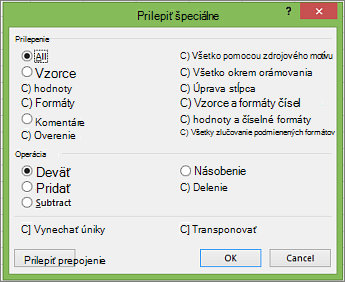
V Exceli môžete pomocou možností funkcie Prilepiť špeciálne prilepiť konkrétnu vlastnosť kopírovaných údajov, napríklad formátovanie alebo hodnotu. Po skopírovaní údajov stlačením kombinácie klávesov Ctrl + Alt + V alebo Alt + E + S otvorte dialógové okno Prilepiť špeciálne .
Tip
Môžete tiež vybrať položku Domov>Prilepiť>špeciálne.
Ak chcete v dialógovom okne vybrať požadovanú možnosť, stlačte písmeno podčiarknuté pre danú možnosť. Stlačením klávesu s písmenom R vyberiete napríklad možnosť Komentáre .
Klávesové skratky na robenie výberov a vykonávanie akcií
| Požadovaná akcia | Klávesy |
|---|---|
| Výber celého hárka | Ctrl + A alebo Ctrl + Shift + medzerník |
| Výber aktuálneho a nasledujúceho hárka zošita | Ctrl+Shift+Page down |
| Výber aktuálneho a predchádzajúceho hárka zošita | Ctrl+Shift+Page up |
| Rozšírenie výberu buniek o jednu bunku | Shift + kláves so šípkou |
| Výber buniek sa rozšíri po poslednú bunku, ktorá nie je prázdna a nachádza sa v rovnakom stĺpci alebo riadku ako aktívna bunka. Ak je táto bunka prázdna, výber sa rozšíri po nasledujúcu bunku, ktorá nie je prázdna. | Ctrl + Shift + kláves so šípkou |
| Zapnutie režimu rozšírenia a rozšírenie výberu pomocou klávesov so šípkami. Na vypnutie stlačte kláves znova. | F8 |
| Pridanie nesusediacich buniek alebo rozsahov k výberu buniek pomocou klávesov so šípkami | Shift + F8 |
| Začatie nového riadku v rovnakej bunke | Alt + Enter |
| Vyplnenie vybratého rozsahu buniek aktuálnou položkou | Ctrl + Enter |
| Dokončenie zadania bunky a výber bunky vyššie | Shift + Enter |
| Výber celého stĺpca v hárku | Ctrl + medzerník |
| Výber celého riadka v hárku | Shift + medzerník |
| Výber všetkých objektov v hárku, keď je vybratý nejaký objekt | Ctrl + Shift + medzerník |
| Rozšírenie výberu buniek na začiatok hárka | Ctrl + Shift + Home |
| Výber aktuálnej oblasti, ak hárok obsahuje údaje Stlačením klávesu druhýkrát sa vyberie aktuálna oblasť a jej riadky súhrnu. Stlačením tretíkrát sa vyberie celý hárok. | Ctrl + A alebo Ctrl + Shift + medzerník |
| Výber aktuálnej oblasti okolo aktívnej bunky. | Ctrl + Shift + znak hviezdičky (*) |
| Výber prvého príkazu ponuky, keď sa zobrazuje ponuka alebo vedľajšia ponuka | Domov |
| Zopakovanie posledného príkazu alebo akcie, ak je to možné | Ctrl + Y |
| Vrátenie poslednej akcie späť. | Ctrl + Z |
| Rozbalenie zoskupených riadkov alebo stĺpcov. | Keď ukážete myšou na zbalené položky, podržte stlačený kláves Shift a posuňte sa nadol. |
| Zbalenie zoskupených riadkov alebo stĺpcov. | Keď myšou ukážete na rozbalené položky, podržte stlačený kláves Shift a posuňte sa nahor. |
Klávesové skratky na prácu s údajmi, funkciami a riadkom vzorcov
| Požadovaná akcia | Klávesy |
|---|---|
| Zapnite alebo vypnite popisy na kontrolu vzorcov priamo v riadku vzorcov alebo v bunke, ktorú upravujete. | Ctrl + Alt + P |
| Úprava aktívnej bunky a umiestnenie kurzora na miesto na koniec jej obsahu Prípadne, ak je úprava pre bunku vypnutá, premiestnenie kurzora do riadka vzorcov. Ak upravujete vzorec, vypnite alebo zapnite bodový režim, aby ste mohli pomocou klávesov so šípkami vytvoriť odkaz. | F2 |
| Rozbalenie alebo zbalenie riadka vzorcov | Ctrl + Shift + U |
| Zrušenie zadávania do bunky alebo do riadka vzorcov | Esc |
| Dokončenie zadania do riadka vzorcov a vybratie bunky nižšie | Enter |
| Presun kurzora na koniec textu v riadku vzorcov | Ctrl + End |
| Výber celého textu v riadku vzorcov od polohy kurzora po koniec | Ctrl + Shift + End |
| Prepočítanie všetkých hárkov vo všetkých otvorených zošitoch | F9 |
| Prepočítanie aktívneho hárka | Shift + F9 |
| Prepočítanie všetkých hárkov vo všetkých otvorených zošitoch bez ohľadu na to, či sa zmenili od posledného prepočítania | Ctrl + Alt + F9 |
| Kontrola závislých vzorcov a potom prepočítanie všetkých buniek vo všetkých otvorených zošitoch vrátane buniek, ktoré nie sú označené ako bunky, ktoré sa musia prepočítať | Ctrl + Alt + Shift + F9 |
| Zobrazenie ponuky alebo správy pre tlačidlo Kontrola chýb . | Alt + Shift + F10 |
| Zobrazenie dialógového okna Argumenty funkcie , ak je kurzor umiestnený vpravo od názvu funkcie vo vzorci | Ctrl + A |
| Vloženie názvov argumentov a zátvoriek, ak je kurzor umiestnený vpravo od názvu funkcie vo vzorci | Ctrl + Shift + A |
| Vloženie vzorca Súčet | Alt + znak rovnosti (=) |
| Vyvolanie funkcie Dynamické dopĺňanie, ktorá automaticky rozpoznáva vzory v susedných stĺpcoch, a vypĺňa aktuálny stĺpec | Ctrl + E |
| Prechádzanie medzi rôznymi kombináciami absolútnych a relatívnych odkazov vo vzorci, ak je vybratý odkaz na bunku alebo rozsah | F4 |
| Vloženie funkcie | Shift + F3 |
| Kopírovanie hodnoty z bunky nad aktívnou bunkou do aktívnej bunky alebo do riadka vzorcov | Ctrl + Shift + rovné úvodzovky (") |
| Vytvorenie vloženého grafu údajov v aktuálnom rozsahu | ALT + F1 |
| Vytvorenie grafu pre údaje v aktuálnom rozsahu v samostatnom hárku s grafom . | F11 |
| Definovanie názvu, ktorý chcete používať v odkazoch | Alt + M; M; D |
| Prilepenie názvu v dialógovom okne Prilepiť názov (ak boli názvy definované v zošite). | F3 |
| Premiestnenie do prvého poľa nasledujúceho záznamu údajového formulára | Enter |
| Vytvorenie, spustenie, úprava alebo odstránenie makra | Alt + F8 |
| Otvorte editor programu Microsoft Visual Basic for Applications. | Alt + F11 |
| Otvorenie Editor Power Query | Alt + F12 |
Klávesové skratky na obnovenie externých údajov
Na obnovenie údajov z externých zdrojov údajov použite nasledujúce klávesy.
| Požadovaná akcia | Klávesy |
|---|---|
| Zastavenie operácie obnovenia. | Esc |
| Obnovenie údajov v aktuálnom hárku. | Ctrl + F5 |
| Obnovte všetky údaje v zošite. | Ctrl + Alt + F5 |
Klávesové skratky doplnku Power Pivot
S doplnkom Power Pivot v balíku Microsoft 365 a Office môžete použiť tieto klávesové skratky.
| Požadovaná akcia | Klávesy |
|---|---|
| Otvorí kontextovú ponuku pre vybratú bunku, stĺpec alebo riadok. | Shift + F10 |
| Vyberie celú tabuľku. | Ctrl + A |
| Kopíruje vybraté údaje. | Ctrl + C |
| Odstráni tabuľku. | Ctrl + D |
| Premiestni tabuľku. | Ctrl + M |
| Premenuje tabuľku. | Ctrl + R |
| Uložte súbor. | Ctrl + S |
| Zopakovanie poslednej akcie. | Ctrl + Y |
| Vrátenie poslednej akcie späť. | Ctrl + Z |
| Vyberie aktuálny stĺpec. | Ctrl + medzerník |
| Vyberie aktuálny riadok. | Shift + medzerník |
| Vyberie bunky od aktuálneho umiestnenia po poslednú bunku v stĺpci. | Shift + Page down |
| Vyberie bunky od aktuálneho umiestnenia po prvú bunku v stĺpci. | Shift + Page up |
| Vyberie bunky od aktuálneho umiestnenia po poslednú bunku v riadku. | Shift + End |
| Vyberie bunky od aktuálneho umiestnenia po prvú bunku v riadku. | Shift + Home |
| Prejde do predchádzajúcej tabuľky. | Ctrl + Page up |
| Prejde do nasledujúcej tabuľky. | Ctrl + Page down |
| Prejde do prvej bunky v ľavom hornom rohu vybratej tabuľky. | Ctrl + Home |
| Prejde do poslednej bunky v pravom dolnom rohu vybratej tabuľky. | Ctrl + End |
| Prejde do prvej bunky vo vybratom riadku. | Ctrl + šípka doľava |
| Prejde do poslednej bunky vo vybratom riadku. | Ctrl + šípka doprava |
| Prejde do prvej bunky vybratého stĺpca. | Ctrl + šípka nahor |
| Prejde do poslednej bunky vo vybratom stĺpci. | Ctrl + šípka nadol |
| Zatvorí dialógové okno alebo zruší proces, ako je napríklad operácia prilepenia. | Ctrl + Esc |
| Otvorenie dialógového okna ponuky automatického filtra | Alt + šípka nadol |
| Otvorenie dialógového okna Prejsť na. | F5 |
| Prepočítať všetky vzorce v okne doplnku Power Pivot. Ďalšie informácie nájdete v téme Prepočítanie vzorcov v doplnku Power Pivot. | F9 |
Copilot v Exceli
Nasledujúce klávesové skratky používajte s Copilotom v Exceli vo Windowse.
| Požadovaná akcia | Použitie |
|---|---|
| Odošlite príkaz na pracovnej table Copilot v Exceli. | Enter |
| Zastavte alebo zrušte žiadosť funkcie Copilot v Exceli. | Esc |
| Prijmite zmeny vykonané Copilotom v Exceli. | Ctrl + Enter |
| Prepínanie medzi režimami úprav, chatu a plánovania na pracovnej table Copilot v Exceli. | Ctrl + Shift + M |
| Prechádzajte medzi odpoveďami chatu na pracovnej table Copilot v Exceli. | Alt + C |
| Potvrďte použitie vybratých súborov na pracovnej table Copilot v Exceli. | Ctrl + J |
| Spustite diktovanie pre Copilota v Exceli. | Alt + Shift + H |
| Otvorte pracovnú tablu Copilot v Exceli. | Alt + C |
| Presúvanie zamerania medzi mriežkou Excelu a pracovnou tablou Copilot v Exceli. | F6 |
Funkčné klávesy
| Kláves | Popis |
|---|---|
| F1 |
|
| F2 |
|
| F3 |
|
| F4 |
|
| F5 |
|
| F6 |
|
| F7 |
|
| F8 |
|
| F9 |
|
| F10 |
|
| F11 |
|
| F12 |
|
Ďalšie užitočné klávesové skratky
| Kláves | Popis |
|---|---|
| Alt |
|
| Klávesy so šípkami |
|
| Backspace |
|
| Odstrániť |
|
| End |
|
| Enter |
|
| Esc |
|
| Home |
|
| Page down |
|
| Page up |
|
| Shift |
|
| Medzerník |
|
| Kláves Tab |
|
Pozrite tiež
Pomocník pre Excel & vzdelávanie
Základné úlohy s čítačkou obrazovky v Exceli
Používanie čítačky obrazovky na prehľadávanie a navigáciu v Exceli


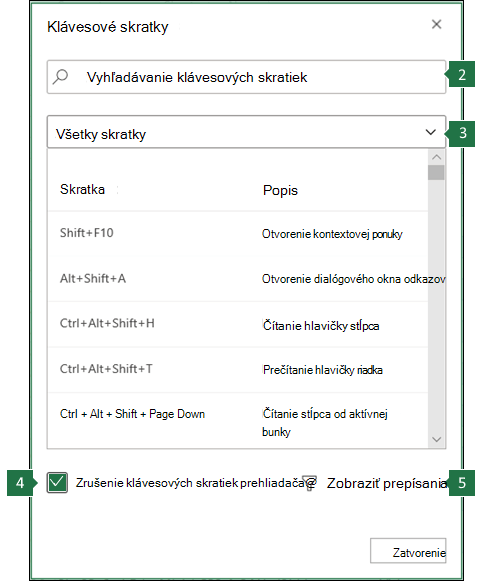
Technická podpora pre zákazníkov s postihnutím
Spoločnosť Microsoft chce poskytovať čo možno najširšie možnosti pre všetkých svojich zákazníkov. Ak ste zdravotne postihnutí alebo máte otázky týkajúce sa zjednodušenia ovládania, technickú pomoc vám poskytne Answer Desk pre funkcie zjednodušenia ovládania od spoločnosti Microsoft . Tím podpory Disability Answer Desk je školený v používaní mnohých rozšírených pomocných technológií pre ľudí s postihnutím a dokáže poskytnúť pomoc v angličtine, francúzštine, španielčine a americkom posunkovom jazyku. Na lokalite Microsoft Disability Answer Desk nájdete kontaktné údaje pre svoju oblasť.
Ak ako používateľ pôsobíte vo verejnej správe, komerčnej alebo podnikovej sfére, obráťte sa na službu Answer Desk pre funkcie zjednodušenia ovládania pre podniky.