
Tento článok je určený pre správcov nájomníkov služieb Microsoft 365, ktorí chcú vytvárať a publikovať centrálne spravované súpravy značiek určené na použitie v editore videí Clipchamp a sprístupniť ich väčším skupinám používateľov v organizácii.
Čítajte ďalej a dozviete sa viac o týchto témach:
- Distribúcia prvkov značky v rámci organizácie
- Začíname
- Rozhodnutie o tom, kto môže upravovať oficiálnu súpravu značky
- Úprava prvkov značiek, ktoré už boli distribuované prostredníctvom OAL
- Najčastejšie otázky
Upozorňujeme, že ak ste individuálnym používateľom editora Clipchamp pre pracovné kontá a chceli by ste vytvoriť súpravu značky pre svoje vlastné projekty úprav, aby ste ju mohli používať len vy alebo s niekoľkými ďalšími, pozrite si kartu Pracovná verzia v nasledujúcom článku: Ako používať nástroj súpravy značky v aplikácii Clipchamp.
Skôr než začnete
Na vykonanie týchto krokov budete potrebovať:
- lokalitu SharePoint s povoleniami vlastníka alebo člena,
- Verzia >klienta prostredia SharePoint PowerShell = 24830.12754 (stiahnuť)
- Poverenia správcu SharePointu na spúšťanie rutín cmdlet prostredia PowerShell
- Editor videí Clipchamp (na vytváranie a úpravu súprav značiek)
Distribúcia prvkov značky v rámci organizácie
Dôležité
Balíky značiek pre celú organizáciu v súčasnosti nepodporujú nájomníkov s viacerými geografickými oblasťami. Ak vaša organizácia používa viacero geografických oblastí, musíte vytvoriť OAL a vyplniť balíky značiek samostatne v každej geografickej oblasti. Postup alternatívneho riešenia nájdete nižšie v časti Najčastejšie otázky .
Je možné vytvoriť súpravy značky tak, aby každý používateľ vo vašej organizácii, ktorý otvorí editor videí Clipchamp pomocou svojho konta Microsoft Entra ID (pracovné alebo školské konto), mal prístup k firemnej značke bez toho, aby si musel sám vytvárať súpravu značky.
Vytváranie a distribúcia týchto oficiálnych prvkov značky sa vykonáva prostredníctvom sharepointovej funkcie s názvom Knižnica materiálov organizácie (OAL). OAL je knižnica dokumentov SharePointu, ktorá hosťuje oficiálne materiály dizajnu organizácie v rámci nájomníka. Pomocou softvéru OAL môžete ukladať a distribuovať ľubovoľný počet prvkov značky.
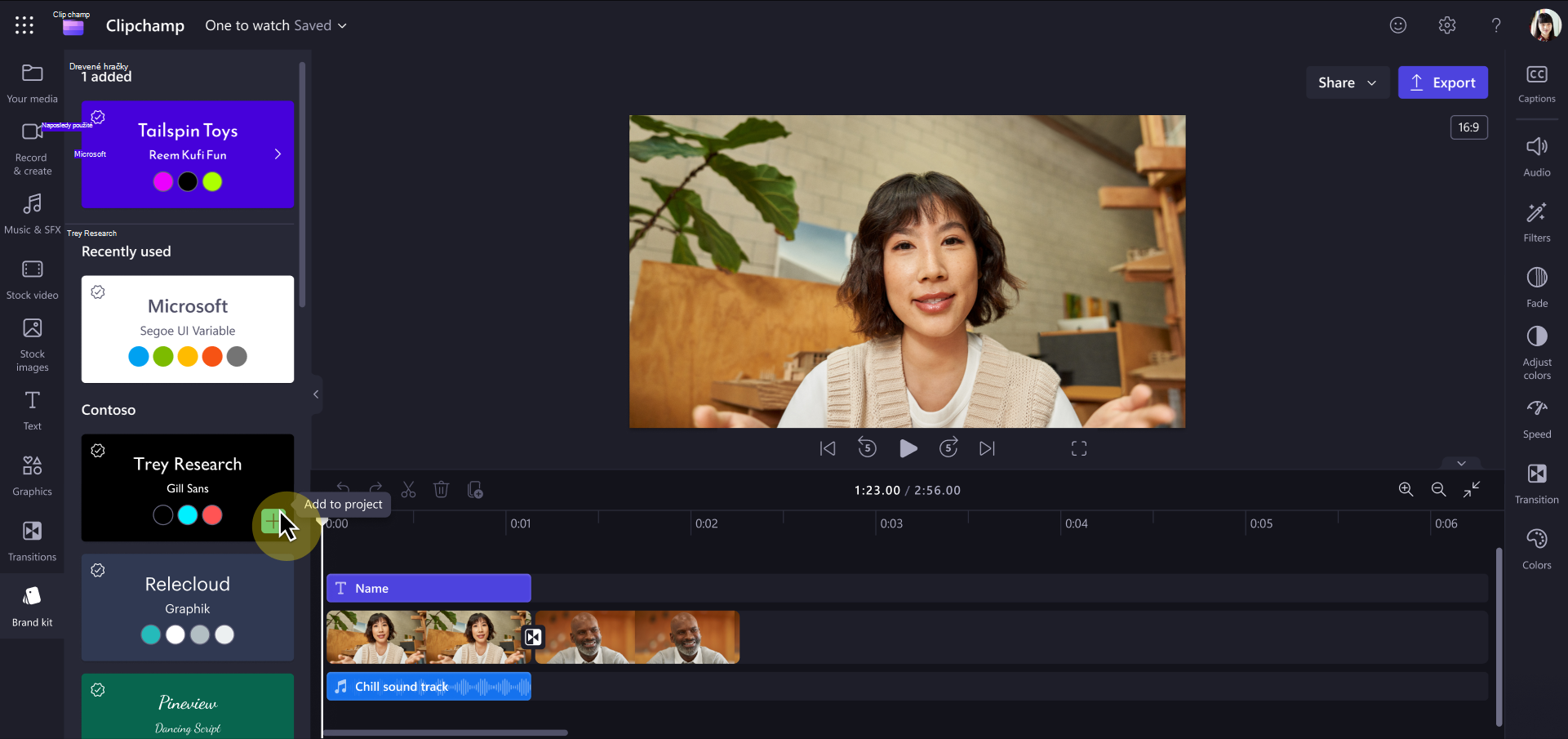
Keď sa Clipchamp načíta do zariadenia používateľa, skontroluje OAL v nájomníkovi súpravu značky a vyhľadá všetky súpravy značiek uložené v tejto knižnici. Nájdené knižnice sa automaticky zobrazia v časti Brand kit editora Clipchamp pre všetkých používateľov v nájomníkovi, ktorí otvárajú editor Clipchamp pre pracovné kontá v prehliadači alebo počítačovej aplikácii.
V našom príklade snímky obrazovky sú oficiálne súpravy značiek, ktoré editor Clipchamp našiel v OAL organizácie Contoso, uvedené pod hlavičkou Contoso.
Poznámka
Používatelia tiež uvidia sekciu Nedávno použité v hornej časti panela súpravy značky, ktorá zobrazuje súpravy značiek, ktoré nedávno otvorili – vrátane osobných aj celoorganizačných súprav značiek.
Začíname
1. Nastavenie oficiálnej knižnice dokumentov SharePointu na hosťovanie súprav značky
Vyberte existujúcu lokalitu SharePoint alebo vytvorte novú lokalitu, ktorá bude hosťovať súpravy značiek. Môže to byť ľubovoľný typ lokality, napríklad komunikačná lokalita, tímová lokalita pripojená k skupine v Microsoft 365 alebo moderná tímová lokalita, ktorá nie je pripojená k skupine v Microsoft 365.
Nastavte povolenia na lokalite: Pridajte ľudí, ktorým chcete umožniť nahrávanie súborov, ako členov alebo vlastníkov lokality alebo skupiny v Microsoft 365.
Poznámka: Povinné je pridať ako návštevníkov možnosť Všetci okrem externých používateľov.
2. Použitie prostredia PowerShell na označenie knižnice dokumentov ako typu materiálov organizácie BrandKitLibrary
Uistite sa, že máte verzie >= 24830.12754 klienta PowerShell alebo stiahnite najnovšie.
Spustite rutiny typu cmdlet v termináli prostredia PowerShell.
Connect-SPOService -Url https://yourorg-admin.sharepoint.com/ -Credential admin@yourorg.onmicrosoft.com
(Parameter -Url ukazuje na lokalitu správcu.)
Konfigurácia novej knižnice dokumentov ako typu materiálov organizácie: BrandKitLibrary
Add-SPOOrgAssetsLibrary -OrgAssetType BrandKitLibrary -LibraryUrl https://yourorg.sharepoint.com/sites/BrandGuide/brandkit
V príklade uvedenom vyššie predstavuje Sprievodca značkou lokalitu SharePoint a "Brandkit" je názov knižnice dokumentov.
3. Príprava prvkov značky na pridanie do knižnice dokumentov
Editor Clipchame poskytuje prístup k vytváraniu a úprave súprav značiek. Pritom vyberte svoje určené OAL ako miesto pre novú súpravu značky.
V rámci akéhokoľvek existujúceho alebo nového projektu Clipchamp:
- Na paneli vľavo kliknite na položku Súprava značiek. V dolnej časti panela kliknite na položku Vytvoriť prvkov značky.
- Vyberte OAL ako cieľ na uloženie súpravy značky, napríklad:
https://yourorg.sharepoint.com/sites/BrandGuide/brandkit. - Začnite napĺňať balík pre značku farbami, písmami, logami a ďalšími typmi podporovaných položiek, ktoré by ste chceli zahrnúť.
Všetky súpravy značiek, ktoré vytvoríte týmto spôsobom, sa automaticky zobrazia v sekcii prvkov značky v editore videí Clipchamp všetkým používateľom vo vašej organizácii. Zakaždým, keď sa Clipchamp spustí, vyhľadá oficiálnu knižnicu materiálov a získa zoznam súprav značiek v určenej knižnici dokumentov.
Dôležité
- Môžu sa vyskytnúť scenáre, keď budete chcieť presunúť súpravu značky z priečinka, v ktorom ste ju pôvodne vytvorili, napríklad preto, aby ste zmenili štruktúru knižnice oficiálnych súprav značky spoločnosti. Pre každú súpravu značiek, ktorú vytvoríte, obsahuje nadradený priečinok súbor .brandkit a priečinok Assets .
- Keď kopírujete alebo premiestňujete súpravu značky do nového priečinka, pokúsi sa načítať položky z pôvodného priečinka. Iba ak ich tam nenájde, bude hľadať súbory v priečinku Aktíva vedľa súboru .brandkit v novom umiestnení.
- Znamená to, že po premiestnení prvkov značky sa pôvodný priečinok Aktíva musí odstrániť, nie však obnoviť z Koša. Ak sa rozhodnete stiahnuť súpravu značky lokálne a nahrať ju do nového umiestnenia, súbory nesmiete pred nahratím upravovať, aby sa zabezpečilo ich nájdenie.
Rozhodnutie o tom, kto môže upravovať oficiálnu súpravu značky
Toto nastavenie riadi, ktorí používatelia alebo členovia majú prístup na úpravy oficiálnej knižnice dokumentov materiálov v SharePointe. Vo väčšine prípadov to budú používatelia, ktorí sú súčasťou tímu správy firemnej značky.
Všetci ostatní vo vašej organizácii využívajúcej Microsoft 365 nebudú môcť upravovať oficiálne súpravy značiek. Môžu ich vidieť vo svojich projektoch na úpravu videí a pridať do nich aktíva zo štruktúry značky.
Úprava prvkov značiek, ktoré už boli distribuované prostredníctvom OAL
Používatelia, ktorí majú povolenia na úpravu oficiálnej knižnice dokumentov materiálov, môžu upravovať oficiálne súpravy značiek otvorením editora Clipchamp (akýkoľvek nový alebo existujúci projekt), vyhľadaním súpravy značky v sekcii Brand kit a vykonaním zmien (napr. pridaním nových log, odstránením, aktualizáciou, premenovaním) v rozhraní Clipchamp. Pre používateľov, ktorí majú povolenia na úpravu oficiálnej knižnice dokumentov materiálov - zmeny vykonané týmto spôsobom budú okamžite sprístupnené zvyšku organizácie, ale zmeny sa budú vzťahovať iba na nový prenos aktív značky do projektov. Materiály značky pridané do projektov používateľmi predtým zostanú nezmenené.
Riešenie problémov
Používateľom sa nezobrazujú súpravy značiek
Ak používatelia nevidia celoorganizačné súpravy značky v sekcii Súprava značky v Clipchamp:
- Skontrolujte, či je správne nastavené OAL. Spustite
Get-SPOOrgAssetsLibraryv prostredí PowerShell a skontrolujte, či je uvedený typ BrandKitLibrary. - Skontrolujte povolenia. Uistite sa, že na lokalitu SharePoint, ktorá je hostiteľom súprav značiek, boli ako návštevníci pridaní používatelia všetci okrem externých používateľov.
- Počkajte čas na rozšírenie. Rozšírenie zmien OAL v nájomníkovi môže trvať až 24 hodín.
- Potvrďte, že existujú súbory prvkov značky Knižnica dokumentov musí obsahovať aspoň jeden
.brandkitsúbor so sprievodnýmAssetspriečinkom. - Skontrolujte typ konta používateľa. Súpravy značiek pre celú organizáciu sú k dispozícii len pre používateľov prihlásených pomocou pracovného alebo školského konta (Microsoft Entra ID) (nie osobných kont Microsoft), ktorí už majú prístup k editoru Clipchamp.
Najčastejšie otázky
Aktualizuje aktualizácia mediálneho aktíva, ako je logo, v súprave značky vo všetkých projektoch Clipchamp, kde sa používa?
Nie. Keď sa značkový majetok používa v projekte, t. j. bol pridaný na časovú os úprav, skopíruje sa do daného projektu a zostane s ním zachovaný. To znamená, že keď aktualizujete logo v jednej zo svojich súprav značky a teraz chcete zabezpečiť, aby sa aktualizované logo používalo v existujúcich projektoch Clipchamp, na dosiahnutie aktualizácie musíte vy (alebo vaši používatelia) otvoriť projekty a manuálne nahradiť staré logo na časovej osi úprav jeho novou verziou z aktualizovanej oficiálnej súpravy značky.
Je možné odstrániť súpravu značky pre celú organizáciu?
Odstránenie priečinka prvkov značky z knižnice dokumentov OAL spôsobí, že sa prestane zobrazovať používateľom aplikácie Clipchamp vo vašej organizácii. Odstránenie všetkých prvkov značky z OAL zabezpečí, že koncovým používateľom sa nezobrazia žiadne z nich. Knižnicu dokumentov súpravy značky je možné tiež bezpečne odstrániť bez toho, aby to ovplyvnilo Clipchamp. Na projekty, ktoré mali predtým implementované materiály prvkov prvkov značky nebude mať pri opätovnom otvorení vplyv.
Podporujú súpravy značiek pre celú organizáciu nájomníkov s viacerými geografickými oblasťami?
V tejto fáze nie. Každá geografická oblasť vyžaduje vlastnú knižnicu materiálov organizácie a súpravy značiek musia byť vytvorené úplne od začiatku v OAL každej geografickej oblasti samostatne. Súpravy značiek nie je možné kopírovať, presúvať ani odkazovať medzi geografickými oblasťami, pretože položky prvkov prvkov značiek sú spojené s geografickou oblasťou, v ktorej boli vytvorené.
Pre nájomníkov s viacerými geografickými umiestneniami:
- Nastavte OAL v každej geografickej oblasti pomocou
Add-SPOOrgAssetsLibrary(pripojené k centru spravovania každej geografickej oblasti). - Otvorte editor Clipchamp pri pripojení ku každej geografickej oblasti a vytvorte súpravu značky úplne od začiatku priamo v OAL danej geografickej lokality.
- Pri aktualizácii podkladov značky opakujte zmeny v súprave značky každej geografickej oblasti manuálne.
Poznámka
Toto je známe obmedzenie. Automatická synchronizácia balíkov značiek v rôznych geografických oblastiach nie je momentálne podporovaná.