
Microsoft Copilot vo Forms je nástroj využívajúci umelú inteligenciu, ktorý vám pomôže ľahko vytvárať prieskumy, hlasovanie a ďalšie formuláre, ktoré sú relevantné, pútavé a účinné. S Copilot vo Forms môžete zjednodušiť proces vytvárania formulárov a získať vysoko kvalitný obsah v priebehu okamihu.
Copilot vo Forms môžete používať na nasledujúce činnosti:
Šetrite čas a námahu
Copilot vo Forms môže skrátiť čas a úsilie, ktoré strávite vytváraním prieskumov tým, že za vás vygeneruje koncept obsahu a návrhov. Copilot vám tiež môže pomôcť spresniť prieskum, upraviť nastavenia a ďalšie, aby ste sa k pripravenému formuláru dostali rýchlejšie.
Zlepšenie kvality a presnosti
Copilot vo Forms vám môže pomôcť zlepšiť kvalitu a presnosť vášho prieskumu poskytnutím návrhov a dokonca použitím spresnení vo formulári. Môžete sa vyhnúť bežným nástrahám a predsudkom v návrhu prieskumu, ako sú úvodné otázky, dvojité otázky alebo nejednoznačné formulácie.
Vylepšenie zapojenia a prehľadov
Copilot vo Forms dokáže rýchlo analyzovať výsledky formulára do súhrnu prehľadov s krokmi, ktoré možno vykonať, aby ste sa mohli rýchlejšie sústrediť na ďalšiu fázu. Môžete dokonca klásť otázky, aby ste sa ponorili hlbšie do konkrétnych údajov a prehľadov, ktoré hľadáte.
Začíname s Copilotom vo Forms
Ak chcete používať Copilot vo Forms, musíte mať účet Microsoft 365 a licenciu Copilot.
Vo Forms vyberte a vytvorte nový formulár alebo kvíz úplne od začiatku.
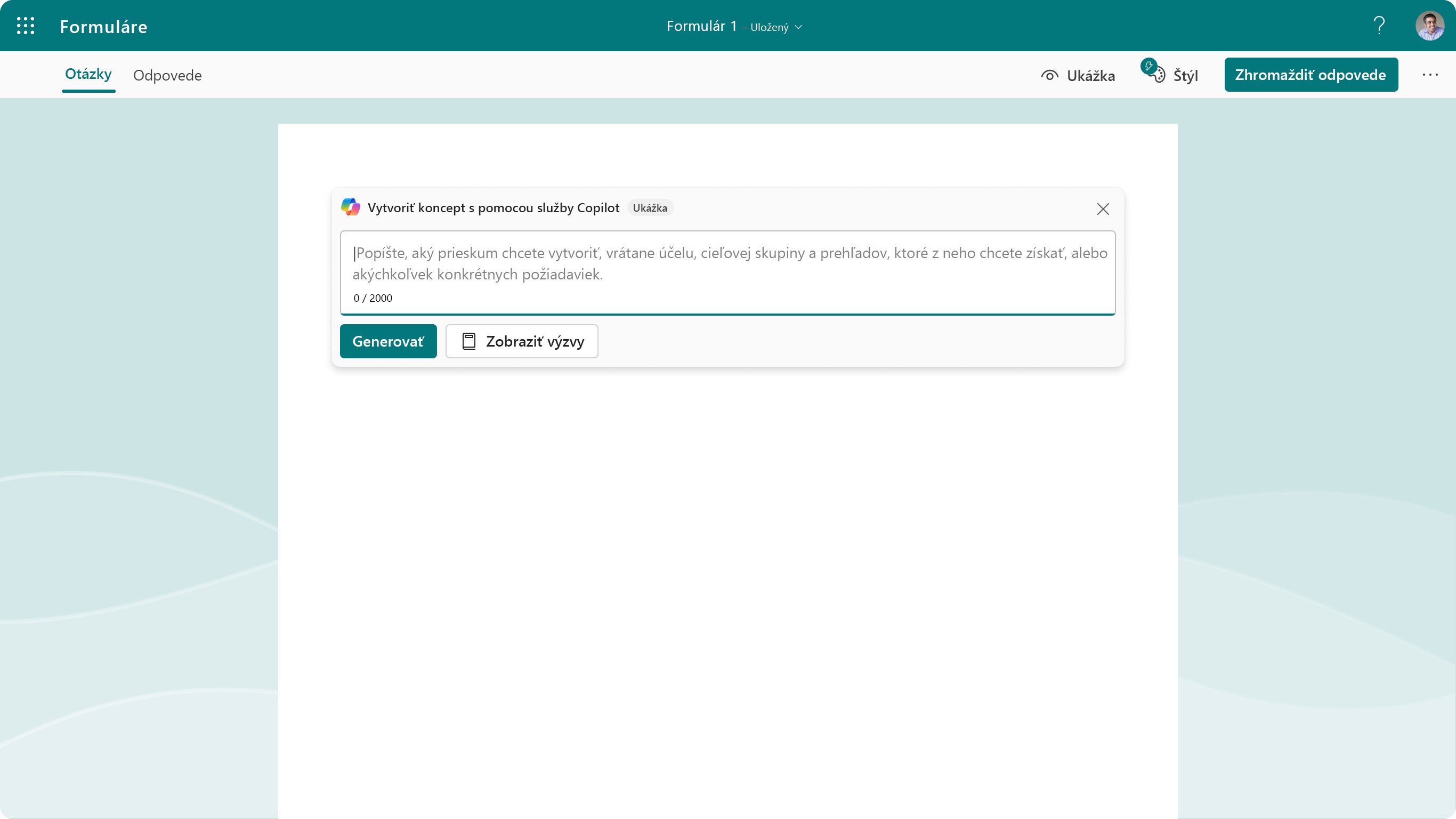
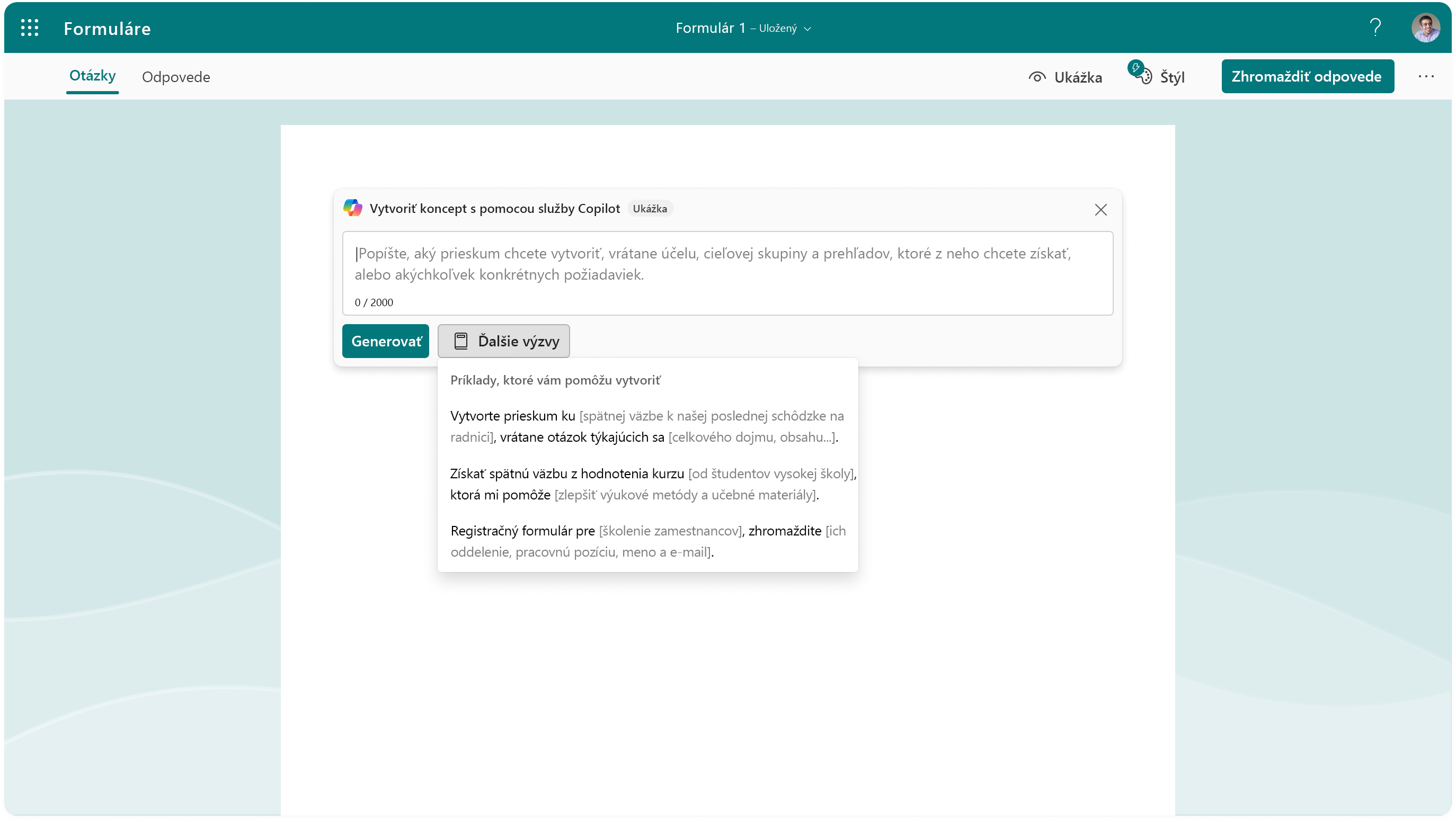
Copilot vás vyzve, aby ste popísali, čo chcete vytvoriť. Môžete zadať popis vlastnými slovami alebo zobraziť výzvy, ktoré vám pomôžu začať.
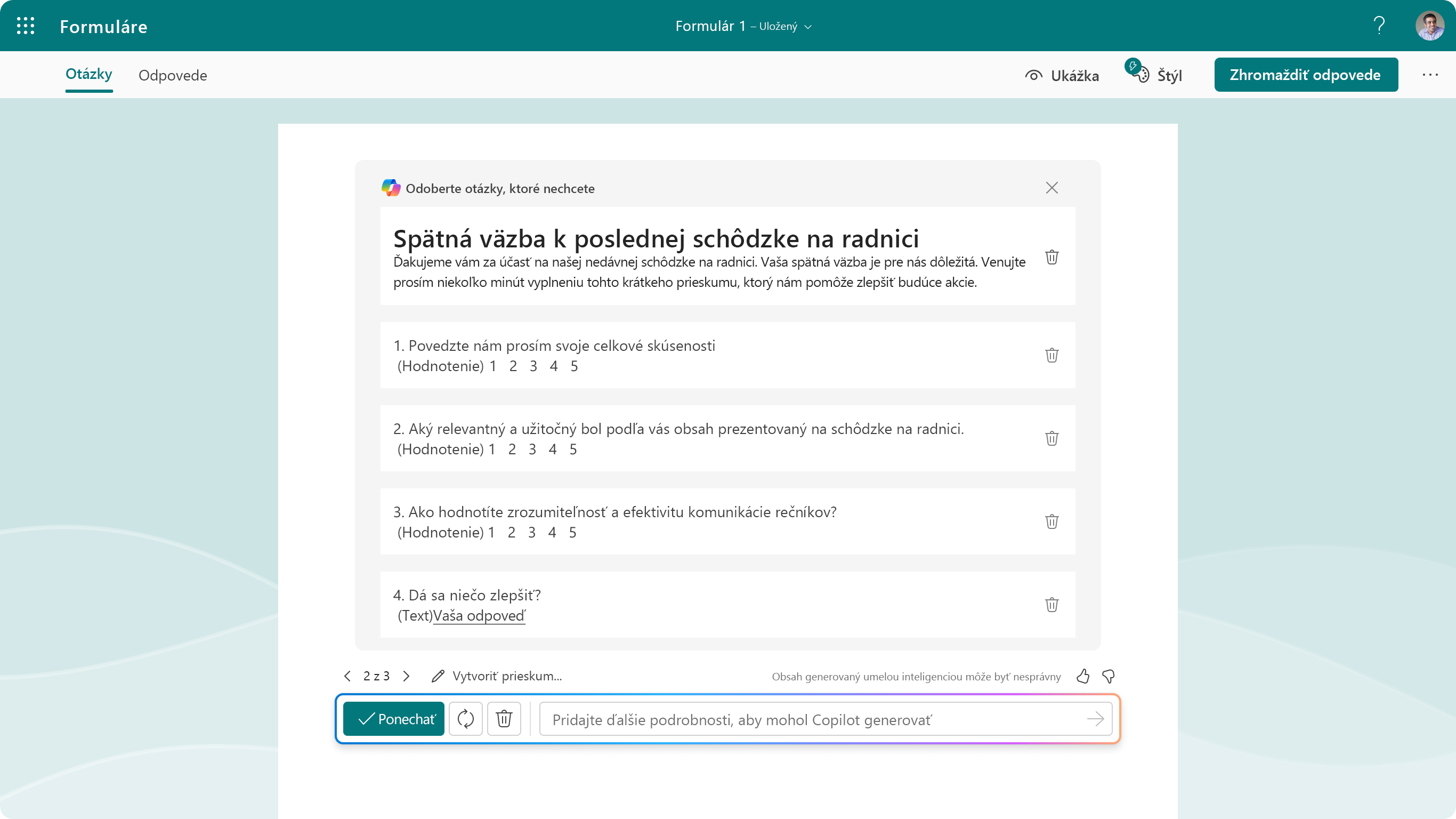
Výberom možnosti Vygenerovať odošlete žiadosť. Copilot začne analyzovať vašu výzvu a navrhne alebo navrhne koncept s otázkami a odpoveďami týkajúcimi sa vášho zámeru.
Pre doladenie konceptu môžete upresniť alebo pridať ďalšie podrobnosti pre Copilota. Alebo môžete kliknúť na položku Ponechať a pokračovať s funkciou Copilot.
Po dokončení vytvárania obsahu prieskumu môže Copilot skontrolovať váš prieskum a získať ďalšie návrhy alebo vám pomôcť aplikovať zmeny vo formulári. Stačí kliknúť na tlačidlo dynamickej akcie Copilot a otvoriť chat.
Prieskum môžete ľahko distribuovať pomocou rôznych možností, ako je krátka adresa URL, kód QR, Outlook, Teams alebo vložený odkaz, aby ste zhromaždili odpovede od svojho publika. Copilot môže tiež pomôcť s konceptom pozvánok, odosielaním pripomenutí a monitorovaním odpovedí.
Keď budete pripravení analyzovať výsledky, jednoducho prejdite na položku Zobraziť odpovede a otvorte funkciu Copilot a analyzujte výsledky formulára. Copilot poskytuje súhrn kľúčových zistení a užitočných prehľadov, aby ste mohli prejsť od údajov k akcii oveľa rýchlejšie.
Poznámka
Prostredie chatu Microsoft 365 Copilot v službe Forms je obmedzené na komerčných používateľov s licenciou Copilot (ďalšie informácie). Používatelia z radov spotrebiteľov budú mať v hornej časti stránky návrhu služby Forms k dispozícii panel spresnenia, ktorý podporuje spresnenia bez tably chatu a spotrebiteľské licencie založené na AI kreditoch.
Používanie Copilotu vo Forms
Copilot vo Forms je nástroj, ktorý vám pomôže vytvárať lepšie prieskumy a efektívnejšie zhromažďovať dáta. Funguje ako asistent rozhodovania, ktorý môže navrhnúť spôsoby, ako zlepšiť návrh prieskumu a pomôcť vám robiť múdre rozhodnutia na základe zhromaždených dát. To vám môže pomôcť efektívnejšie riešiť skutočné obchodné problémy. Prvým krokom je zaistiť vysokú kvalitu obsahu prieskumu, vrátane názvu, popisov, otázok a možností odpovedí. To pomôže pritiahnuť správnu cieľovú skupinu a poskytnúť efektívne prehľady, ktoré zodpovedajú vašim cieľom.
Navrhnúť obsah prieskumu
Copilot vo Forms môže vygenerovať úplný prieskum na základe vášho účelu a cieľa, vrátane názvu prieskumu, popisu prieskumu, otázok a možností, všetko vo vhodnom formáte podobnom formulári a správnemu tónu na tento účel.
Môžete sa rozhodnúť zachovať všetky alebo niektoré otázky, ktoré Copilot generuje. Pokiaľ tak urobíte, Copilot vo formulároch prevedie vybraný obsah na plátno formulárov, čo vám umožní kedykoľvek pokračovať v úpravách prieskumu.
Ak napríklad zadáte "Vytvoriť prieskum spätnej väzby od zamestnancov pre personálne oddelenie na posúdenie pracovnej spokojnosti zamestnancov a nájdenie oblastí pre zlepšenie", Copilot vo Forms môže vygenerovať relevantný názov pre túto tému, popis prieskumu, ktorý vysvetľuje jeho účel, zoznam otvorených a vybraných otázok na pochopenie spokojnosti zamestnancov vo spoločnosti, manažérov, kolegov, rovnováhu medzi pracovným a súkromným životom, benefity a všetky oblasti, ktoré treba ďalej zlepšovať.
Navrhnúť bežný nácvik
Copilot vo Forms môže na základe vášho vstupu navrhnúť vysoko kvalitné prieskumy pre bežné témy. Ak napríklad zadáte „prieskum zákazníckych skúseností“, „prieskum spätnej väzby k udalosti“ alebo „registračný formulár dobrovoľníka“, Copilot vo Forms vygeneruje kompletný prieskum s približne 5 až 15 bežne používanými otázkami a odpoveďami súvisiacimi s danou témou. Tieto otázky budú vo vhodných typoch otázok.
Ak napríklad zvolíte „prieskum zákazníckej skúsenosti“, bude Copilot vo Forms klásť otázky hodnotenia týkajúce sa zákazníckej skúsenosti, ochoty znovu nakúpiť, výberové otázky týkajúce sa očakávaní zákazníkov a otvorené otázky o tom, ako sa dá produkt v budúcnosti vylepšiť.
Keď budete pripravení, kliknite na položku Ponechať a pokračovať s funkciou Copilot.
Získanie návrhov a spresnenie formulára
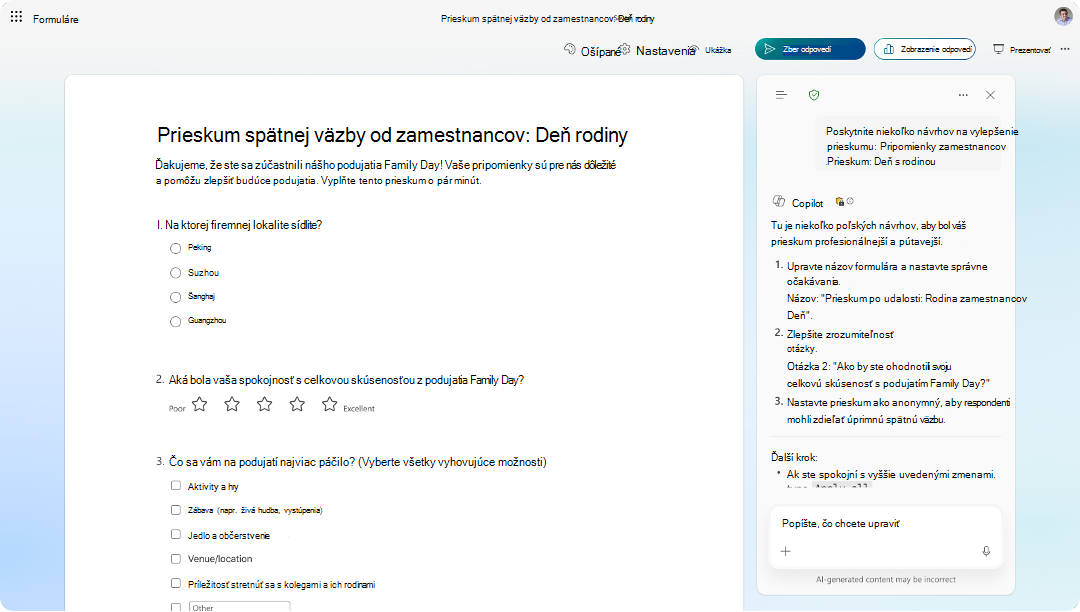
Akonáhle potvrdíte obsah prieskumu, Copilot vo Forms môže skontrolovať a navrhnúť zmeny prieskumu. Môže napríklad odporučiť pridanie podrobnejších pokynov do prieskumu, úpravu názvu Likertovej otázky alebo pridanie vlastnej ďakovnej správy po vyplnení formulára.
Môžete tiež požiadať o konkrétne vylepšenia alebo zmeny, ako je napríklad úprava celkového tónu alebo formulácie, zmena nastavení formulára tak, aby zodpovedal cieľu, ako je napríklad anonymita, a ďalšie. Stačí kliknúť na tlačidlo dynamickej akcie Copilot v pravom dolnom rohu obrazovky. (V prípade spotrebiteľských používateľov použite panel spresnenia v hornej časti obrazovky.)
Vylepšite svoj obsah pomocou funkcií Copilota na plátne formulára
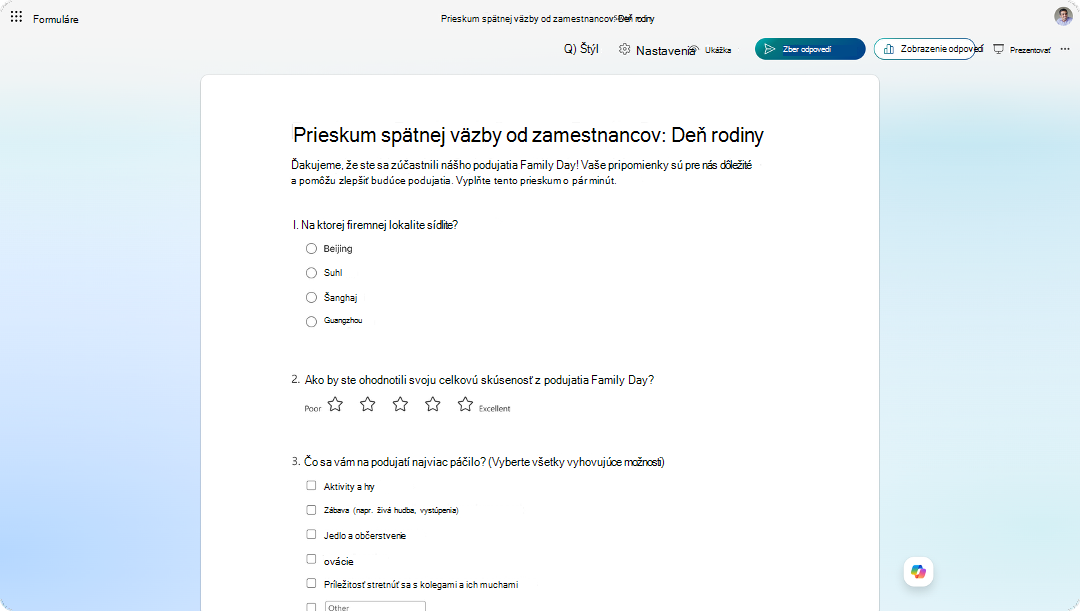
Funkcie Copilota sú tiež vložené do celého formulára a môžete ich použiť priamo na plátne formulára bez otvorenia chatu Copilota. Niekoľko príkladov:
• Keď kliknete na otázku, Prepísať pomocou Copilotu vám môže pomôcť vylepšiť existujúci obsah tým, že vám ponúkne návrhy, aby bol jasnejší, výstižnejší a pútavejší a zároveň zodpovedal zamýšľanému účelu formulára.
• Pridajte pomocou funkcie Copilot na konci formulára alebo môžete do formulára pridať nové otázky.
• V kvíze pomocou vysvetlení odpovedí vygenerujte vysvetlenia pre správnu odpoveď, ktorú môžu respondenti vidieť po odoslaní kvízu.
• Keď otvoríte funkciu Zhromaždiť odpovede, funkcia Prepísať pomocou Copilotu môže upraviť znenie pozvánky tak, aby vám pomohla dosiahnuť potrebné odpovede.
Ďalšie zdroje informácií
Najčastejšie otázky o Copilotovi vo Forms