
Grafický prvok SmartArt je vizuálnym znázornením informácií a myšlienok. Vytvoríte ho výberom rozloženia vhodného pre vaše informácie. Niektoré rozloženia (akými sú organizačné schémy alebo Vennove diagramy) znázorňujú špecifické druhy informácií, zatiaľ čo iné len zvýraznia vzhľad zoznamu s odrážkami.
V kombinácii s ďalšími funkciami, ako sú napríklad motívy, vám grafické prvky SmartArt umožňujú vytvoriť niekoľkými kliknutiami myši ilustrácie dizajnérskej kvality.
Obsah tohto článku:
- Prehľad grafických prvkov SmartArt
- Čo je potrebné brať do úvahy pri výbere rozloženia
- Čo je textová tabla
- Štýl, farba a efekty grafického prvku SmartArt
- Animácie pre grafické prvky SmartArt
- Ďalšie informácie nájdete v súvisiacich článkoch
Prehľad grafických prvkov SmartArt
Grafický prvok SmartArt je možné vytvoriť v programoch Excel, PowerPoint, Word alebo v e-mailovej správe v klasickom Outlooku. Tlačidlo Grafické prvky SmartArt sa nachádza na karte Vložiť a v závislosti od veľkosti vašej obrazovky môže vyzerať jedným z nasledovných spôsobov:



Iné Microsoft 365 programy neumožňujú vytváranie grafických prvkov SmartArt, ale môžete do týchto programov kopírovať a prilepiť grafické prvky SmartArt ako obrázky.
Vzhľad grafického prvku SmartArt je možné upraviť zmenou výplne tvaru alebo textu, pridaním efektov, ako sú napríklad tiene, žiary, odrazy alebo hladké okraje, prípadne pridaním priestorových efektov ako skosenie alebo otáčanie.
Ďalšie informácie o práci s grafickými prvkami SmartArt nájdete v súvisiacich informáciách uvedených na konci tohto článku.
Čo je potrebné brať do úvahy pri výbere rozloženia
Pri výbere rozloženia pre grafický prvok SmartArt zvážte, čo chcete vyjadriť a akým spôsobom sa majú informácie zobraziť. Počas vytvárania grafického prvku SmartArt sa zobrazí výzva na výber typu, ako je napríklad Proces, Hierarchia alebo Vzťah. Typ je čosi ako kategória grafického prvku SmartArt a každý typ obsahuje niekoľko rôznych rozložení.
Keďže rozloženia sa dajú rýchlo a jednoducho prepínať, vyskúšajte rôzne rozloženia (z rôznych typov), až kým nenájdete to najvhodnejšie na zobrazenie svojich informácií.
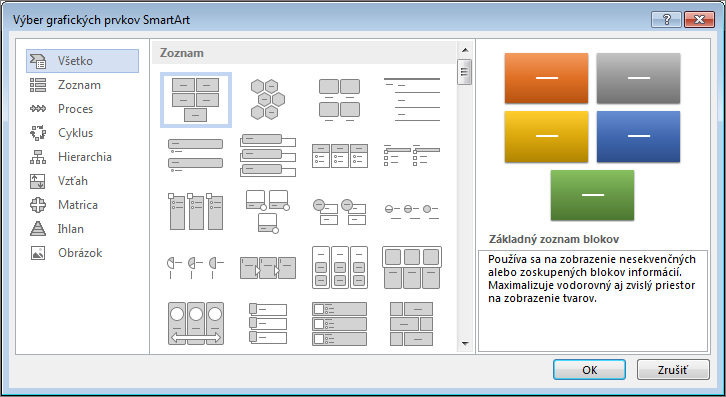
V nasledujúcej tabuľke sú uvedené príklady niekoľkých bežných použití grafických prvkov SmartArt a najvhodnejších typov grafického prvku SmartArt pre dané použitie.
| Úloha | Najvhodnejší typ |
|---|---|
| Zobrazenie nesekvenčných informácií. | Zoznam |
| Zobrazenie krokov v procese alebo v časovej postupnosti. | Proces |
| Zobrazenie nepretržitého procesu. | Cyklus |
| Vytvorenie organizačnej schémy. | Hierarchia |
| Zobrazenie rozhodovacieho stromu. | Hierarchia |
| Znázornenie prepojení. | Vzťah |
| Zobrazenie vzťahu častí k celku. | Matrica |
| Použitie obrázkov na vyjadrenie alebo zvýraznenie obsahu. | Obrázok |
| Zobrazenie proporcionálnych vzťahov s najväčším komponentom v hornej alebo dolnej časti. | Ihlan |
Ďalšie pokyny pri výbere správneho rozloženia grafického prvku SmartArt a ďalšie informácie o jednotlivých typoch rozložení nájdete v téme Výber grafického prvku SmartArt.
Textová tabla
Textová tabla sa používa na zadanie a úpravu textu, ktorý sa zobrazí v grafickom prvku SmartArt. Textová tabla sa zobrazuje naľavo od grafického prvku SmartArt. Pri zadávaní a úprave obsahu v textovej table sa automaticky aktualizuje aj grafický prvok SmartArt – tvary sa podľa potreby pridávajú alebo odstraňujú.
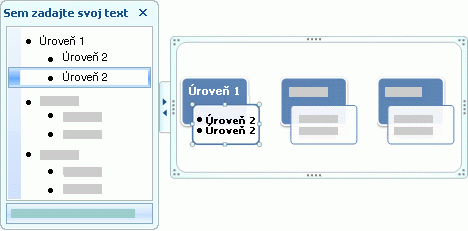 Keď vytvárate grafický prvok SmartArt, tak grafický prvok a jeho textová tabla sa zaplní zástupným textom, ktorý môžete nahradiť vlastnými informáciami. V hornej časti textovej tably môžete upravovať text, ktorý sa zobrazí v grafickom prvku SmartArt. V dolnej časti textovej tably si môžete prečítať popis grafického prvku SmartArt.
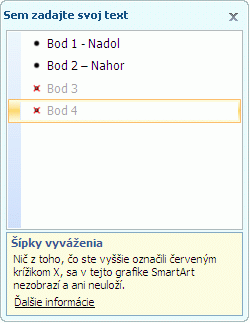
V grafických prvkoch SmartArt s pevným počtom tvarov sa z textu na textovej table zobrazuje v samotnom grafickom prvku SmartArt len časť. Text, obrázky alebo iný obsah, ktorý sa nezobrazuje, sa na textovej table označí červeným krížikom. Tento obsah je naďalej k dispozícii, ak prepnete na iné rozloženie. Ak však toto rozloženie uložíte a zavriete, informácie sa kvôli ochrane vašich osobných údajov neuložia.
 Textová tabla funguje ako prehľad alebo zoznam s odrážkami, ktorý mapuje informácie priamo ku grafickému prvku SmartArt. Každý grafický prvok SmartArt má definované vlastné mapovanie odrážok na textovej table ku skupine tvarov v grafickom prvku SmartArt.
Ak chcete na textovej table vytvoriť nový riadok textu s odrážkami, stlačte kláves Enter. Ak chcete odsadiť riadok na textovej table, vyberte požadovaný riadok a potom v časti Nástroje pre grafické prvky SmartArt na karte Návrh (alebo v skupine Vytvoriť grafický objekt na karte Návrh SmartArt ) kliknite na položku Degradovať. Ak chcete odsadiť riadok smerom doľava, kliknite na položku Povýšiť. Na textovej table môžete na odsadenie použiť aj kláves Tab alebo kombináciu klávesov Shift + Tab na odsadenie doľava.
Ak sa karta Návrh alebo Návrh grafického prvku SmartArt nezobrazuje, dvakrát kliknite na grafický prvok SmartArt.
V závislosti od vybratého rozloženia sa jednotlivé odrážky na textovej table zobrazujú v grafickom prvku SmartArt ako nové tvary alebo ako odrážky vnútri tvaru. Pozrite si napríklad, ako je ten istý text odlišne mapovaný v dvoch nasledujúcich grafických prvkoch SmartArt. V prvom príklade sa pododrážky zobrazujú ako samostatné tvary. V druhom príklade sú pododrážky znázornené ako odrážky vnútri tvaru.
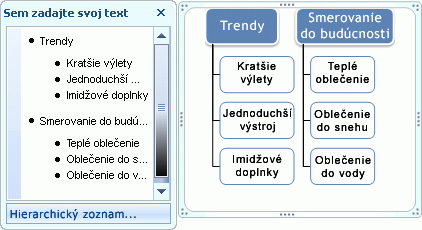
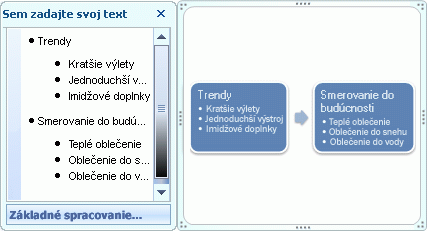 Tip:Ak nechcete, aby sa text nachádzal v samostatných tvaroch, prepnite na iné rozloženie, ktoré umožňuje zobrazenie celého textu vo forme odrážok.
Ak použijete rozloženie organizačnej schémy s tvarom asistenta, odrážka s pripojenou čiarou označuje tvar asistenta.
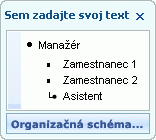 Použitím formátovania na text na textovej table môžete použiť formátovanie znakov, ako je napríklad písmo, veľkosť písma, tučné písmo, kurzíva alebo podčiarknutie, čo sa prejaví v grafickom prvku SmartArt. Ak sa zmenší veľkosť písma v jednom tvare kvôli tomu, že ste do tvaru pridali viac textu, text v ostatných tvaroch grafického prvku SmartArt sa zmenší rovnako, aby sa zachovala konzistencia a profesionálny vzhľad grafického prvku SmartArt.
Po výbere rozloženia môžete ukazovateľom myši prechádzať ponad jednotlivé rozloženia zobrazené na karte Návrh alebo Návrh grafiky SmartArt a pomocou živej ukážky zobraziť, ako by s daným rozložením váš obsah vyzeral.
Štýl, farba a efekty grafického prvku SmartArt
V časti Nástroje pre grafické prvky SmartArt na karte Návrh (alebo na karte Návrh grafického prvku SmartArt ) sa nachádzajú dve galérie umožňujúce rýchlu zmenu vzhľadu grafického prvku SmartArt: Štýly grafických prvkov SmartArt a Zmena farieb.
Galéria Štýly grafických prvkov SmartArt zahŕňa výplne tvarov, okraje, tiene, štýly čiar, prechody a priestorové (3D) perspektívy, ktoré sa použijú na celý grafický prvok SmartArt. V jednotlivých tvaroch grafického prvku SmartArt môžete tiež použiť individuálny štýl tvaru.
Druhá galéria s názvom Zmeniť farby poskytuje skupinu rôznych možností farieb pre grafický prvok SmartArt, pričom každá z nich iným spôsobom použije jednu alebo viac farieb motívu na tvary v grafickom prvku SmartArt.
Po umiestnení ukazovateľa myši na miniatúru v niektorej z týchto galérií môžete zobraziť ukážku, ako daný štýl grafického prvku SmartArt alebo farebný odtieň ovplyvní grafický prvok SmartArt skôr, ako ho použijete.
Štýly grafických prvkov SmartArt a kombinácie farieb sú navrhnuté tak, aby podčiarkli obsah. Ak sa použije napríklad priestorový štýl grafického prvku SmartArt s perspektívou, uvidíte každého na rovnakej úrovni.
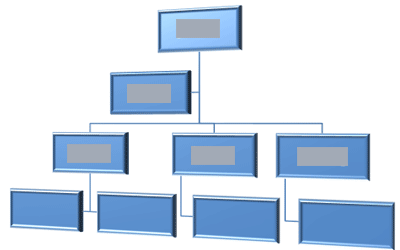 Priestorový štýl grafického prvku SmartArt s perspektívou je možné použiť, ak chcete zvýrazniť časovú os smerujúcu do budúcnosti.
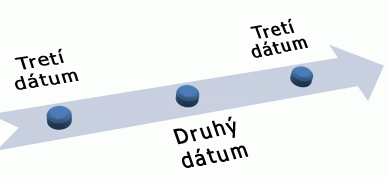 Tip:3-D štýly grafických prvkov SmartArt je vhodné používať s mierou, aby neodpútavali pozornosť od obsahu, ktorý chcete vyjadriť. Priestorové štýly grafických prvkov SmartArt sa často hodia na použitie na prvej strane dokumentu alebo na prvej snímke prezentácie.
Na zvýraznenie jednotlivých krokov v grafickom prvku SmartArt typu Proces môžete použiť ľubovoľnú kombináciu v časti Zmeniť farby v časti Farebné.
 Ak máte grafický prvok SmartArt typu Cyklus , na zvýraznenie kruhového pohybu môžete použiť ľubovoľnú z možností zvýraznenia v časti Zmeniť farby . Tieto farebné prechody sa menia smerom k stredu obrázka a potom opačne k prvému tvaru.
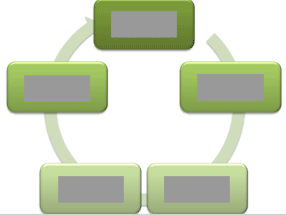 Pri výbere farieb by ste mali brať do úvahy, či budú grafické prvky SmartArt určené aj na tlač alebo len na zobrazenie online.
Tip: Ak je súčasťou pozadia snímky obrázok, sú vhodné použiť farebné kombinácie s názvom Priehľadné na dodanie prepracovanejšieho vzhľadu dokumentu.
Keď do dokumentu vložíte grafický prvok SmartArt bez určenia motívu, grafický motív sa prispôsobí zvyšnému obsahu v dokumente. Ak zmeníte motív dokumentu, vzhľad grafického prvku SmartArt sa automaticky aktualizuje.
Takmer všetky časti grafického prvku SmartArt je možné prispôsobiť. Ak galéria Štýly obrázkov SmartArt neobsahuje požadovanú kombináciu výplní, čiar a efektov, môžete použiť osobitný štýl tvaru alebo môžete tvar úplne prispôsobiť. Tvary môžete tiež premiestňovať a meniť ich veľkosť. Väčšina možností prispôsobenia sa nachádza v časti Nástroje pre grafické prvky SmartArt na karte Formát (alebo v ponuke Formátovať tvar, keď kliknete pravým tlačidlom myši na grafický prvok a vyberiete položku Formátovať objekt).
Aj po prispôsobení grafického prvku SmartArt môžete zmeniť jeho rozloženie a väčšina prispôsobení sa zachová. Ak chcete odstrániť všetko formátovanie a začať odznova, na karte Návrh alebo karte Návrh grafického prvku SmartArt kliknite v skupine Obnoviťna položku Obnoviť grafiku.

Animácie pre grafické prvky SmartArt
V PowerPointe môžete do grafického prvku SmartArt alebo do niektorého tvaru v grafickom prvku SmartArt pridať animáciu. Môžete napríklad nastaviť, aby tvar rýchlo priletel z jednej strany obrazovky alebo sa postupne zobrazil.
Dostupné animácie závisia od vybratého rozloženia grafického prvku SmartArt, ale vždy máte možnosť použiť animácie pre všetky tvary naraz alebo len pre jeden tvar.
Ďalšie informácie nájdete v článku Animovanie grafických prvkov SmartArt.
Pozrite tiež
Výber grafického prvku SmartArt
Vytvorenie grafického prvku SmartArt