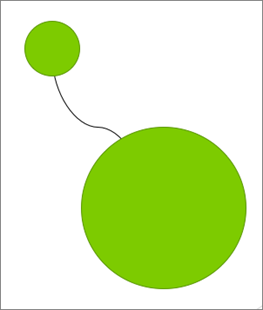
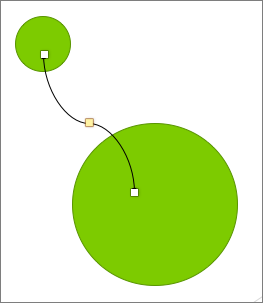
Vyberte tie objekty, tvary, obrázky alebo textové polia, ktoré chcete zmeniť alebo presunúť. Rukoväte na zmenu veľkosti označujú, že tvar alebo objekt bol vybratý.
Ktorú aplikáciu balíka Office používate?
Excel
Kliknutím vyberte objekt. Ak sa objekt kliknutím nevyberie, na karte Domov v skupine Úpravy kliknite na položku Nájsť a vybraťa vykonajte niektorý z nasledujúcich krokov:
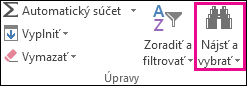
- Ak chcete vybrať objekty, ktoré sú skryté, navrstvené alebo sa nachádzajú za textom, kliknite na položku Vybrať objekty a potom nad objektmi nakreslite rámček.
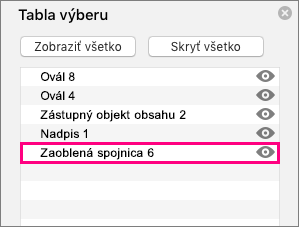
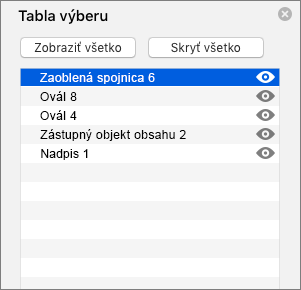
- Ak chcete otvoriť pracovnú tablu, na ktorej môžete vybrať, viacnásobne vybrať, zobraziť, skryť alebo zmeniť poradie objektov, kliknite na položku Tabla výberu a potom kliknite na požadované možnosti.
Tipy na výber tvarov a objektov
| Požadovaná akcia | Postupujte takto |
|---|---|
| Výber viacerých objektov | Pri klikaní na objekty stlačte a podržte kláves Shift alebo Ctrl. |
| Výber objektu, ktorý sa nachádza pod ďalšími objektmi, a cyklický prechod dopredu v zásobníku objektov. | Vyberte vrchný objekt a potom stlačte kláves Tab. |
| Výber objektu, ktorý sa nachádza pod ďalšími objektmi, a cyklický prechod dozadu v zásobníku objektov. | Vyberte vrchný objekt a potom stlačte kombináciu klávesov Shift+Tab. |
| Výber objektov, ktoré sú súčasťou skupiny. | Vyberte skupinu a potom vykonajte niektorý z nasledujúcich krokov:
|
| Zrušenie výberu objektov po jednom. | Stlačte a podržte kláves Shift alebo Ctrl a kliknite na jednotlivé objekty. |
Pozrite tiež
Zoskupovanie alebo oddeľovanie tvarov, obrázkov alebo iných objektov
PowerPoint
Kliknutím vyberte objekt. Ak sa objekt kliknutím nevyberie, na karte Domov v skupine Úpravy kliknite na položku Vybrať a vykonajte niektorý z nasledujúcich krokov:

- Ak chcete vybrať všetky objekty a zástupné objekty na snímke, kliknite na položku Vybrať všetko.
- Ak chcete vybrať objekty, ktoré sú skryté, navrstvené alebo sa nachádzajú za textom, kliknite na položku Vybrať objekty a potom nad objektmi nakreslite rámček.
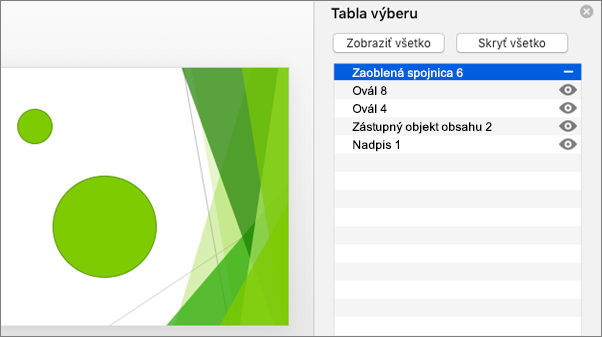
- Ak chcete otvoriť tablu výberu, na ktorej môžete vybrať, viacnásobne vybrať, zobraziť, skryť alebo zmeniť poradie objektov, kliknite na položku Tabla výberu a potom kliknite na požadované možnosti.
Tipy na výber tvarov a objektov
| Požadovaná akcia | Postupujte takto |
|---|---|
| Výber viacerých objektov | Pri klikaní na objekty stlačte a podržte kláves Shift alebo Ctrl. |
| Výber objektu, ktorý sa nachádza pod ďalšími objektmi, a cyklický prechod dopredu v zásobníku objektov. | Vyberte vrchný objekt a potom stlačte kláves Tab. |
| Výber objektu, ktorý sa nachádza pod ďalšími objektmi, a cyklický prechod dozadu v zásobníku objektov. | Vyberte vrchný objekt a potom stlačte kombináciu klávesov Shift+Tab. |
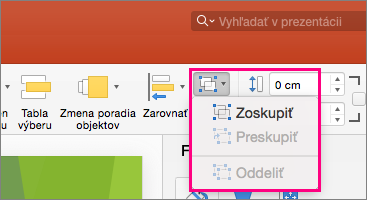
| Výber objektov, ktoré sú súčasťou skupiny. | Vyberte skupinu a potom vykonajte niektorý z nasledujúcich krokov:
|
| Zrušenie výberu objektov po jednom. | Stlačte a podržte kláves Shift alebo Ctrl a kliknite na jednotlivé objekty. |
Pozrite tiež
Zoskupovanie alebo oddeľovanie tvarov, obrázkov alebo iných objektov