
Dôležité
Podpora pre OneNote pre Windows 10 sa skončí v októbri 2025. Ak chcete mať aktuálne informácie o najnovších funkciách OneNotu, získajte OneNote z Microsoft Storu alebo ako súčasť služby Microsoft 365.
Kontrola pravopisu počas písania
OneNote pre Windows 10 pre stolné počítače automaticky kontroluje možné chyby pravopisu a označuje ich červenou vlnovkou:
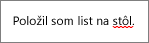
Kliknite pravým tlačidlom myši na podčiarknuté slovo a v ponuke možností korektúry vyberte navrhované slovo, pridajte slovo do slovníka alebo chybu ignorujte.
Ak chcete pravopisné chyby počas práce skryť, vyberte položky Nastavenia a Ďalšie > tlačidiel >Korektúra a zmenou prepínača pravopisné chyby skryte.
Poznámka
Majte na pamäti, že pravopisné chyby nie je možné skontrolovať v celej sekcii alebo na strane. Pravopisné chyby môžete kontrolovať len po jednej chybe, pretože sa zobrazujú červenou vlnovkou.
Kontrola pravopisu v inom jazyku
Ak vytvoríte poznámky obsahujúce text v rôznych jazykoch, môžete skontrolovať pravopis v každom z týchto jazykov.
- Kliknite pravým tlačidlom myši na nesprávne napísané slovo alebo ho stlačte a podržte.
- Kliknite alebo ťuknite na šípku vedľa položky Kontrola pravopisu a gramatiky.
- Kliknite alebo ťuknite na položku Nastaviť jazyk.
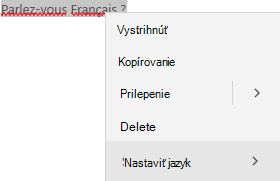
- Na table, ktorá sa otvorí, vyberte jazyk, v ktorom chcete vykonať korektúru, alebo vyhľadajte jazyk.
Poznámka
Ak ešte nemáte nainštalované nástroje korektúry, pri prvom výbere jazyka sa môže zobraziť upozornenie. Ak chcete pridať jazyk, postupujte podľa pokynov v správe.