
Šablóna je vopred navrhnuté rozloženie, ktoré môžete použiť na novú stranu a dosiahnuť určitú úroveň konzistencie a šetriť čas. OneNote ponúka niekoľko vstavaných šablón vrátane ozdobných pozadí strán a zoznamov úloh. Môžete vytvoriť vlastnú šablónu alebo prispôsobiť existujúcu.
Môžete používať šablóny OneNote tak, ako sú, zmeniť ich podľa seba alebo vytvoriť vlastné.
Vytvorenie novej šablóny strany
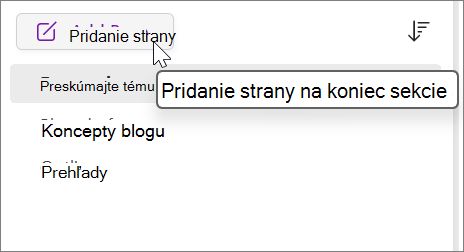
- V zozname strán na pravej strane obrazovky vyberte položku Pridať stranu. Môžete tiež stlačiť kombináciu klávesov CTRL + N.
- V ponuke pása s nástrojmi prejdite na položku Zobraziť a vyberte položku Veľkosť papiera.
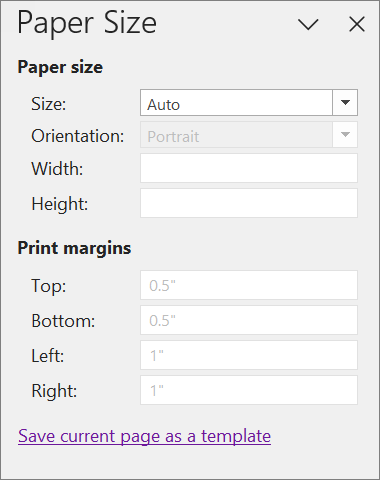
- Na pracovnej table Veľkosť papiera nastavte veľkosť papiera a okraje pri tlači.
- Pridajte ľubovoľný obsah, ktorý sa má zobrazovať v šablóne. Každá nová strana, ktorú vytvoríte pomocou tejto šablóny, bude tieto informácie obsahovať.
- Po dokončení vyberte položku Uložiť aktuálnu stranu ako šablónu v dolnej časti pracovnej tably Veľkosť papiera .
- V dialógovom okne Uložiť ako šablónu pomenujte šablónu a vyberte možnosť Uložiť.
Poznámka
Po použití šablóny na strane budete môcť šablónu vybrať zo zoznamu Moje šablóny na pracovnej table Šablóny .
Prispôsobenie šablóny strany
- Vyberte položku Vložiť>šablóny> stránŠablóny strán.
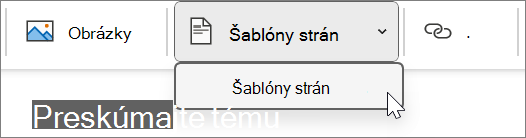
- Na pracovnej table Šablóny rozbaľte malé šípky vedľa názvov kategórií.
- Vyberte názov šablóny, ktorú chcete prispôsobiť.
Šablóna sa použije na novej prázdnej strane. - Na páse s nástrojmi vyberte položku Zobraziť>veľkosť papiera.
- Na pracovnej table Veľkosť papiera nastavte veľkosť papiera a okraje pri tlači.
- Upravte alebo odstráňte existujúci obsah strany a potom vyberte položku Uložiť aktuálnu stranu ako šablónu v dolnej časti pracovnej tably Veľkosť papiera.
- V dialógovom okne Uložiť ako šablónu pomenujte šablónu a vyberte možnosť Uložiť.
Poznámka
Pri použití šablóny na stránke si budete môcť vybrať prispôsobenú šablónu zo zoznamu Moje šablóny na pracovnej table Šablóny .
Najvhodnejšie postupy pri vytváraní šablón strán
- Zapnutím čiar pravítka (Zobraziť>čiary pravítka) zjednodušíte zarovnanie textových polí, obrázkov a iného obsahu v šablóne. Ak nechcete, aby boli čiary pravítka súčasťou šablóny, pred uložením práce ich novu vypnite.
- Použite štýly odseku (>Home Styles) na formátovanie textu a nadpisov na dosiahnutie konzistentných štýlov.
- Nepoužívajte obrázok ako pozadie, pokiaľ nepredstavuje základný prvok návrhu vašej šablóny. Obrázky pozadia ovplyvňujú veľkosť súboru a pri odoslaní strany e-mailom môžu spôsobiť, že sa text umiestnený na obrázku skonvertuje na obrázok. Zvážte umiestnenie obrázkov do hornej, dolnej alebo bočnej časti, nie za text.
- Skontrolujte, či je zástupný text jasný a ľahko identifikovateľný, aby mohol každý používateľ šablóny rozpoznať informácie, ktoré majú jednotlivé zástupné objekty obsahovať. Textové pole, ktoré má napríklad obsahovať názov spoločnosti, sa môže volať [Názov spoločnosti].
- Skontrolujte, či sú tabuľky a obrázky jasne umiestnené a či sú ich hlavičky oddelené od textu, ktorý sa bude zadávať neskôr. Textové polia sa po doplnení obsahu rozšíria a strana sa môže rýchlo zaplniť.
- Vyberte takú farbu písma, ktorá bude pri tlači šablóny viditeľná aj bez farebného pozadia.
- Umiestnite text a objekty v rámci okrajov strany pri tlači.