
Pri každom online vyhľadávaní pomocou OneNotu môžete OneNote Web Clipper jednoducho zaznamenať, upraviť, komentovať a zdieľať informácie. Použitie nástroja je zdarma a funguje s väčšinou moderných webových prehliadačov.
Inštalácia doplnku OneNote Web Clipper
Stiahnite si doplnok alebo rozšírenie OneNote Web Clipper pre svoj prehliadač:
Kliknite na tlačidlo Získať .
Postupujte podľa pokynov na obrazovke, ktoré sa zobrazia pre konkrétny webový prehliadač, ktorý používate.
Po zobrazení výzvy potvrďte všetky hlásenia zabezpečenia a udeľte tak OneNote Web Clipperu povolenie pracovať s prehliadačom.
Ak chcete konfigurovať OneNote Web Clipper, postupujte takto:
V prehliadači otvorte ľubovoľnú webovú lokalitu a potom kliknite na ikonu OneNote Web Clipper.
Poznámka
Umiestnenie OneNote Web Clippera závisí od používaného prehliadača.
Prihláste sa vo fialovom kontextovom okne.
Po zobrazení výzvy potvrďte požadované povolenia aplikácií pre OneNote Web Clipper. Tieto povolenia aplikácií môžete neskôr kedykoľvek zmeniť v nastaveniach konta.
Začíname s rozšírením OneNote Web Clipper
Pri každom online vyhľadávaní pomocou OneNotu môžete OneNote Web Clipper jednoducho zaznamenať, upraviť, komentovať a zdieľať informácie. Použitie nástroja je zdarma a funguje s väčšinou moderných webových prehliadačov.
Inštalácia doplnku OneNote Web Clipper
Stiahnite si doplnok alebo rozšírenie OneNote Web Clipper pre svoj prehliadač:
Kliknite na tlačidlo Získať .
Postupujte podľa pokynov na obrazovke, ktoré sa zobrazia pre konkrétny webový prehliadač, ktorý používate.
Po zobrazení výzvy potvrďte všetky hlásenia zabezpečenia a udeľte tak OneNote Web Clipperu povolenie pracovať s prehliadačom. Ak chcete konfigurovať OneNote Web Clipper, postupujte takto:
V prehliadači otvorte ľubovoľnú webovú lokalitu a potom kliknite na ikonu OneNote Web Clipper.
Poznámka
Umiestnenie OneNote Web Clippera závisí od používaného prehliadača. 2. Prihláste sa vo fialovom kontextovom okne. 3. Ak sa zobrazí výzva, potvrďte požadované povolenia aplikácií pre OneNote Web Clipper. Tieto povolenia aplikácií môžete neskôr kedykoľvek zmeniť v nastaveniach konta.
Používanie nástroja OneNote Web Clipper
OneNote Web Clipper automaticky rozpozná typ obsahu webovej lokality, ktorý chcete zaznamenať – článok, recept alebo stránku produktu.
Otvorte stránku s obsahom, ktorý chcete vystrihnúť do OneNotu, a potom kliknite na ikonu OneNote Web Clipper.
V malom okne nástroja OneNote Web Clipper vykonajte niektorý z týchto krokov (ak sú k dispozícii):
- Kliknite na možnosť Full Page or Region , ak chcete do svojho poznámkového bloku zaznamenať aktuálnu webovú stránku (alebo jej vybratú oblasť) ako snímku obrazovky. Vďaka týmto možnostiam sa obsah, ktorý vystrihujete, zachová v tvare, v akom sa nachádza na webe.
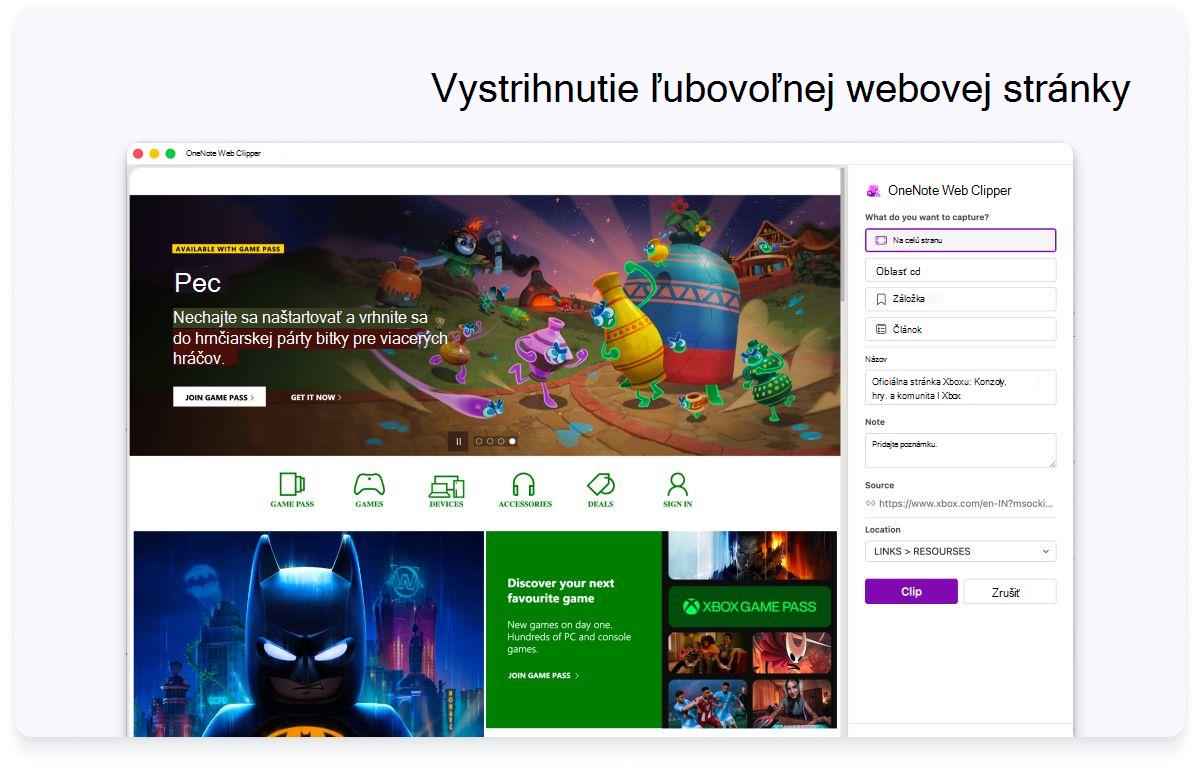
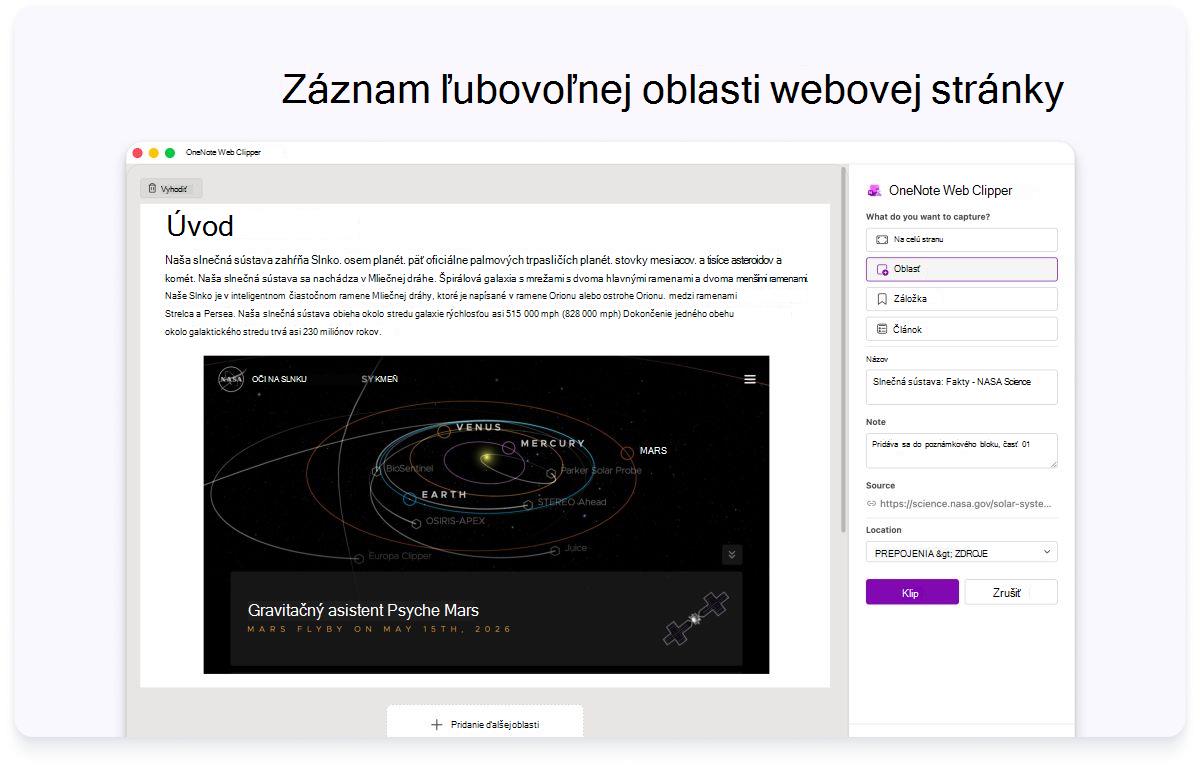
- Ak chcete do svojho poznámkového bloku uložiť aktuálnu webovú stránku ako upravovateľný text a obrázky, kliknite na položku Článok . Po výbere niektorej z týchto možností môžete pomocou tlačidiel v hornej časti okna ukážky zvýrazniť vybratý text, prepínať medzi štýlmi písma serif a sans-serif a zväčšiť alebo zmenšiť predvolenú veľkosť textu.
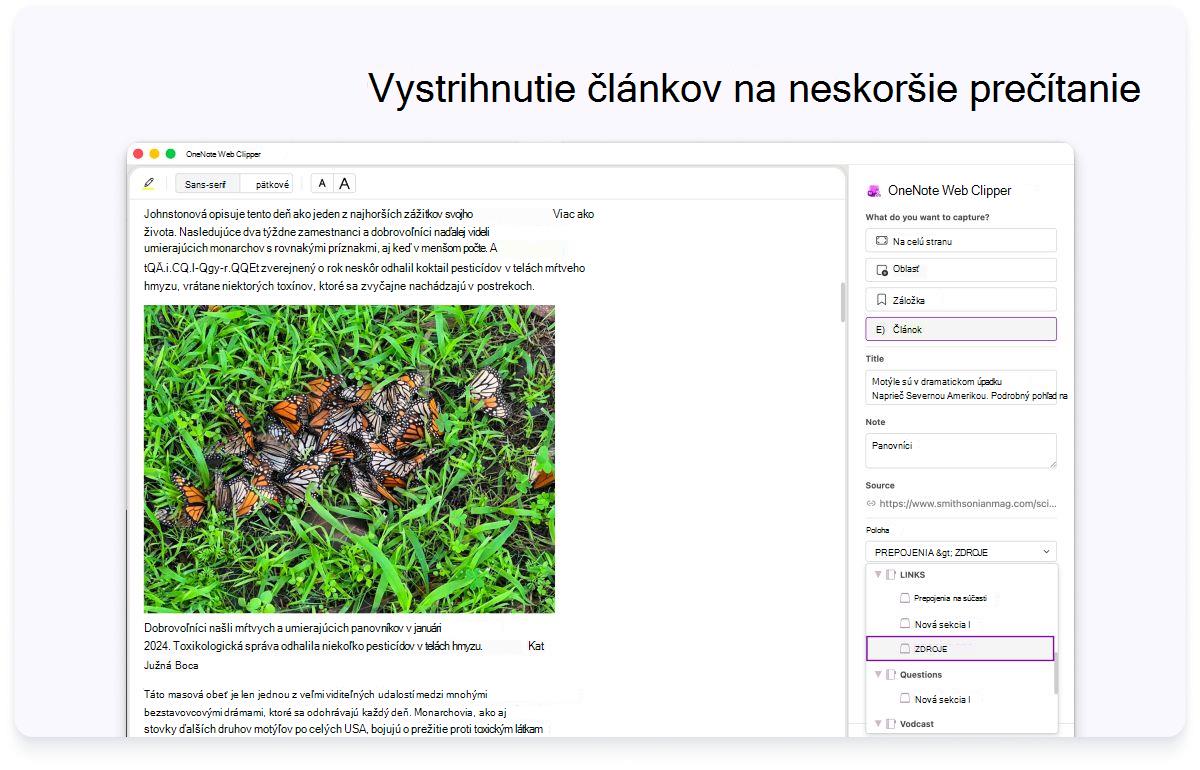
- Kliknite na rozbaľovaciu ponuku Umiestnenie a potom vyberte sekciu poznámkového bloku, kde sa má vystrihnutá webová stránka uložiť. V zozname sa nachádzajú všetky poznámkové bloky, ktoré máte uložené v konte OneDrive vrátane všetkých zdieľaných poznámkových blokov. Kliknutím na ľubovoľný poznámkový blok v zozname ho rozbalíte a zobrazíte tak jeho dostupné sekcie.
- Kliknite na položku Pridať poznámku , ak chcete zaznamenaným informáciám poskytnúť viac kontextu na neskôr. Tento krok je voliteľný, doplňujúca poznámka môže byť užitočná ako poznámka alebo pripomenutie pre vás (napríklad "Sledujte špecifikácie produktu so Samanthou!"), alebo ako spôsob poskytnutia informácií ostatným používateľom, ktorí ho čítajú v zdieľanom poznámkovom bloku (napríklad "Ahoj všetci, pozrite si tento článok, ktorý som našiel!").
- Kliknite na položku Clip (Vystrihnúť) a odošlite zaznamenanú informáciu do OneNotu.
Pristrihnutie strán PDF do OneNotu
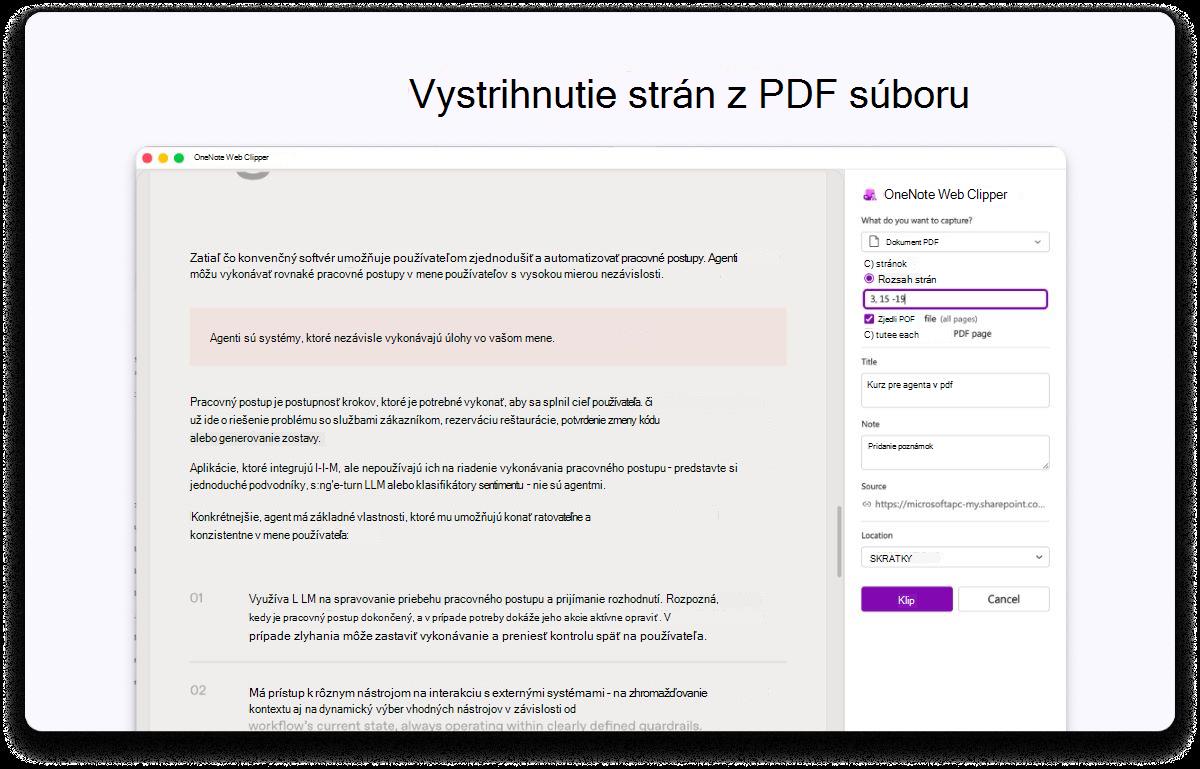
Otvorte PDF súbor, spustite OneNote Web Clipper a vyberte položku Dokument PDF. Vyberte rozsah strán , ak chcete zaznamenať iba strany, ktoré potrebujete, a potom ich uložte jediným kliknutím priamo do OneNotu. Relevantný obsah tak môžete jednoducho ukladať a usporadúvať bez orezávania celého súboru.
Bezproblémové ukladanie videí zo služby YouTube
Rozšírenie podporuje aj ukladanie obsahu z YouTube priamo do OneNotu. Stačí kliknúť pravým tlačidlom myši na video, vyvolať rozšírenie a uložiť celý kontext videa ako článok pre budúce použitie a poznámky.