
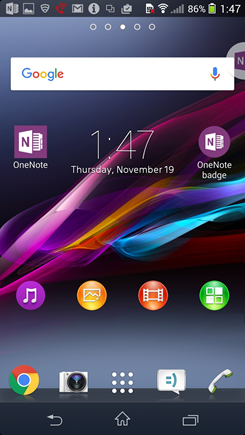
Po nainštalovaní OneNotu v telefóne s Androidom sa na domovskej obrazovke zobrazí štítok OneNotu. Je to skvelý spôsob, ako rýchlo zapísať poznámku bez otvorenia OneNotu. Stačí ťuknúť na štítok a pridať poznámku na niektorú zo strán OneNotu.
Štítok sa zobrazuje na dvoch miestach:
- Na pravom okraji telefónu, ktorý zostáva čiastočne skrytý a navrchu všetkých aplikácií. Ak chcete napísať rýchlu poznámku, stačí ťuknúť na štítok počas práce v ľubovoľnej aplikácii.
- Na domovskej obrazovke, podobne ako iné aplikácie a miniaplikácie. Na domovskej obrazovke ťuknite na štítok a napíšte poznámku.
Odstránenie štítka z pravého okraja
Môžete zabrániť tomu, aby sa štítok zobrazoval na pravom okraji obrazovky telefónu, aby sa nezobrazoval v hornej časti iných aplikácií.
Stlačte a podržte štítok, kým sa v dolnej časti obrazovky telefónu nezobrazí ikona Odstrániť ( X ).
Stále stláčajte štítok a presuňte ho nad ikonu Odstrániť. Po uvoľnení prsta štítok zmizne.
Poznámka
Nezabúdajte, že odstránením štítku na pravom okraji sa neodstránia žiadne ďalšie štítky, ktoré boli pridané na domovskú obrazovku, a možno ich odstrániť v ďalšej časti.
Odstránenie štítku z úvodných obrazoviek
Tie štítky, ktoré sa zobrazujú na úvodnej obrazovke, ale nezobrazujú sa na pravom okraji telefónu, je možné ich odstrániť rovnakým spôsobom ako iné aplikácie alebo miniaplikácie.
- Stlačte a podržte štítok, kým sa nezobrazí krátka ponuka.
- Ťuknite na tlačidlo Odstrániť.
Pridanie štítku
Štítok môžete kedykoľvek pridať späť na úvodné obrazovky.
Otvorte OneNote a potom vľavo dole ťuknite na položku Poznámkové bloky.
Ťuknite na ikonu troch bodiek ( ...) v pravom hornom rohu.
Ťuknite na položku Nastavenia.
Použite jeden z nasledovných postupov:
- Ak chcete pridať štítok, aby sa zobrazoval na pravom okraji telefónu a v hornej časti ostatných aplikácií, ťuknite na položku OneNote štítok. Štítok sa zobrazí na pravom okraji a do oblasti oznámení v telefóne sa pridá oznámenie, ktoré vám pripomenie, že štítok je momentálne k dispozícii.
- Ak chcete pridať štítok na domovskú obrazovku, aby sa nezobrazoval nad inými aplikáciami, ťuknite na položku Pridať štítok OneNotu na domovskú obrazovku.