
Copilot vo OneNote preplní vaše poznámky a pomôže vám pochopiť, vytvoriť a odvolať informácie kliknutím na tlačidlo. Vďaka výkonu veľkých jazykových modelov (LLM) a vašim poznámkam vo OneNote dokáže Copilot generovať relevantný a užitočný obsah na základe vašej výzvy a kontextu.
Pomocou Copilota vo OneNote môžete:
Oboznámte sa s poznámkami podľa:
- Generujú sa súhrny.
- Vytváranie zoznamov úloh.
- Analyzujte svoje nápady.
- Prepísanie tvojich poznámok pre väčšiu zrozumiteľnosť.
vytvoriť nový obsah, ako sú plány podujatí, prehľady prezentácií, návrhy schôdzí (programy, diskusné body, kľúčové ciele, akčné body atď.), alebo diskutovať o nápadoch.
Chatujte s Copilotom, aby ste dostávali odpovede na vaše výzvy a získali pomoc v reálnom čase.
Poznámka
Copilot vo OneNote je k dispozícii pre zákazníkov s licenciou Microsoft 365 Copilot (práca) vo OneNote pre Microsoft 365 vo Windowse, Macu, iPade a OneNote pre web; a len pre tých, ktorí majú oprávnené predplatné Microsoft 365 vo OneNote pre Windows. Ďalšie informácie nájdete v téme Kde môžem získať Microsoft 365 Copilot?
Poznámka
Ak máte v zariadení povolenú Windows Information Protection (WIP), Copilot nebude vo OneNote k dispozícii.
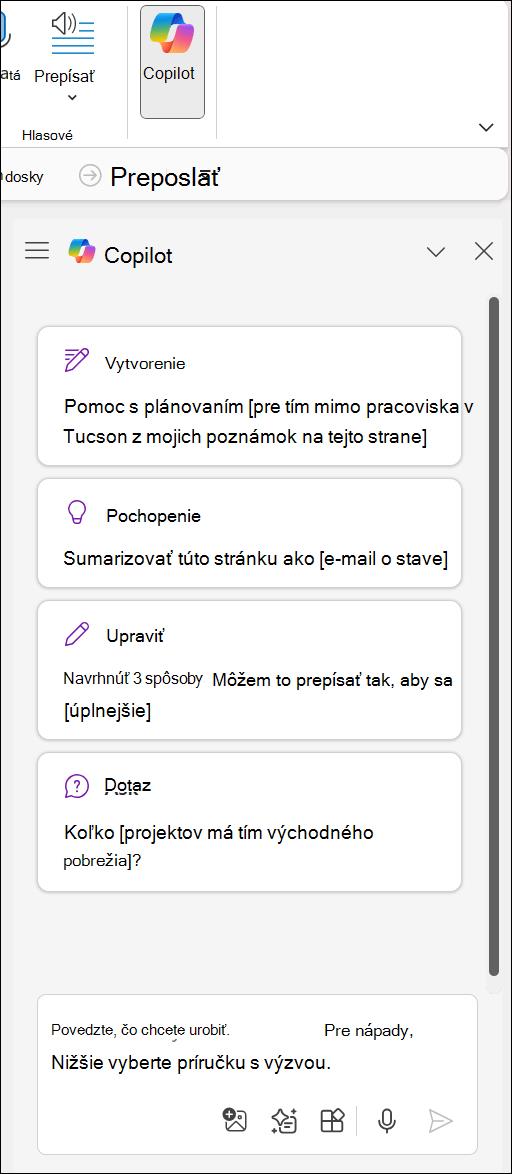
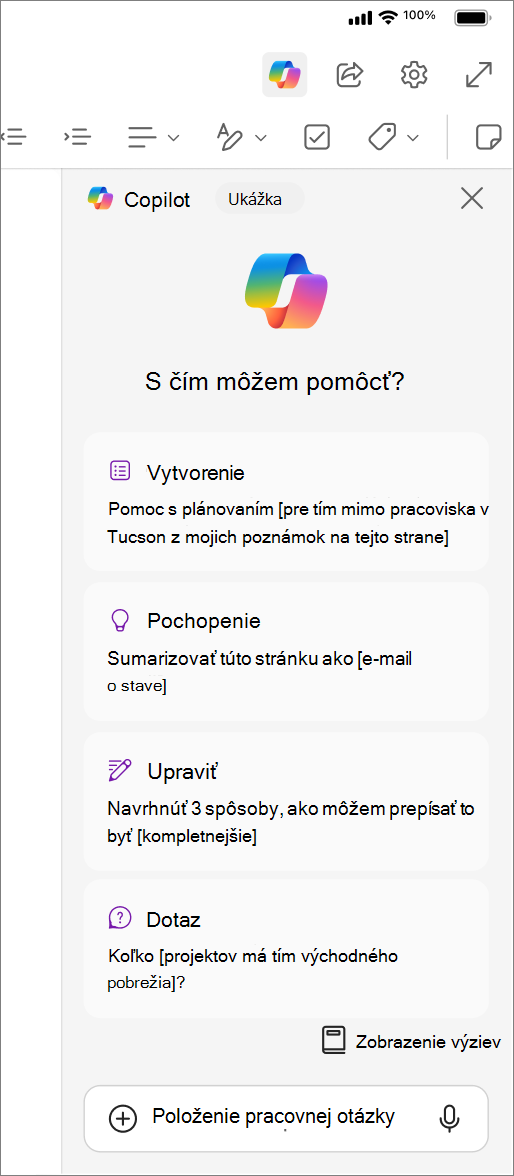
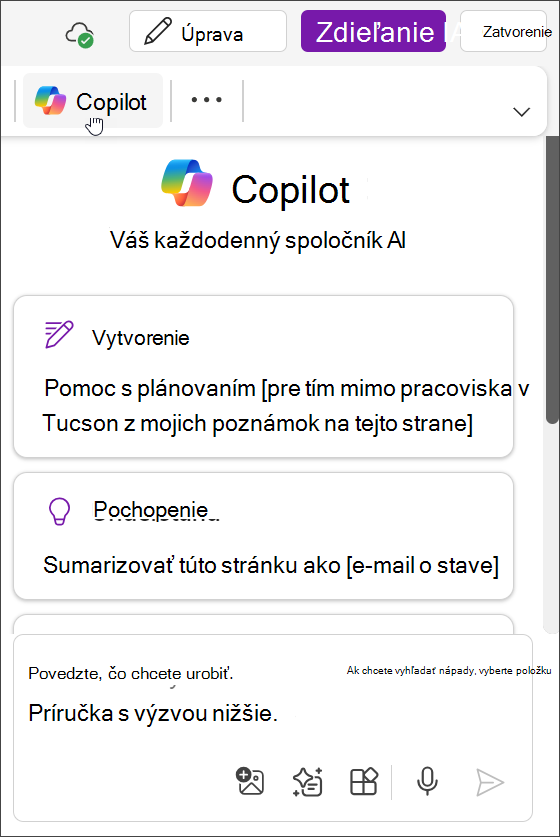
Môžete pracovať s možnosťami otvoreného chatu Copilota a prijímať inteligentné odpovede viacerými spôsobmi. Panel chatu umožňuje komunikovať s Copilotom pre akcie, ako sú súhrny, zoznamy úloh a generovanie nápadov.
Na karte Domov na páse s nástrojmi výberom tlačidla Copilot otvorte panel Copilot, kde môžete pracovať s funkciou Copilot a získať súhrny, zoznamy úloh, generovanie nápadov atď.
Poznámka
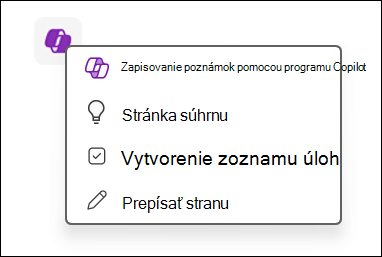
Pomocou ikony OneNotu na plátne môžete rýchlo pracovať s funkciou Copilot na účely súhrnov, prepisov, zoznamov úloh, poznámok alebo nápadov na nový obsah. Stačí kliknúť na ikonu a môžete začať.
Oboznámte sa s poznámkami
Keď máte veľa poznámok zo schôdzok alebo plánovacích relácií, Copilot vám môže pomôcť všetkému pochopiť. Copilot dokáže zhrnúť sekciu, výber textu alebo dokonca konkrétne podrobnosti o téme.
Ďalšie informácie získate výberom niektorej z nižšie uvedených tém.
Zhrnúť
Niekedy je potrebné rýchlo zapísať veľa poznámok, čo môže sťažiť pochopenie poznámok neskôr. Funkcia Zhrnúť Copilota uľahčuje predvolené pochopenie celej sekcie, výberu textu a konkrétnej témy alebo funkcie.
Výberom tlačidla Copilot na páse s nástrojmi otvorte tablu Copilot.
Tip
Môžete kliknúť na ikonu Copilota na plátne alebo kliknutím pravým tlačidlom myši a získať prístup k rýchlej akcii na zhrnutie stránky alebo vybratého obsahu.
Po zadaní podrobností (ako sú napríklad kľúčové body, položky akcií alebo konkrétne otázky, na ktoré chcete odpovedať) vyberte šípku tlačidla Odoslať
 .
. Copilot vygeneruje súhrn vášho obsahu. Môžete vybrať položku Kopírovať a skopírovať odpoveď Copilota a prilepiť ju do OneNotu alebo iných aplikácií.
Ďalšie informácie o tejto funkcii nájdete v téme Zhrnutie poznámok vo OneNote pomocou služby Microsoft 365 Copilot.
Vytvorenie zoznamov úloh
Potrebujete pomoc so sledovaním následných úloh alebo dôležitých položiek? Copilot môže vytvárať zoznamy úloh z poznámok, strany alebo sekcie.
Výberom položky Copilot na páse s nástrojmi otvorte panel Copilot.
Tip
Ak chcete vytvoriť zoznam úloh z vybratého textu, môžete kliknúť na ikonu Copilota na plátne alebo použiť kontextovú ponuku po kliknutí pravým tlačidlom myši a získať prístup k rýchlym akciám.
Po zadaní podrobností (napríklad konkrétnych úloh, termínov alebo priorít) vyberte šípku Odoslať . Môžete napríklad zadať " Vytvor koncept zoznamu úloh na nadchádzajúcu projektovú schôdzu vrátane úloh, ako je príprava prezentácie, odosielanie pozvánok a finalizácia agendy".
Copilot vygeneruje zoznam úloh na table Copilot. Môžete vybrať položku Kopírovať a skopírovať odpoveď Copilota a prilepiť ju do OneNotu alebo iných aplikácií.
Ďalšie informácie o tom, ako môže OneNote pomôcť pri vytváraní zoznamu úloh, nájdete v téme Vytvorenie zoznamu úloh a úloh vo OneNote pomocou Copilota.
Vytvorenie nových poznámok, strán a sekcií
Vymýšľanie nových nápadov alebo hľadanie miesta, kde začať, vás môže zablokovať ešte predtým, než napíšete jedinú vetu. Copilot vám môže pomôcť, keď sa zaseknete na prázdnej strane a rozpútate svoju kreativitu.
Ďalšie informácie získate výberom niektorej z nižšie uvedených tém.
Poskytni mi nápady
Hľadanie inšpirácie pre nové nápady môže zastaviť pokrok v ľubovoľnom projekte. Copilot vám pomôže prerušiť myšlienkové bloky a poskytnúť vám nápady, ktoré vám pomôžu začať.
- Výberom položky Copilot na páse s nástrojmi otvorte panel Copilot.
- Do poľa na písanie správy zadajte text "Dajte mi nápady" a podrobnosti a zadajte, aké typy nápadov chcete. Napríklad: "Dajte mi nápady na mená pre značku ženského športového oblečenia" alebo "Túto zimu mám 2 týždne dovolenky a chcem ísť na jedinečný výlet s manželom a 2 malými deťmi. Dajte mi nápady, kam by sme mohli ísť."
- Výberom ikony Zobraziť výzvu otvorte ponuku príkaz funkcie Copilot a vyberte položku Poskytnúť mi nápady.
- Vyberte šípku Odoslať.
- Copilot umiestni nápady na tablu Copilot. Môžete vybrať položku Kopírovať a skopírovať odpoveď Copilota a prilepiť ju do OneNotu alebo iných aplikácií.
Vytvorte koncept plánu
Plánovanie veľkého cieľa je často ohromujúce, najmä ak neviete, aký by mal byť prvý krok. Copilot môže navrhnúť plán pre vaše projekty, kampane a osobné ciele, aby ste ušetrili čas pri plánovaní a práci.
Výberom položky Copilot na páse s nástrojmi otvorte panel Copilot.
Do poľa na písanie zadajte "Koncept plánu" a podrobnosti o tom, aký typ plánu potrebujete. Napríklad "Vypracuj koncept plánu na pohovor ako vedúci pohovor" alebo "Vypracuj koncept plánu na zníženie môjho stresu tento týždeň."
Tip
Výberom ikony Zobraziť otvorte ponuku príkaz funkcie Copilot a vyberte Koncept plánu.
Vyberte šípku Odoslať.
Copilot umiestni plán na tablu Copilot. Môžete vybrať položku Kopírovať a skopírovať odpoveď Copilota a prilepiť ju do OneNotu alebo iných aplikácií.
Ďalšie nápady, ako používať Koncept plánu v Copilote vo OneNote, nájdete v téme Povoliť Copilotovi vytvárať projektové plány vo OneNote za vás.
Prepísať
Písanie prvého konceptu je ťažké, ale prepisovanie môže byť ešte ťažšie. Copilot vo OneNote vám môže pomôcť prepísaním obsahu podľa tónu, štýlu, formálnosti a dokonca aj dĺžky. Môžete tiež požiadať Copilota, aby poskytol niekoľko možností pre jeho prepísané odpovede.
Výberom položky Copilot na páse s nástrojmi otvorte panel Copilot.
Do poľa na písanie správy zadajte výzvu, napríklad "Prepísať" a podrobnosti, aby ste objasnili, ako sa má text prepísať. Napríklad "Navrhnúť 3 spôsoby, ako by som mohol prepísať tento text tak, aby znel neformálnejšie" alebo "Prepísať 2 verzie sprievodného listu tak, aby zneli profesionálnejšie." Môžete to urobiť aj tak, že vyberiete nejaký text a kliknete na ikonu Copilota , aby sa v ponuke zobrazila možnosť Prepísať vybratý text.
Tip
Výberom ikony Zobraziť výzvu otvorte ponuku príkaz funkcie Copilot a vyberte položku Prepísať.
Dokončite písanie do zvyšnej časti výzvy a zadajte sekciu, vybratý text, tému alebo funkciu, ktorú chcete prepísať.
Vyberte šípku Odoslať.
Copilot umiestni prepísaný text na tablu Copilot. Môžete vybrať položku Kopírovať a skopírovať odpoveď Copilota a prilepiť ju do OneNotu alebo iných aplikácií.
Ďalšie nápady, ako používať Prepísať v Copilote pre OneNote, nájdete v téme Prepísanie textu vo OneNote pomocou Copilota.
Začíname
Funkcie v Copilote sa neustále rozširujú, aby zlepšili vaše prostredie a produktivitu. Ak chcete preskúmať tieto nové možnosti:
- Použite tablu Copilot: Získajte prístup ku komplexnému prehľadu všetkých dostupných funkcií a nástrojov.
- Kliknite na ikonu OneNotu na plátne: Získajte rýchly prístup ku konkrétnym funkciám prispôsobeným vašej aktuálnej úlohe (k dispozícii len vo OneNote pre Microsoft 365).
- Pozrite si sekciu Pomocník: Nájdite podrobné príklady a podrobné pokyny na čo najlepšie využitie nových nástrojov.
Zistite viac
Najčastejšie otázky o službe Copilot v aplikácii OneNote