Vytvorenie priečinka najvyššej úrovne
- Kliknite pravým tlačidlom myši na e-mailovú adresu v ponuke priečinka vľavo a vyberte položku Nový priečinok.
- Nový priečinok sa zobrazí v hornej časti zoznamu priečinkov. Bude zvýraznené a pripravené na zadanie názvu. Môžete ho tiež premenovať tak, že naň kliknete pravým tlačidlom myši a vyberiete položku Premenovať priečinok.
Vytvorenie vnoreného priečinka
- Kliknite pravým tlačidlom myši na priečinok, v ktorom chcete vytvoriť vnorený priečinok, a vyberte položku Nový priečinok. Pomenujte nový priečinok.
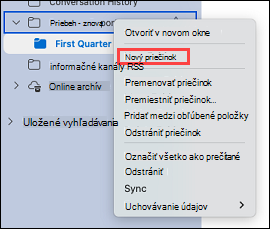
- Naľavo od priečinka sa zobrazí šípka. Kliknutím na šípku skryjete nový priečinok, ktorý ste práve vytvorili. Opätovným kliknutím naň zobrazíte nový priečinok, ktorý ste práve vytvorili.
- Priečinok môžete premenovať tak, že naň kliknete pravým tlačidlom myši a vyberiete položku Premenovať priečinok.
- Priečinok môžete presunúť aj kliknutím a presunutím myšou na požadované miesto. Potom uvoľnite tlačidlo myši.
Odstránenie priečinka
- Vyberte priečinok, ktorý chcete odstrániť, a kliknite na tlačidlo Odstrániť na páse s nástrojmi. Môžete tiež kliknúť pravým tlačidlom myši na priečinok, ktorý chcete odstrániť, a vybrať položku Odstrániť.
Pozrite tiež
Pridanie alebo odstránenie kalendárov
Archivovanie správ
Použitie online archívu
