
Niekedy je potrebné zmeniť nastavenia e-mailového konta. Ak máte nové heslo, ak vás poskytovateľ e-mailu požiadal o zmenu nastavení alebo ak máte problémy s odosielaním a prijímaním e-mailov, môžete nastavenia e-mailového konta zmeniť prostredníctvom položky Pošta na ovládacom paneli Windowsu alebo v Outlooku.
Používate nový Outlook? Zistite , ako prispôsobiť svoje prostredie, importovať nastavenia a pridať konto.
Aktualizácia alebo zmena nastavení e-mailu v časti Pošta v ovládacom paneli
Budete musieť poznať typ konta, názvy serverov prichádzajúcej a odchádzajúcej pošty a nastavenia protokolu SSL a portu e-mailového konta. Môžete buď kontaktovať svojho poskytovateľa e-mailu, alebo ak používate niektorú z obľúbených e-mailových služieb, tieto nastavenia nájdete v téme Nastavenia e-mailov POP a IMAP pre Outlook .
Nie ste si istí, kto je vaším poskytovateľom e-mailových služieb? Pozrite sa na svoju e-mailovú adresu. Slovo nachádzajúce sa hneď za znakom @ je zvyčajne vaším poskytovateľom e-mailových služieb.
Otvorte ovládací panel:
- Windows 10 alebo 11: Do vyhľadávacieho poľa na paneli úloh napíšte text ovládací panel a potom vyberte položku ovládací panel.
- Windows 8.1: Do vyhľadávacieho poľa zadajte text ovládací panel a potom vyberte položku ovládací panel.
- Windows 7: Kliknite na tlačidlo Štart a potom kliknite na položku Ovládací panel.
V ovládacom paneli vyhľadajte a otvorte ikonu Pošty.
V okne Nastavenie pošty – Outlook kliknite na položku E-mailové kontá.
V okne Nastavenie konta vyberte konto, ktoré sa pokúšate riešiť, a vyberte položku Zmeniť.
V okne Zmena konta skontrolujte nastavenia servera prichádzajúcej pošty a servera odchádzajúcej pošty s nastaveniami od vášho poskytovateľa e-mailu alebo v referenčnom článku. Ak je iné, aktualizujte nastavenia.
V časti Prihlasovacie informácie overte, či používate správne meno používateľa a heslo priradené k vášmu e-mailovému kontu.
Poznámka
Ak váš poskytovateľ e-mailových služieb vyžaduje dvojfaktorové overovanie, namiesto bežného hesla zadajte vygenerovaný prístupový kód, ktorý poskytl.
Kliknite na tlačidlo Ďalšie nastavenia.
V okne Nastavenie internetového e-mailu vyberte kartu Rozšírené .
V časti Čísla portov servera porovnajte čísla serverov prichádzajúcej pošty (IMAP) a serverov odchádzajúcej pošty (SMTP) s číslami poskytnutými poskytovateľom e-mailových služieb alebo číslami z referenčného článku. Ak sa nezhodujú, zmeňte ich manuálne.
Okrem toho porovnajte typy šifrovania (vedľa časti Použiť nasledujúci typ šifrovaného pripojenia) pre server prichádzajúcej pošty aj odchádzajúcej pošty a ak sa nezhodujú, manuálne ich zmeňte.
Kliknite na tlačidlo OK a potom na položku Testovať nastavenie konta v okne Zmena konta .
V okne Testovať nastavenie konta skontrolujte, či máte zelené značky začiarknutia alebo červené značky:
- Červené značky označujú, že niektoré alebo všetky nastavenia sú nesprávne. Skontrolujte nastavenia a testujte znova. Ak je test neúspešný, obráťte sa na svojho poskytovateľa e-mailu, aby informácie overil.
- Zelené znaky začiarknutia označujú úspešný test. Kliknite na tlačidlo Zavrieť a potom na položky Ďalej a Dokončiť v okne Zmena konta . Váš e-mail by mal byť správne nakonfigurovaný.
Aktualizácia alebo zmena nastavení e-mailu v Outlooku pre Windows
Otvorte Outlook a vyberte položku Súbor.
Pomocou rozbaľovacieho zoznamu v časti Informácie o konte vyberte konto, ktoré chcete zmeniť.
Vyberte položku Nastavenia konta.
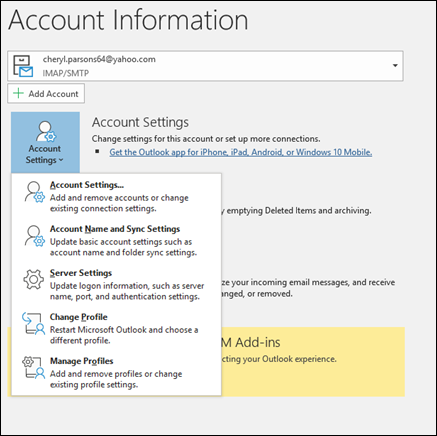
Vyberte typ informácií, ktoré chcete zmeniť.
- Nastavenie kont vám umožňuje pridať alebo odstrániť kontá, zmeniť nastavenia servera a vykonávať ďalšie činnosti.
- Položka Názov konta a nastavenia synchronizácie umožňuje aktualizovať popisný názov konta a rozhodnúť, koľko dní e-mailu chcete synchronizovať.
- Nastavenia servera vám umožňujú zmeniť prihlasovacie informácie vrátane hesla, názvu servera, portu a nastavení overovania.
- Funkcia Zmeniť profil umožňuje prepnúť na nový profil.
- Funkcia Spravovať profily umožňuje pridať alebo odstrániť profily alebo zmeniť nastavenia profilu.
Najbežnejšie nastavenia, ktoré meníte, sú nastavenia servera.
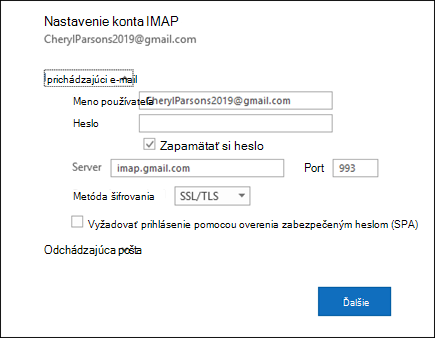
Ak chcete zmeniť rôzne nastavenia servera, vyberte položku Prichádzajúca pošta alebo Odchádzajúca pošta . Tu tiež môžete aktualizovať heslo e-mailu (po zmene hesla u poskytovateľa e-mailových služieb).
Po dokončení aktualizácie nastavení vyberte položku Ďalej>dokončené.