Dôležité
Podpora staršej verzie Outlooku pre Mac sa skončí v októbri 2026. Ďalšia podpora staršej verzie Outlooku pre Mac bude závisieť od vašej licencie na Microsoft 365, Office alebo Outlook. Ďalšie informácie nájdete v téme Ukončenie podpory pre staršiu verziu Outlooku pre Mac.
Zoznam kontaktov, známy aj ako distribučná skupina, je zoskupenie e-mailových adries pod jedným názvom. Správa odoslaná do zoznamu kontaktov sa odošle všetkým príjemcom v zozname. Zoznamy kontaktov môžete zahrnúť do správ, žiadostí o schôdzu a do ďalších zoznamov kontaktov.
Poznámka
Možnosť synchronizovať zoznamy kontaktov zo servera je k dispozícii len pre kontá Microsoft 365 a Outlook.com. Ak chcete vytvoriť zoznam kontaktov s kontom POP/IMAP, vyberte priečinok Kontakty v časti V tomto počítači na bočnej table. Ak je možnosť Nový zoznam kontaktov neaktívna, nastavte svoje predvoľby na možnosť Zobraziť priečinky V tomto počítači.
- Vyberte tlačidlo
 na bočnom navigačnom paneli.
- Vyberte priečinok Kontakty v konte, v ktorom chcete vytvoriť nový zoznam kontaktov, potom podržte kurzor nad tlačidlom Nový kontakt a vyberte položku Nový zoznam kontaktov.
- Zadajte názov nového zoznamu kontaktov.
- V časti Pridať členov zadajte e-mailovú adresu kontaktu a potom vyberte položku Pridať. Do zoznamu môžete pridať viacero e-mailových adries.
- Po dokončení pridávania kontaktov do zoznamu vyberte položku Uložiť. Kontakty môžete zo zoznamu kedykoľvek odstrániť výberom tlačidla Odstrániť ikonu
 a následným výberom tlačidla Uložiť zmeny uchovať.
Zobrazenie priečinkov V tomto počítači v Outlooku pre Mac
Ak chcete zobraziť priečinky V tomto počítači, postupujte takto:
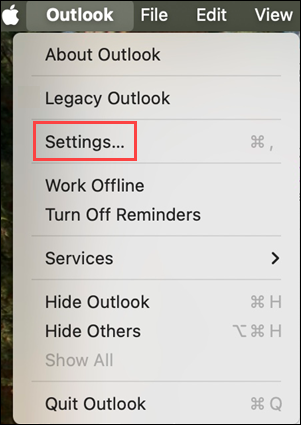
- V ponuke Outlooku vyberte položku Nastavenia.
- V okne nastavení Outlooku v časti Rýchle nastavenia vyberte položku Zobraziť.
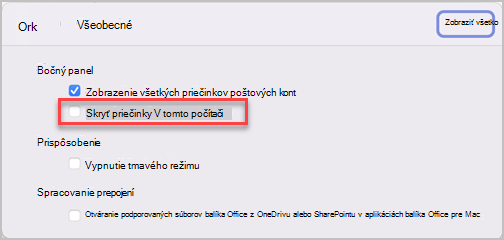
- V časti Bočný panel prepnite tlačidlo Zobraziť priečinky v tomto počítači do polohy zapnuté.
Poznámka
Ak máte konto Microsoft Exchange, zoznamy kontaktov sa neukladajú na server Exchange. Všetky zoznamy, ktoré vytvoríte, sa uložia do počítača a budú k dispozícii iba v Outlooku pre Mac.
V dolnej časti ľavej navigačnej tably vyberte položku People.
Na karte Domov vyberte položku Nový zoznam kontaktov.
Dôležité
Ak je možnosť Nový zoznam kontaktov neaktívna, nastavte svoje predvoľby na možnosť Zobraziť priečinky V tomto počítači a potom sa vráťte a dokončite vytváranie zoznamu kontaktov.
Zadajte názov zoznamu kontaktov.
Vykonajte niektorý z týchto krokov:
|
Funkcia |
Postup |
| Pridanie osoby z kontaktov alebo pridanie osoby, s ktorou ste si nedávno vymieňali e-maily |
Vyberte položku Pridať, zadajte niekoľko prvých písmen mena osoby alebo skupiny a vyberte meno v kontextovej ponuke. |
| Pridanie osoby, ktorú nemáte v kontaktoch alebo s ktorou ste si dlhšie nevymieňali e-maily |
Vyberte položku Pridať a zadajte e-mailovú adresu osoby. |
| Zabránenie tomu, aby sa príjemcom správy zobrazovali adresy ostatných členov skupiny |
Začiarknite políčko Použiť skrytú kópiu na skrytie informácie o členovi. |
| Odstránenie člena |
Vyberte meno člena a vyberte položku Odstrániť. |
Vyberte položku Uložiť & zavrieť.
Zoznam kontaktov sa zobrazuje v kontaktoch Outlooku v priečinku V tomto počítači. Správy do zoznamu môžete odosielať rovnako ako jednej osobe.
Poznámka
- Ak chcete odstrániť zoznam kontaktov, otvorte zoznam a potom na karte Zoznam vyberte položku Odstrániť. Odstránením zoznamu sa neodstránia kontakty, ktoré ste už uložili v Outlooku, ani kontakty z adresára vašej organizácie.
- V hlavičke správy alebo žiadosti o schôdzu môžete zobraziť mená kontaktov. V poli Komu vyberte šípku vedľa názvu zoznamu kontaktov. Po rozbalení zoznamu už nie je možné jeho opätovné zbalenie v správe.
Zobrazenie priečinkov V tomto počítači v staršej verzii Outlooku pre Mac
Ak chcete zobraziť priečinky V tomto počítači, postupujte takto:
- V ponuke Outlooku vyberte položku Nastavenia.
- V okne Nastavenie Outlooku v časti Osobné nastavenia vyberte položku Všeobecné.
- V poli Všeobecné zrušte začiarknutie políčka Skryť priečinky V tomto počítači .