Dôležité
Motívy od Copilota pre Microsoft 365 sú momentálne k dispozícii v novom Outlooku pre Windows, Outlook na webe, Outlooku pre iOS, Outlooku pre Android, Outlook.com a v najnovšej verzii Outlook pre Mac. Ak k nemu nemáte prístup, obráťte sa na správcu IT.
Chcete prispôsobiť prácu s Outlookom? Pomocou motívov Copilot môžete prispôsobiť vzhľad a prostredie aplikácie tak, aby zodpovedali vašim preferenciám, od farieb až po štýl. Je to rýchly a jednoduchý spôsob, ako vylepšiť pracovný postup a vylepšiť Outlook vo svoj prospech. Tu je návod, ako začať.
Prejdite na položku Nastavenia > všeobecného > vzhľadu.
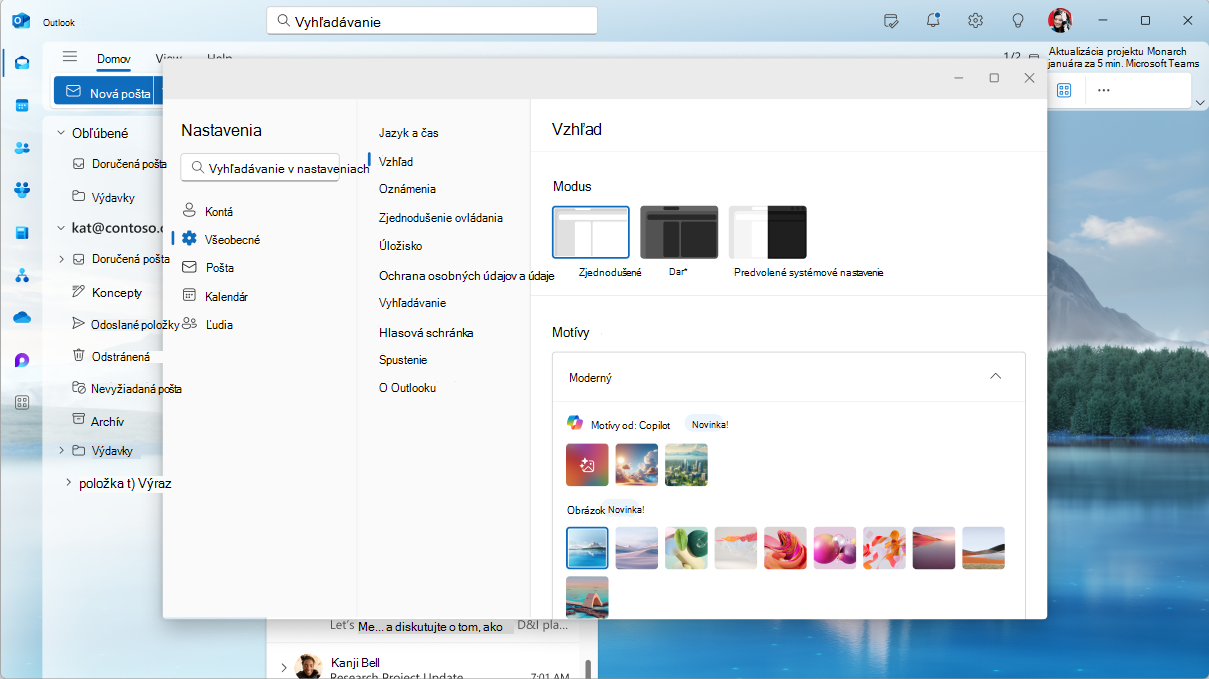
Vyberte dlaždicu Vlastný motív v dlaždici Motívy od Copilota a začnite vytvárať prispôsobený motív.
Vyberte tému, štýl a interval obnovovania motívu.
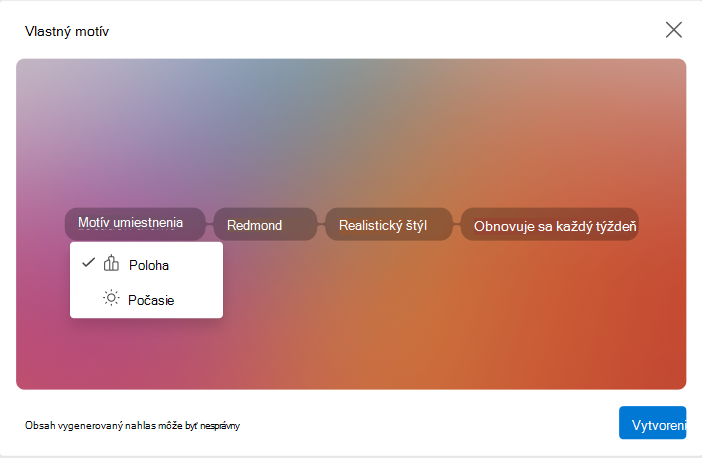
Keď budete pripravení začať vytvárať motív, kliknite na položku Vytvoriť .
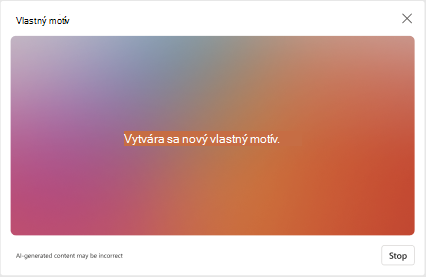
Keď je motív pripravený, automaticky sa použije v aplikácii Outlook. Farba motívu sa tiež môže aktualizovať tak, aby zodpovedala vášmu novému motívu.
Prejdite na položku Všeobecné nastavenia.
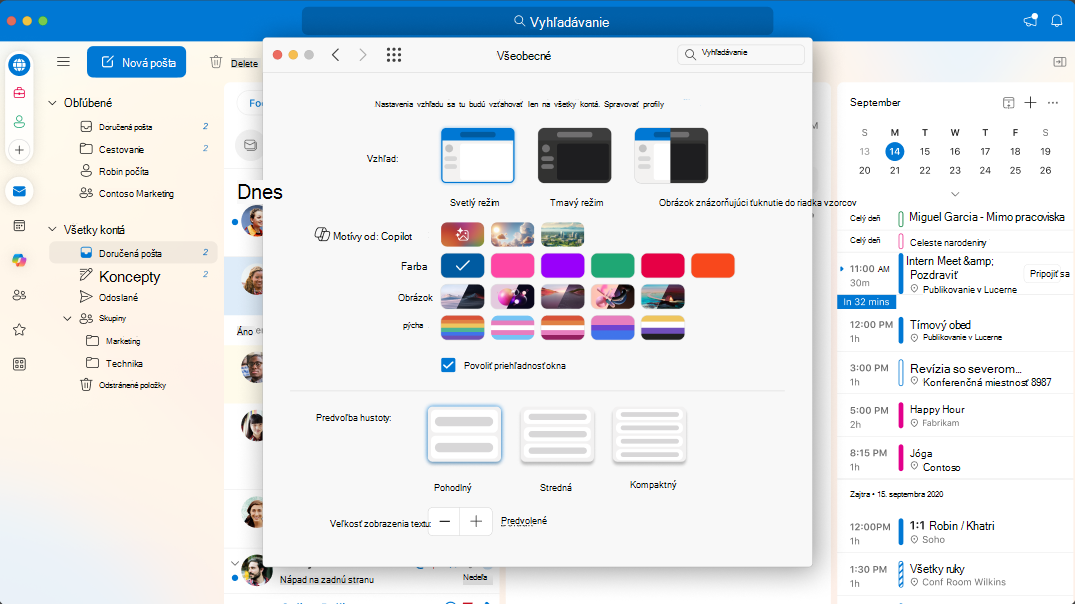
Ak chcete použiť motív Copilota, kliknite na miniatúru predvoleného motívu v časti Motívy podľa Copilota . Prípadne môžete vybrať dlaždicu s vlastným motívom a vytvoriť prispôsobený motív.
Vyberte tému, štýl a interval obnovovania motívu.
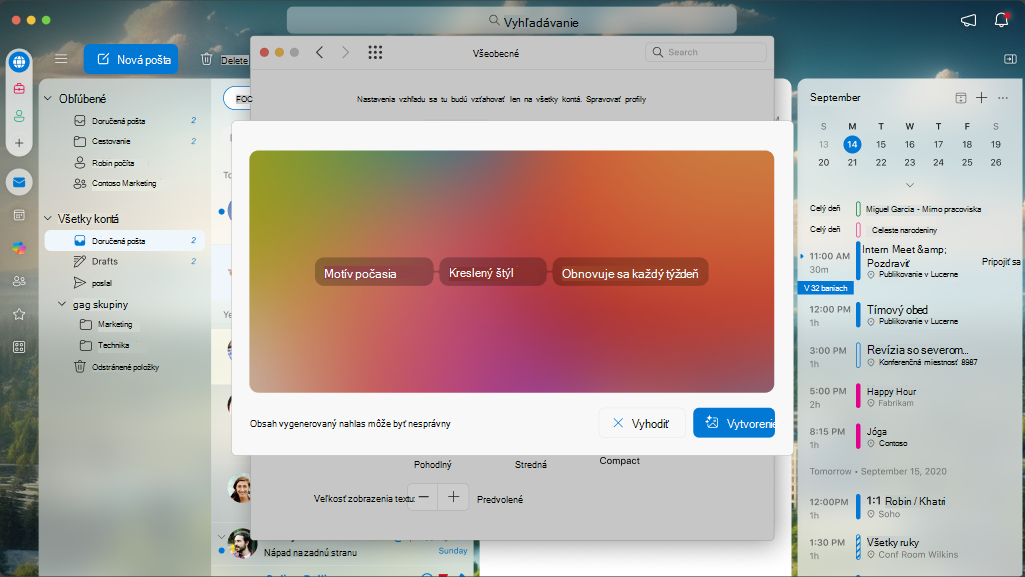
Po kliknutí na položku Vytvoriť môžete začať vytvárať motív.
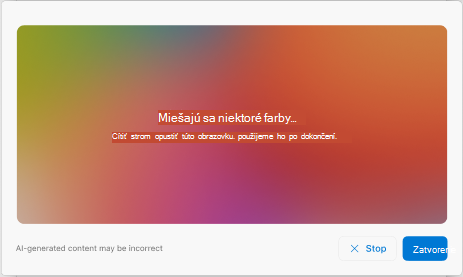
Vygenerovanie a použitie motívu bude chvíľu trvať. Počas jeho spracovávania môžete prehľadávať ďalšie stránky.
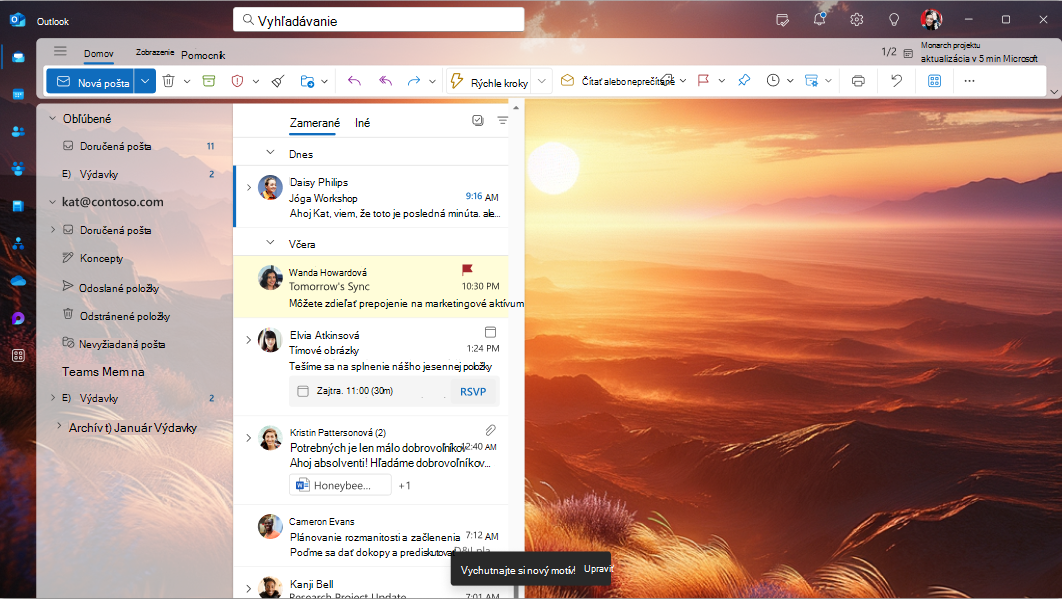
Keď je motív pripravený, zobrazí sa ako pozadie aplikácie Outlook. Farba motívu sa tiež môže automaticky aktualizovať, aby zodpovedala motívu.
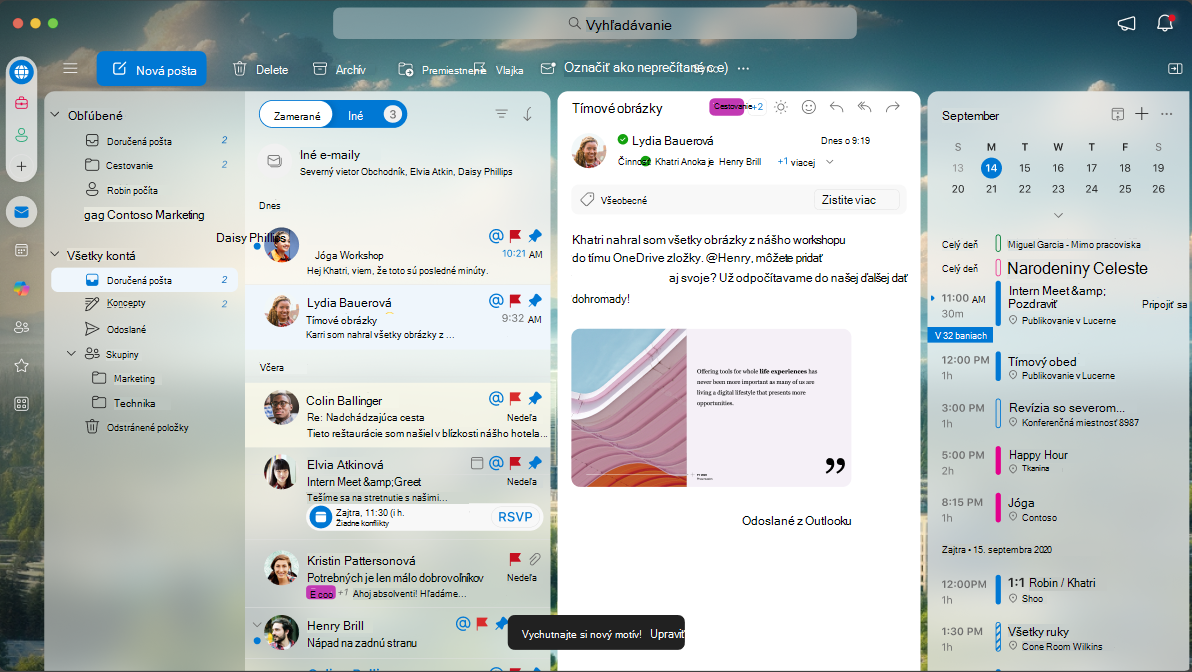
Ak chcete zmeniť alebo vytvoriť nový motív, vráťte sa do všeobecných nastavení.
Na zariadení so systémom iOS alebo Android prejdite v Nastaveniach na predvoľby Zobrazenie & Vzhľad.
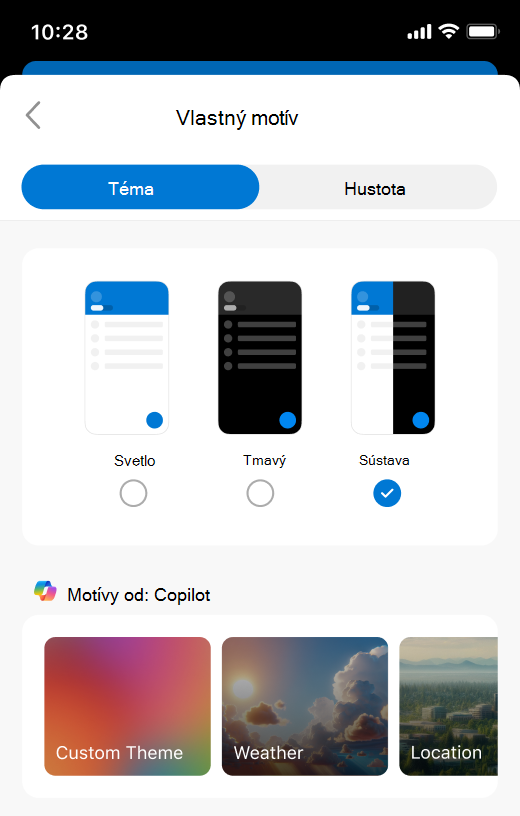
Ak chcete použiť motív Copilota, ťuknite na miniatúru predvoleného motívu v časti Motívy od Copilota . Prípadne môžete vybrať dlaždicu vlastného motívu a vytvoriť si vlastný prispôsobený motív.
Ak ste si vybrali dlaždicu s vlastným motívom, vyberte tému, štýl a interval obnovovania motívu.
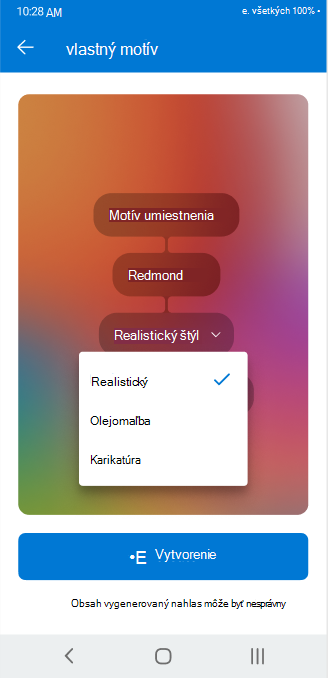
Ťuknite na položku Vytvoriť a začnite vytvárať motív.
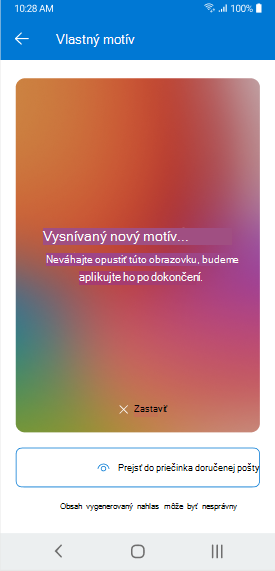
Vygenerovanie a použitie motívu bude chvíľu trvať. Počas jej spracovania môžete prejsť na iné stránky.
Po sformulovaní motívu sa motív zobrazí v hornej časti mobilnej aplikácie Outlook. Farba motívu sa tiež môže automaticky aktualizovať, aby zodpovedala motívu.
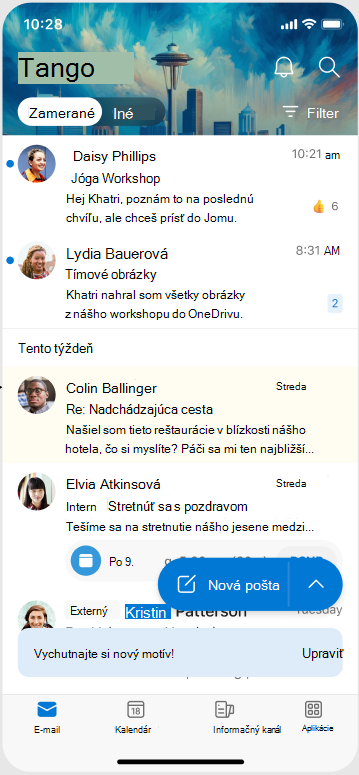
Ak chcete zmeniť alebo vytvoriť nový motív, vráťte sa na nastavenia vzhľadu.
Zistite viac
Používanie motívov v Outlooku
