
Aplikácia To Do je aplikácia inteligentného zoznamu, ktorá je integrovaná do Outlooku, aby ste si mohli naplánovať deň a usporiadať úlohy do zoznamov. Ak chcete priradiť úlohu niekomu inému, môžete zdieľať zoznam, v ktorom sa úloha nachádza. Tejto osobe sa potom úloha zobrazí, keď ju označíte. Do zoznamov úloh môžete pridať ľubovoľný počet úloh.
Ak chcete začať, otvorte Outlook a vyberte položku Úloha 
Vytvorenie nového zoznamu úloh v novom Outlooku
Okrem predvolených a inteligentných zoznamov úloh môžete vytvárať a spravovať aj ďalšie zoznamy na usporiadanie úloh.
- V dolnej časti zoznamov úloh vyberte položku
 nový zoznam.
 - Zadajte názov nového zoznamu.
- Stlačením klávesu Enter uložte nový zoznam.
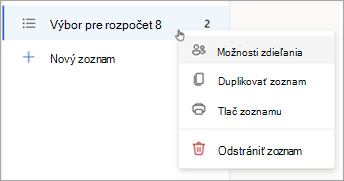
Zoznam môžete zdieľať, duplikovať, tlačiť alebo odstrániť . V stĺpci Zoznam úloh stlačte a podržte (alebo kliknite pravým tlačidlom myši na) zoznam, aby sa zobrazili dostupné možnosti. Upozorňujeme, že ak odstránite zoznam, nebudete ho môcť obnoviť.
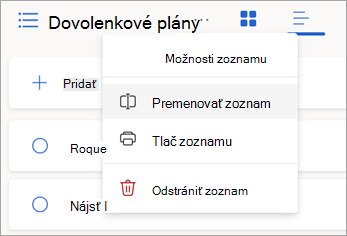
Ak chcete premenovať zoznam, výberom zoznamu otvorte jeho úlohy a vyberte ponuku Možnosti zoznamu

Informácie o predvolených a inteligentných zoznamoch v novom Outlooku
Stránka Úlohy obsahuje predvolené zoznamy úloh, ako aj voliteľné inteligentné zoznamy a všetky zoznamy úloh, ktoré vytvoríte. Zobrazenie alebo skrytie zoznamov v  aplikácie To Do.
Podrobnosti úlohy si môžete pozrieť tak, že ju vyberiete v zozname Môj deň alebo v ktoromkoľvek zozname.
Môj deň je inteligentný zoznam, ktorý vám pomôže sledovať úlohy, ktoré chcete dnes splniť. Zoznam úloh Môj deň sa každý deň vyplní úlohami, ktoré majú byť v daný deň splnené a ktoré neboli označené ako splnené. Existujúce úlohy do zoznamu Môj deň pridáte tak, že kliknete pravým tlačidlom myši na požadovanú úlohu a vyberiete možnosť Pridať do zoznamu Môj deň, alebo úlohu z iného zoznamu do zoznamu Môj deň presuniete. Úlohy zobrazené v zozname Môj deň sa zachovávajú v pôvodnom zozname.
-
Návrhy sú úlohy, ktoré možno budete chcieť pridať do zoznamu Môj deň. Zahŕňajú úlohy s termínom dokončenia spadajúcim na aktuálny alebo budúci dátum, úlohy po termíne, úlohy predtým premiestnené do zoznamu Môj deň, no nedokončené, alebo úlohy, na ktorých by ste z určitého dôvodu možno mali začať pracovať. Ak chcete zobraziť navrhované úlohy, prejdite do časti Môj deň a vyberte položku Návrhy
 . Pridajte ľubovoľnú úlohu do zobrazenia Môj deň výberom položky + Pridať do zoznamu Môj deň a nasledujúcej úlohy. Výberom položky Zavrieť
 vypnete tablu Návrhy.
-
Návrhy sú úlohy, ktoré možno budete chcieť pridať do zoznamu Môj deň. Zahŕňajú úlohy s termínom dokončenia spadajúcim na aktuálny alebo budúci dátum, úlohy po termíne, úlohy predtým premiestnené do zoznamu Môj deň, no nedokončené, alebo úlohy, na ktorých by ste z určitého dôvodu možno mali začať pracovať. Ak chcete zobraziť navrhované úlohy, prejdite do časti Môj deň a vyberte položku Návrhy
Dôležité je inteligentný zoznam, ktorý obsahuje úlohy, ktoré ste označili ako dôležité. Dôležitosť úlohy môžete zapnúť alebo vypnúť výberom položky Označiť úlohu ako dôležité/Odstrániť dôležitosť
 .
. Plánované je inteligentný zoznam, ktorý obsahuje úlohy s pripomenutím alebo termínom dokončenia, ktoré neboli označené ako dokončené. Úlohy, ktorým nastavíte pripomenutie alebo termín dokončenia, sa v tomto zozname zobrazia automaticky. Jediným spôsobom, ako pridať úlohy do tohto zoznamu, ze priradiť k existujúcej úlohe pripomenutie alebo termín dokončenia.
Všetko je inteligentný zoznam zobrazujúci všetky úlohy, ktoré nie sú označené ako splnené.
Dokončené predstavuje inteligentný zoznam úloh, ktoré ste označili ako dokončené.
Mne je inteligentný zoznam, v ktorom sa zobrazujú všetky úlohy, ktoré vám boli priradené v Planneri.
Predvolený zoznam, v ktorom sa ukladajú nové úlohy, je priečinok Úlohy.
E-mail s príznakom je voliteľný zoznam. Po zapnutí sa správy, ktoré ste označili príznakom v Pošte, skopírujú do zoznamu e-mailov s príznakom ako úlohy. Zoznam e-mailov s príznakom môžete zapnúť alebo vypnúť v nastaveniach aplikácie To Do
>Pripojené aplikácie. Zoznam e-mailov s príznakom je k dispozícii iba na kontách hosťovaných spoločnosťou Microsoft, napríklad kontách, ktoré sa končia na Outlook.com, Hotmail.com alebo Live.com, alebo vo vlastných doménach hosťovaných spoločnosťou Microsoft.
Tip
Ak ešte nie ste pripravení začať s úlohou, ktorá má byť dokončená v budúcnosti, môžete nastaviť pripomenutie na deň, kedy budete môcť začať na nej pracovať. Ak chcete pridať pripomenutie, vyberte úlohu a potom položku Pripomenúť . Ďalšie informácie nájdete v téme Spravovanie úloh pomocou aplikácie To Do v Outlooku.
Premiestňovanie úloh medzi zoznamami v novom Outlooku
Úlohu môžete premiestniť do nového zoznamu bez ohľadu na to, na ktorom mieste nového Outlooku sa nachádzate. Ak sa vám úlohy nezobrazujú,  Môj deň na navigačnom paneli.
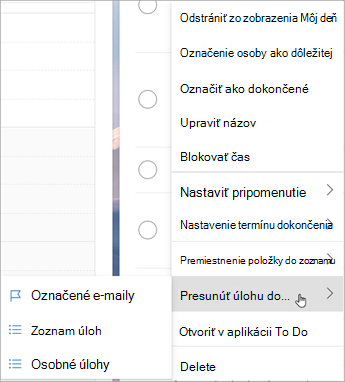
Stlačením a podržaním (alebo kliknutím pravým tlačidlom myši) sa dostanete do kontextovej ponuky.
Vyberte položku Premiestniť úlohy do...
Vyberte zoznam, do ktorého chcete premiestniť úlohu.
Zdieľanie zoznamu úloh v novom Outlooku
Zdieľanie zoznamov uľahčuje priraďovanie úloh iným osobám. Nemôžete zdieľať jednotlivé úlohy, ale môžete zdieľať zoznamy úloh, ktoré ste si vytvorili. Odtiaľ môžete priradiť úlohu osobe, s ktorou ste zdieľali zoznam. Zdieľané zoznamy spoznáte podľa ikony zdieľania  .
.
Prejdite na To Do
Stlačte a podržte (alebo kliknite pravým tlačidlom myši na) zoznam úloh, ktorý chcete zdieľať, a vyberte položku Zdieľať zoznam.
Vyberte možnosť Vytvoriť prepojenie na pozvánku.
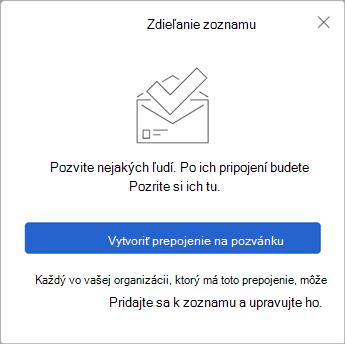
Vyberte položku Kopírovať prepojenie.
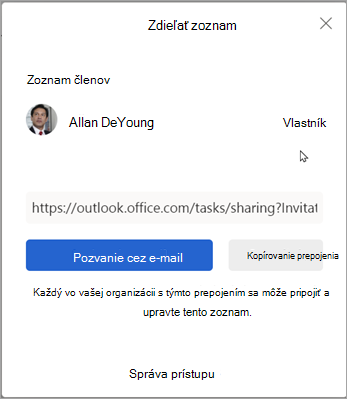
Ak chcete vytvoriť novú správu v Outlooku s prepojením na pozvánku, vyberte položku Pozvať e-mailom alebo položku Kopírovať prepojenie , prilepte ho a zdieľajte iným spôsobom.
Poznámka
Prepojenie môžete odoslať komukoľvek, ale k zdieľanému zoznamu sa budú môcť pripojiť iba ľudia, ktorí majú konto Microsoft .
Po zdieľaní zoznamu úloh ho môžete stlačiť a podržať (alebo naň kliknúť pravým tlačidlom myši) a vybrať položku Možnosti zdieľania , čím znova získate prepojenie na pozvánku. Vyberte položku Možnosti zdieľania a potom položku Ďalšie možnosti , aby ste ukončili zdieľanie zoznamu alebo zabránili spoluautorom zoznamu, aby sa k zoznamu pripojili.
Obmedziť prístup k tomuto zoznamu: Ak zapnete tento prepínač, prepojenie na pozvánku nebude fungovať a nikto iný sa nebude môcť pripojiť k tomuto zoznamu. Ak sa v budúcnosti rozhodnete povoliť prístup, vytvorí sa nové prepojenie.
Pozrite tiež
Vytváranie úloh pomocou aplikácie To Do v Outlooku
Používanie aplikácie Môj deň s aplikáciou To Do v Outlooku
Spravovanie úloh pomocou aplikácie To Do v Outlooku
Presuňte úlohu do kalendára pomocou aplikácie To Do v Outlooku
Presunutím správy vytvorte úlohu pomocou aplikácie To Do v Outlooku