
Nový Outlook pre Windows prináša do vašej aplikácie Outlook najnovšie funkcie, inteligentné asistované možnosti a nový moderný a zjednodušený dizajn. Môžete ho prispôsobiť svojmu štýlu a urobiť viac s novým Outlookom pre Windows.
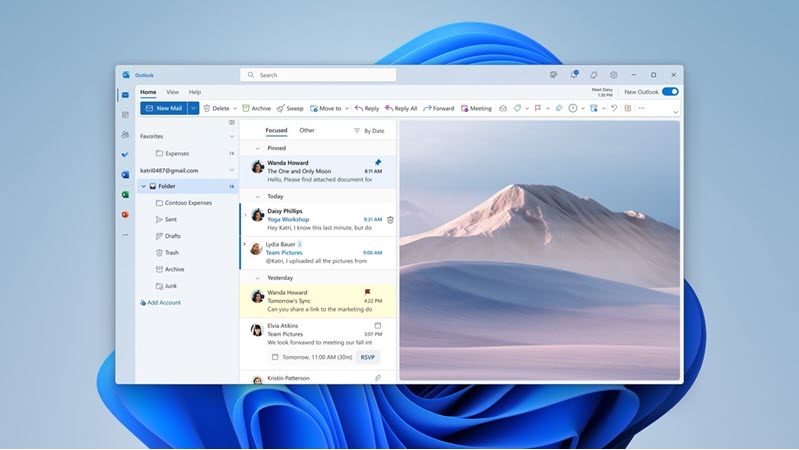
Vyskúšajte ukážku, vydajte sa na cestu s nami a pomôžte nám formovať budúcnosť nového Outlooku pre Windows.
Dôležité
Nový Outlook pre Windows podporuje pracovné alebo školské kontá Microsoft 365, kontá Outlook.com a Gmail podporované Exchangeom. Nový Outlook pre Windows v súčasnosti nepodporuje iné typy kont ako Yahoo!, iCloud alebo iné typy kont, ktoré sa pripájajú prostredníctvom protokolov POP/IMAP. Nový Outlook pre Windows tiež momentálne nepodporuje lokálne, hybridné nasadenia ani nasadenia suverénnej služby Exchange.
Ďalšie informácie o novom Outlooku pre Windows nájdete v najnovšom blogovom príspevku.
Pripojenie k ukážke
Vyberte položky, ktoré aktuálne používate pre e-mail a kalendár, a zistite, ako sa pripojiť k ukážke:
Tip
Prepnúť späť môžete kedykoľvek späť, stačí vypnúť prepínač v novom Outlooku a automaticky sa otvorí klasická verzia.
Outlook vo Windowse
V súčasnosti k dispozícii pre insiderov a čoskoro sa uvedie do produkčného prostredia. Ak sú vaše kontá podporované v novom Outlooku pre Windows alebo ak ste súčasťou programu Office Insider, v pravom hornom rohu sa zobrazí prepínač Vyskúšať nový Outlook. Výberom tohto prepínača stiahnete novú aplikáciu a budete môcť prepnúť na ukážku.
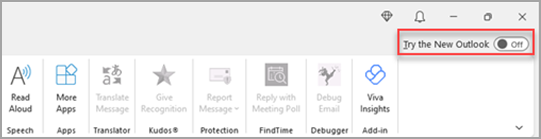
Neviete, či ste insiderom? Zapojte sa do programu Office Insider ešte dnes.
Nový Outlook pre Windows sa spustí do konta, ktoré ste nastavili ako predvolené odosielacie konto v Outlooku. Ak vás Outlook nedokáže prihlásiť automaticky, zadajte konto manuálne a prihláste sa.
V zobrazenom dialógovom okne vyberte položku Nastavenia importu a preneste svoje nastavenia z klasického Outlooku pre Windows alebo vyberte položku Vynechať. Ďalšie informácie o tom, aké nastavenia sa importujú, nájdete v téme Migrácia nastavení do nového Outlooku pre Windows.
Dôležité
Ak sa prepínač nezobrazuje, môže to byť preto, že používate konto, ktoré ešte nie je podporované.
Windows Pošta a Kalendár
Ak sú vaše kontá podporované v novom Outlooku, v pravom hornom rohu aplikácie Pošta vo Windowse 10 a 11 sa zobrazí prepínač na vyskúšanie nového Outlooku. Táto možnosť stiahne novú aplikáciu a prepne preferovaného e-mailového klienta.

Nový Outlook pre Windows sa spustí do konta, ktoré ste nastavili ako predvolené odosielacie konto v Outlooku. Ak vás Outlook nedokáže prihlásiť automaticky, zadajte konto manuálne a prihláste sa.
V zobrazenom dialógovom okne vyberte položku Nastavenia importu a preneste nastavenia alebo vyberte položku Vynechať. Ďalšie informácie o tom, aké nastavenia sa importujú, nájdete v téme Migrácia nastavení do nového Outlooku pre Windows.
Dôležité
Ak sa prepínač nezobrazuje, môže to byť preto, že používate konto, ktoré ešte nie je podporované.
Prispôsobte si prostredie
Preskúmanie možností a nastavení prispôsobenia
Ak ste prešli z klasického Outlooku pre Windows alebo z aplikácie Pošta, budete mať možnosť migrovať niektoré nastavenia. Ďalšie informácie nájdete tu. Napriek tomu je však dobré oboznámiť sa s najnovšími možnosťami. Nastavenia nájdete na ikone ozubeného kolieska v pravom hornom rohu. Kliknutím na kartu Zobraziť môžete tiež vykonať rýchlu aktualizáciu niektorých nastavení.

Spravovanie všetkých e-mailov a kalendárov na jednom mieste
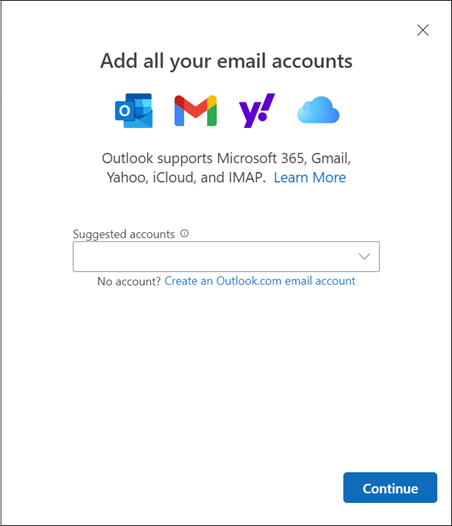
Vyberte položku Pridať konto v dolnej časti zoznamu priečinkov alebo prejdite do ponuky Nastavenia a vyberte položku Pridať konto v časti Kontá. Medzi aktuálne podporované kontá patria pracovné alebo školské kontá Microsoft a kontá Outlook.com, Hotmail alebo Gmail. V zozname priečinkov môžete označiť priečinky, kategórie alebo kontakty z ľubovoľného konta ako obľúbené , aby sa k nim mal rýchly prístup v hornej časti zoznamu.
Oboznámte sa (znova) s pásom s nástrojmi
Ak ste už používali aplikácie ako Word alebo Excel vrátane klasického Outlooku pre Windows, horný panel aplikácie by vám mal byť známy. Známy ako pás s nástrojmi je miesto, kde nájdete príkazy potrebné na správu doručenej pošty alebo na formátovanie e-mailov. Pás s nástrojmi môžete zväčšiť (klasické prostredie) alebo zmenšiť (zjednodušené používateľské prostredie) pomocou šípky rozbaľovacieho zoznamu na pravej strane panela. Ak chcete prispôsobiť príkazy, ktoré sa zobrazujú na zjednodušenom páse s nástrojmi, vyberte položku Prispôsobiť.

Navigačný panel a Môj deň
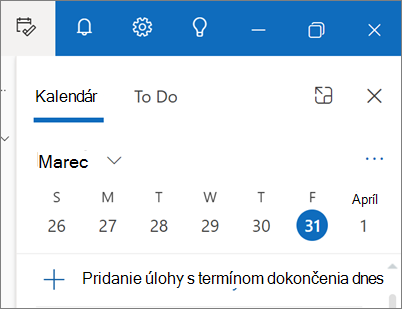
Na ľavej strane sa zobrazí navigačný panel, ktorý uľahčuje prepnutie na aplikáciu Kalendár, Kontakty alebo akúkoľvek inú aplikáciu, ktorú často používate. Ak chcete mať rýchly prístup ku kalendáru alebo úlohám bez toho, aby ste museli opustiť priečinok doručenej pošty, môžete použiť funkciu Môj deň výberom ikony vpravo hore.
Čo mám zaplatiť?
Pripnutie e-mailov
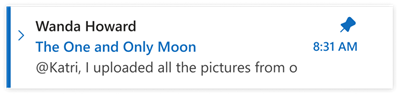
Máte niekedy problém nájsť kľúčové e-mailové vlákno, na ktoré aktívne odpovedáte? Alebo máte v kontakte e-mail s kľúčovými informáciami, na ktoré často odkazujete? Teraz stačí kliknúť pravým tlačidlom myši na ľubovoľnú správu a vybrať položku Pripnúť . Tento e-mail sa zobrazí v hornej časti doručenej pošty, čím ušetríte čas, pretože sa nebudete musieť vracať späť a vyhľadávať ho.
Odloženie e-mailu
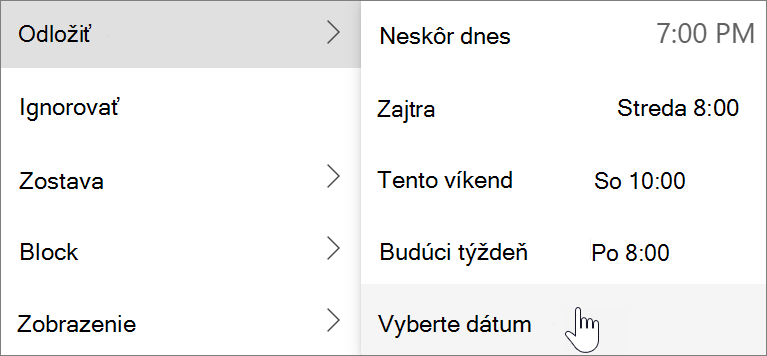
Niekedy je e-mail veľmi dôležitý, ale zatiaľ nie. Pomocou funkcie odloženia môžete naplánovať čas, kedy sa e-mail znova doručí do priečinka doručenej pošty a zobrazí sa v požadovanom čase, aby ste ho mohli spracovať, keď to bude pre vás správny čas. Stačí kliknúť pravým tlačidlom myši na ľubovoľnú správu a vybrať položku Odložiťna páse s nástrojmi. Potom vyberte čas, kedy sa má zariadenie doručiť.
Naplánovanie odoslania e-mailu
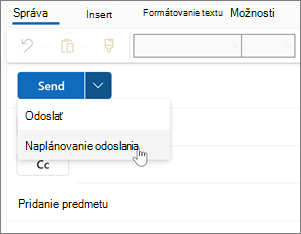
V dnešnom hybridnom pracovnom svete môže byť váš deň nocou niekoho iného, preto nechcete niekomu posielať e-mail uprostred noci. S novým Outlookom môžete jednoducho odoslať e-mail, keď chcete. Stačí vybrať šípku rozbaľovacieho zoznamu vedľa položky Odoslať a vybrať položku Naplánovať odoslanie.
Kategórie
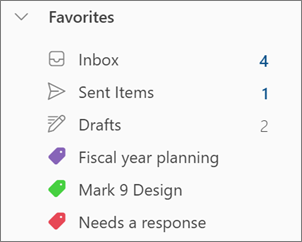
Kategórie možno poznáte, no boli výrazne vylepšené. Zobrazte názvy kategórií a farby priamo v správach v priečinku doručenej pošty. Chcete zobraziť všetko, čo ste označili v danej kategórii? Stačí naň kliknúť priamo v správe. Môžete dokonca pridať kategóriu medzi obľúbené položky.
Poskytnutie pripomienok alebo získanie podpory
Chceme počuť, ako môžeme túto skúsenosť vylepšiť. Najlepšie miesto na zdieľanie pripomienok alebo získanie podpory je priamo v aplikácii. Vyberte položku Pomocník a potom položku Podpora alebo Pripomienky.
Ďalšie informácie nájdete v téme Kontaktovanie technickej podpory a poskytnutie pripomienok v rámci nového Outlooku pre Windows.
Podpora kľúčových funkcií Outlooku
| Funkcia | Outlook na webe | Outlook pre Windows | Aplikácia Windows Pošta | Nový Outlook pre Windows |
|---|---|---|---|---|
|
Pripnutie e-mailov Pripnutím správy ju premiestnite do hornej časti priečinka doručenej pošty, takže je to jednoduché a vyhľadajte ho neskôr. |
Áno | Nie | Nie | Áno |
|
Odloženie e-mailov Odloženie e-mailu na dočasné používanie odstrániť ho z doručenej pošty a naplánovať tak, aby sa zobrazoval ako nový Poštou na neskôr, keď budete môcť odpovedať. |
Áno | Nie | Nie | Áno |
|
Zobrazenie Môj deň Zobrazenie nadchádzajúcich udalostí v kalendári pomocou funkcie Môj deň a úlohami kdekoľvek v Outlooku vrátane Pošty, Calendar a People. |
Áno | Áno** | Nie | Áno |
|
Pravidlá pre doručenú poštu Pravidlá pre doručenú poštu umožňujú automatické vykonávanie konkrétnych akcií s e-mailami prijatými do priečinka doručenej pošty. |
Áno | Áno | Nie | Áno |
|
Nastavenia konverzácie Môžete zmeniť vzhľad zoznamu správ a čítania tablu. E-mail v zozname správ Môže byť zobrazený ako jednotlivý alebo zoskupené podľa konverzácie. |
Áno | Áno | Áno | Áno |
|
Súčasti Loop Na spoluprácu v rámci Outlooku používajte súčasti Loop. |
Áno | Nie | Nie | Áno |
|
Konto Microsoft 365 Podpora konta Microsoft 365. |
Áno | Áno | Áno | Áno |
|
Outlook.com konto Podpora pre Outlook.com konto. |
Áno | Áno | Áno | Áno |
|
Kontá tretích strán (Gmail, Yahoo atď.) Podpora pre kontá tretích strán. |
Áno*** | Áno | Áno | Áno*** |
|
Podpora pre viacero kont získať prístup k viacerým kontám z klienta Outlooku, |
Áno*** | Áno | Áno | Áno |
|
Podpora súborov PST Zálohovanie alebo exportovanie položiek z e-mailového konta pomocou súboru PST (údajového súboru programu Outlook) |
Nie | Áno | Nie | Nie* |
|
Delegovanie Povolenie spravovania iným osobám poštovú schránku a kalendár. |
Áno | Áno | Nie | Áno |
|
Zdieľané poštové schránky Povolenie sledovania skupín používateľov a odosielať e-maily zo zdieľaného poštová schránka. |
Áno | Áno | Nie | Áno |
| Podpora režimu offline | Nie | Áno | Áno | Nie* |
|
Webové doplnky Integrácie vytvorené v Outlooku od pomocou nášho moderného webového platformy. |
Áno | Áno | Nie | Áno |
|
Doplnky architektúry COM Integrácie postavené na Outlooku s využitím integrácie COM. |
Nie | Áno | Nie | Nie |
*Pripravujeme
**Podporované v Outlooku pre Windows prostredníctvom panela To-Do
S obmedzenými možnosťami