
Microsoft sleduje, či sa vo vašom konte nevyskytuje nezvyčajná prihlasovacia aktivita pre prípad, že by sa niekto iný snažil dostať do vášho konta. Ak cestujete na nové miesto alebo používate nové zariadenie, je možné, že vás požiadame o potvrdenie, že ste to naozaj vy.
Keď zistíme pokus o prihlásenie z nového miesta alebo zariadenia, pridáme druhú vrstvu ochrany a odošleme vám upozornenie e-mailom alebo v SMS správe.
Čo robiť pred cestou
Skontrolujte, či je zabezpečenie konta Microsoft aktuálne. Každý používateľ s kontom Microsoft musí mať aktuálne kontaktné informácie zabezpečenia. Ide o alternatívnu e-mailovú adresu alebo telefónne číslo, na ktoré môžete získať bezpečnostné kódy.
Stiahnite a nainštalujte si bezplatnú aplikáciu Microsoft Authenticator pre Android alebo iOS.
Tip
Na používanie aplikácie Microsoft Authenticator nepotrebujete Wi-Fi ani mobilné dáta. Navyše, keďže aplikácia prestane fungovať hneď po zatvorení, nebude vybíjať batériu.
Pomocou automatických odpovedí môžete ľuďom oznámiť, že im nebudete môcť hneď odpovedať na správy. Automatické odpovede sa každému odosielateľovi odošlú len raz. Naučte sa odosielať automatické odpovede v Outlook.com.
Udržiavanie aktuálneho zabezpečenia konta Microsoft
Kontaktné informácie zabezpečenia sú alternatívna e-mailová adresa alebo telefónne číslo, ktoré pridáte do svojho konta. Ak zabudnete heslo alebo ak sa niekto iný pokúsi získať kontrolu nad vaším kontom, na túto alternatívnu e-mailovú adresu alebo toto alternatívne telefónne číslo vám odošleme bezpečnostný kód. Keď zadáte kód, ktorý ste dostali, vieme, že ste to naozaj vy, a môžeme vám umožniť prístup do vášho konta Microsoft.
- Prejdite na stránku Základy zabezpečenia a prihláste sa so svojím kontom Microsoft. Môže sa zobraziť výzva na overenie vašej identity.
- Vyberte položku Rozšírené možnosti> zabezpečeniaZačíname.
- Postupujte podľa pokynov na zadanie e-mailu, telefónneho čísla alebo iného spôsobu prihlásenia alebo overenia. Spoločnosť Microsoft vám odošle bezpečnostný kód na novú e-mailovú adresu, telefónne číslo alebo aplikáciu.
- Zadajte bezpečnostný kód a vyberte položku Ďalej. Vaše nové kontaktné informácie zabezpečenia sa zobrazia vo vašom zozname.
Ak chcete odstrániť kontaktné informácie zabezpečenia, vyberte možnosť overenia a potom vyberte položku Odstrániť vedľa možnosti, ktorú už nechcete používať. Pred odstránením starých informácií sa môže zobraziť výzva na pridanie nových kontaktných informácií zabezpečenia.
Pridanie dôveryhodného zariadenia do konta Microsoft
V prípade dôveryhodných zariadení nie je potrebné zadávať bezpečnostný kód pri každom pokuse o prístup k citlivým informáciám.
- V zariadení, ktoré chcete zmeniť na dôveryhodné zariadenie, prejdite na stránku nastavení zabezpečenia a prihláste sa do svojho konta Microsoft.
- Zobrazí sa výzva na zadanie bezpečnostného kódu. Vyberte, či chcete kód získať e-mailom, SMS správou alebo prostredníctvom overovacej aplikácie. Po získaní kódu ho zadajte do textového poľa.
- Začiarknite políčko Na tomto zariadení sa prihlasujem často. Nepožadujte odo mňa kód.
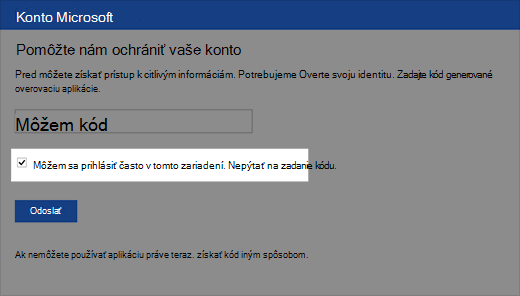
- Vyberte položku Odoslať.
Odteraz sa môžete do tohto zariadenia kedykoľvek prihlásiť a upravovať informácie bez zadávania bezpečnostného kódu.
Stále potrebujete pomoc?

|
Ak chcete získať podporu v Outlook.com, ťuknite alebo kliknite sem alebo vyberte položku Pomocník na paneli s ponukami a zadajte dotaz. Ak problém svojpomocne nevyriešite, posuňte sa nadol na položku Stále potrebujete pomoc? a vyberte možnosť Áno. Ak vyššie uvedené kroky nefungujú alebo ak sa nemôžete prihlásiť, ťuknite alebo kliknite sem. |
|---|---|

|
Ak potrebujete ďalšiu pomoc s kontom Microsoft a predplatným, navštívte stránku Pomocník pre konto & fakturáciu. |

|
Ak chcete získať pomoc a riešiť problémy s inými produktmi a službami spoločnosti Microsoft, sem zadajte svoj problém. |

|
Zverejňujte otázky, sledujte diskusie a zdieľajte svoje poznatky v komunite používateľov spoločnosti Outlook.com. |
Zistite viac
Ďalšie informácie o aplikácii Microsoft Authenticator.
Prečítajte si ďalšie témy o ochrane konta Microsoft.