
Dostávate každý týždeň alebo dokonca každý deň správy s upozornením, že onedlho vyčerpáte kapacitu poštovej schránky? Funkcia Vyčistenie poštovej schránky je jednoduchý nástroj, pomocou ktorého môžete zmenšiť veľkosť poštovej schránky.
|
Interaktívna podpora v prehliadači môže poskytovať digitálne riešenia problémov s balíkom Office Vyskúšajte interaktívnu podporu |
|---|
V Outlooku vyberte položkuNástroje>súborov>– Vyčistenie poštovej schránky.
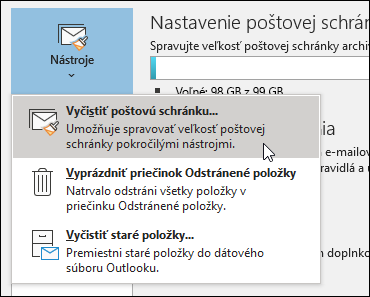
Vykonajte jeden z týchto krokov:
- Zobrazte celkovú veľkosť poštovej schránky a veľkosť jednotlivých priečinkov.
- Vyhľadajte položky staršie ako určitý dátum alebo väčšie ako určitá veľkosť.
- Archivujte položky pomocou automatickej archivácie.
- Skontrolujte veľkosť priečinku Odstránené položky a vyprázdnite ho.
- Skontrolujte veľkosť priečinka Konflikty a odstráňte ho.
Vhodné postupy na zmenšenie poštovej schránky
Ak je vaša pošta uložená na e-mailovom serveri, napríklad Exchange a vaša poštová schránka dosiahne hornú hranicu, správca môže začať obmedzovať jej funkčnosť. Na úrovni 90 MB môžete dostať upozornenie, na úrovni 100 MB už možno nebudete môcť posielať e-maily a na úrovni 110 MB už pravdepodobne nebudete môcť e-maily ani prijímať.
Tu nájdete niekoľko spôsobov, ako si udržať kontrolu nad veľkosťou poštovej schránky:
Archív starších položiek – premiestnite staré položky, ktoré si chcete ponechať, do archívu. Môžete vytvoriť samostatný údajový súbor Outlooku (.pst), ktorý môžete kedykoľvek otvoriť v Outlooku. V predvolenom nastavení Outlook automaticky archivuje položky v pravidelných intervaloch. Položky je možné kedykoľvek archivovať aj manuálne . Môžete sa tak rozhodnúť, ktoré položky a kedy archivovať, a kde sa majú uložiť.
Poznámka
Ak sa príkaz Archív nezobrazuje, vaša organizácia mohla túto funkciu vypnúť.
Vyprázdnenie priečinka Odstránené položky – Pravidelne vyprázdňujte priečinok Odstránené položky , aby ste sa uistili, že si neponechávate nepotrebné správy.
Vyprázdnenie priečinka Nevyžiadaná pošta – pravidelne ho vyprázdňujte , aby ste ušetrili miesto v priečinku doručenej pošty na správy, ktoré skutočne chcete.
Uloženie príloh mimo poštovej schránky – Keď sa prílohy po čase nahromadia, môžu zaberať veľa miesta. V prípade príloh, ktoré si chcete ponechať, zvážte ich uloženie na tímovú lokalitu, vo OneDrive alebo v priečinkoch v počítači.