
Môžete nastaviť úroveň citlivosti správ, aby sa príjemcovia pri odosielaní správy dozvedeli o vašich zámeroch.
Úroveň citlivosti však príjemcom nebráni v vykonávaní žiadnych akcií so správou. People, ktorí dostanú váš e-mail, môžu so správou nakladať tak, ako chcú, napríklad môžu dôvernú správu preposlať inej osobe. Ak chcete obmedziť akcie, ktoré môžu príjemcovia vykonávať s vami odoslanými správami, odporúčame vám používať šifrovanie správ v Office 365 alebo správu prístupových práv k informáciám (IRM), ak sú vo vašej organizácii k dispozícii.
Poznámka
Úroveň citlivosti popísaná v tomto článku sa líši od označenia citlivosti. Označenie citlivosti je funkcia Microsoft 365, ktorá umožňuje použiť označenie na e-maily alebo súbory tak, aby boli v súlade s politikami zabezpečenia vašej organizácie. Ďalšie informácie o označeniach citlivosti nájdete v téme Použitie označení citlivosti na súbory a e-maily v balíku Office.
Nastavenie úrovne citlivosti správy
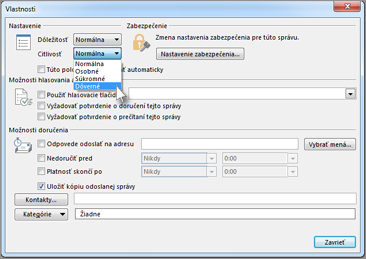
- Z konceptu e-mailovej správy vybertepoložku Vlastnostisúboru>.
- V časti Nastavenia vyberte v zozname citlivostimožnosť Normálne, Osobné, Súkromné alebo Dôverné.
Predvolená hodnota je Normálne. - Vyberte položku Zavrieť. Po dokončení vytvárania správy vyberte položku Odoslať.
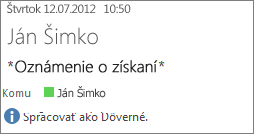
V závislosti od nastavenia citlivosti sa príjemcom na informačnom paneli prijatej správy zobrazí nasledujúci text:
Pri nastavení Normálne nie je správe priradená žiadna citlivosť. Preto sa na informačnom paneli nezobrazí žiadny text.
Ak je položka Súkromné, príjemcovi sa na informačnom paneli zobrazí text Spracovať ako Súkromné .
Pri nastavení osobného sa príjemcovi zobrazí na informačnom paneli text Spracovať ako Osobné
Pri nastavení Dôverné sa príjemcovi zobrazí na informačnom paneli text Spracovať ako Dôverné .
Poznámka: Správa s úrovňou citlivosti Súkromná , sa neprepošle ani nepresmeruje prostredníctvom pravidiel príjemcu pre doručenú poštu.
Nastavenie predvolenej úrovne citlivosti pre všetky nové správy
- Vyberte položkuMožnosti>súboru>Pošta.
- V časti Odosielanie správ vyberte v zozname Predvolená úroveň citlivostimožnosť Normálne, Osobné, Súkromné alebo Dôverné.
Použitie správy prístupových práv k informáciám na obmedzenie prístupu k správe
Poznámka
Táto funkcia je k dispozícii len v prípade, že používate pracovné alebo školské konto s oprávňujúcim predplatným Microsoft 365.
Ak chcete obmedziť možnosti príjemcov s vami odoslanou správou, použite správu prístupových práv k informáciám (IRM). Správca systému musí pred použitím obmedzení v e-mailových správach nainštalovať správu prístupových práv k informáciám. Ak sa tlačidlo Šifrovať na karte Možnosti nezobrazuje, IRM pravdepodobne nie je nastavená.
V e-mailovej správe vyberte na karte Možnosti položkuZašifrovať.
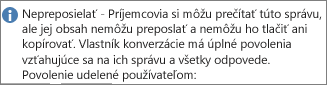
Outlook nastaví povolenie Nepreposielať (ktoré tiež zabráni tlači) a do hornej časti správy pridá nasledujúci text:
Dôležité
Správa prístupových práv k informáciám nedokáže zabrániť vymazaniu, odcudzeniu, poškodeniu alebo zachyteniu a prenosu obsahu škodlivými programami alebo počítačovými vírusmi. Nemôže tiež zabrániť používateľom v ručnom písaní obsahu, prepisovaní alebo v digitálnom odfotografovaní alebo vytvorení digitálnej fotografie alebo snímky obrazovky s daným odkazom.
Tip
Outlook má na výber množstvo ďalších nastavení povolení. Ak chcete zobraziť zoznam, vyberte šípku nadol pod tlačidlom Zašifrovať .